Logic Pro × iPhone・iPad

Logic の曲を、
みんなで仕上げる。

Mac の Logic Pro の音を、同じ Wi-Fi の iPhone・iPad でリアルタイムに聴ける。ループ・ソロ・位置つきの共有メモもリアルタイムに共有され、確認と修正の相談がその場で進みます。

SYNCRA は、Mac の Logic Pro と iPhone・iPad をつなぐ、音楽の共同制作アプリです。

iPhone・iPad 版は App Store で公開準備中

Mac 版 0.1.8 (10)・Apple の公証済み・自動更新あり/SHA-256 757c37cf8b6f317781e526c8236876216cd21c77a262f0041489aea85270f01d

動作環境

Mac 版

  • macOS 14 Sonoma 以降
  • Apple シリコン(M1 以降)・Intel プロセッサの Mac
  • Logic Pro

iPhone・iPad 版

  • iOS 17・iPadOS 17 以降
  • iPhone XS・XR 以降、iPhone SE(第 2 世代)以降
  • iPad(第 6 世代)以降、iPad mini(第 5 世代)以降、iPad Air(第 3 世代)以降、iPad Pro(11 インチ・10.5 インチ、12.9 インチは第 2 世代以降)

※ Mac と iPhone・iPad は同じ Wi-Fi につなぎます。音を聴くには Mac 版と Logic Pro が必要です(iPhone・iPad だけでは聴けません)。

目次

機能から探す

項目を押すと、その機能の説明(実際の画面つき)へ移ります。

できること

曲の確認に、新しい流れを。

Mac の前に集まらなくても、同じ音を聴きながら、同じ所を指して話せる。修正の相談が、その場で進みます。

Logic のプロジェクトをリアルタイム共有

Logic Pro で開いているプロジェクトを、メンバーとリアルタイムに共有します。再生位置・ループ・ソロ・位置つきの共有メモ・メッセージが、その場でメンバー全員に届きます。メンバーのオンライン状況と再生位置もひと目で分かります。

使い方を見る →

指定した場所を、自動で再生

位置つきのメッセージの ▶ を iPhone・iPad で押すと、Mac の Logic がその小節・拍(または分・秒)へ移動して再生を始めます。メッセージにトラックやリージョンがあれば、それも選びます。「ここを聴いて」と言われた場所を、探さずにすぐ聴けます。

使い方を見る →

Logic の音を iPhone・iPad で聴く

Logic Pro に挿す「SYNCRA Monitor」から、同じ Wi-Fi の iPhone・iPad へ、圧縮しない 32bit float で音を送ります。曲全体の波形を見ながら聴きたい所へ移動。10 秒の前後移動、LIVE への復帰もワンタップ。ステレオ/モノ/左/右の切り替えと、遅延の表示に対応。

使い方を見る →

ループを 3 つ覚える

波形をなぞるだけでループの範囲を決められます。A・B・C に覚えて、押すだけで呼び出し。Logic のサイクルと連動するので、Mac を触らずに繰り返し聴けます。

使い方を見る →

トラックをソロで聴く

iPhone・iPad からトラックのソロを切り替え。ソロ中のトラックは色分けした波形で重ねて表示します。

使い方を見る →

気になった所に、その場で共有メモ

聴いている位置に共有メモをワンタップで追加。小節・拍でも、分・秒でも指定できます。メモやメッセージの位置を押すと、Mac の Logic の再生ヘッドがそこへ移動します。

使い方を見る →

メンバーと相談

プロジェクトのメンバーとメッセージ・共有メモでやり取り。写真や動画も添付できます。共有メモはチェックリストにでき、「直す所」の確認漏れを防げます。メンバーのオンライン・再生位置もひと目で分かります。

使い方を見る →

7 か国語に対応

日本語・英語・ドイツ語・フランス語・スペイン語・韓国語・ポルトガル語(ブラジル)。Logic Pro の各言語の用語に合わせています。

使い方を見る →

使い方

実際の画面で、すべての機能の使い方

上の流れる帯の項目を押しても、その使い方に飛べます。

01

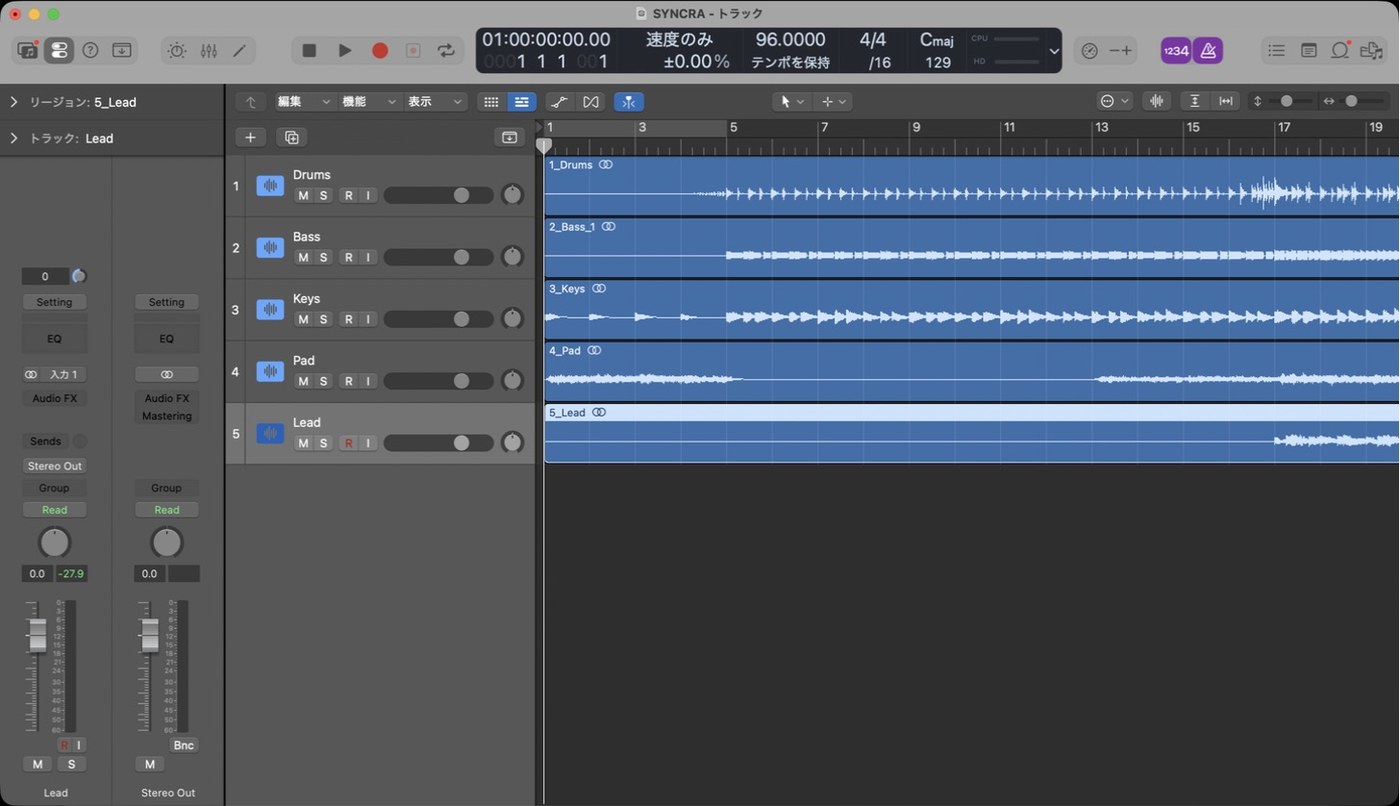
Logic に SYNCRA Monitor を挿す

挿し方(3 つの工程)

1
ミキサーで Stereo Out を開く

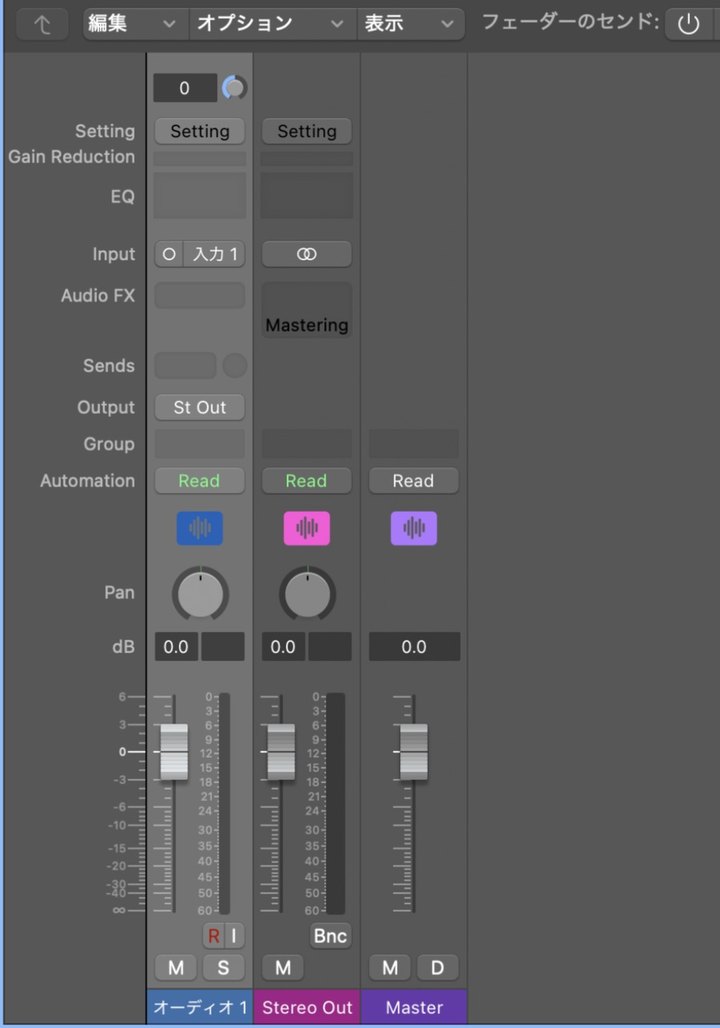
Logic でキーボードの X を押してミキサーを開きます。①「Stereo Out」のチャンネルストリップを探し、②「Audio FX」の空いた枠を見つけます。

  1. Stereo Out のチャンネルストリップ
  2. Audio FX の枠(ここをクリック)
12
2
枠をクリックして、メニューから選ぶ

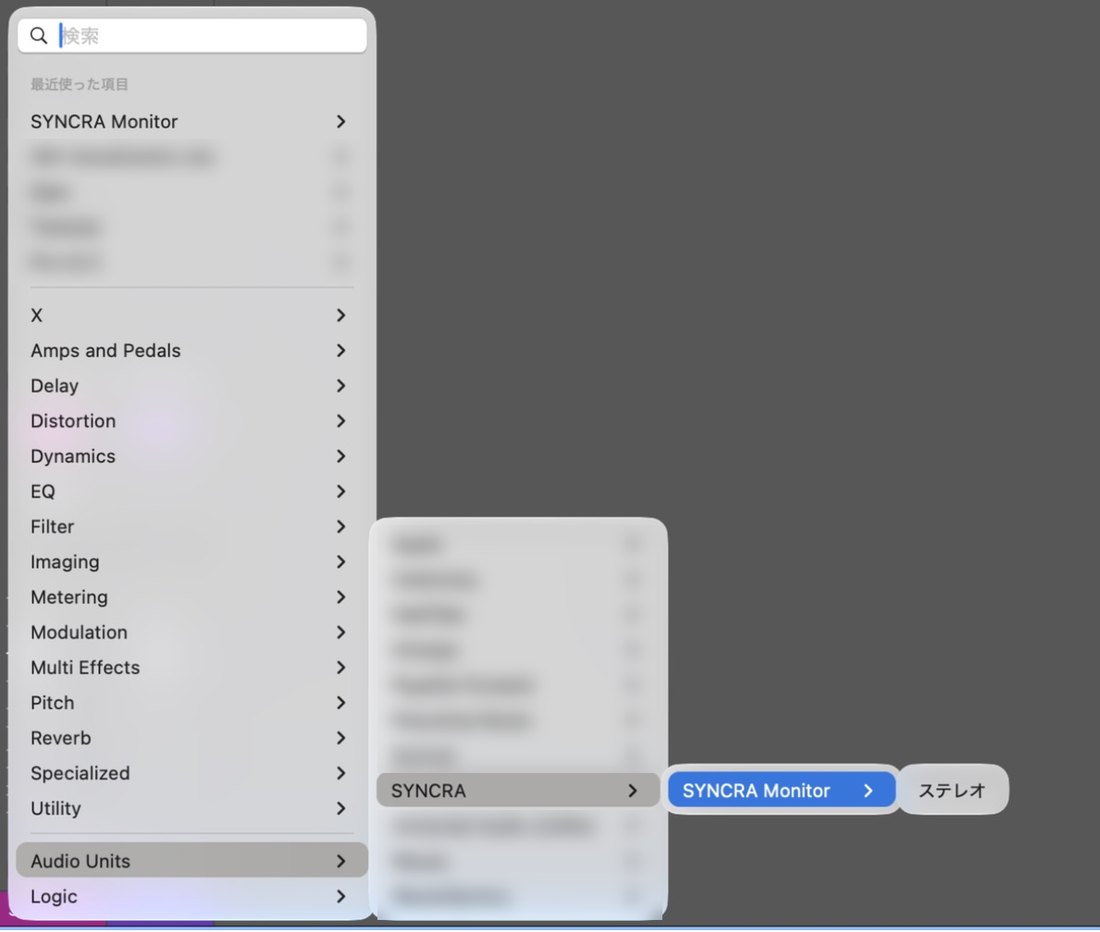
Audio FX の枠をクリックして、①「Audio Units」→②「SYNCRA」→③「SYNCRA Monitor」→④「ステレオ」の順に選びます。2 回目からは、メニュー上部の「最近使った項目」の「SYNCRA Monitor」から選べます。

  1. Audio Units
  2. SYNCRA
  3. SYNCRA Monitor
  4. ステレオ
1234
3
挿さると、SYNCRA Monitor の窓が開く

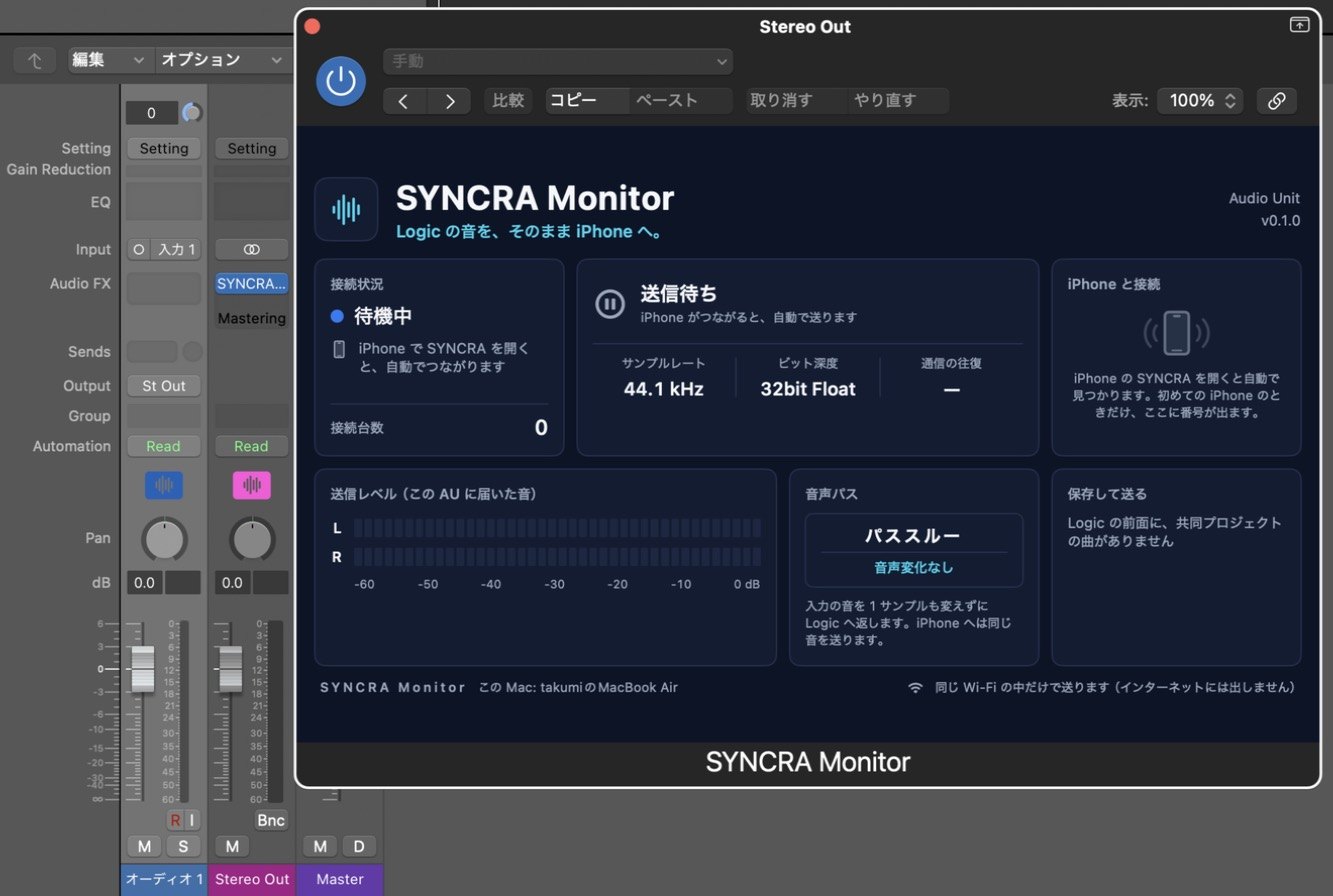
①Stereo Out の Audio FX に「SYNCRA…」と表示され、②「SYNCRA Monitor」の窓が開きます。③「待機中」と出れば準備完了です。

  1. Audio FX に SYNCRA が挿さった
  2. SYNCRA Monitor の窓(Stereo Out)
  3. 「待機中」=準備完了
123
12345678
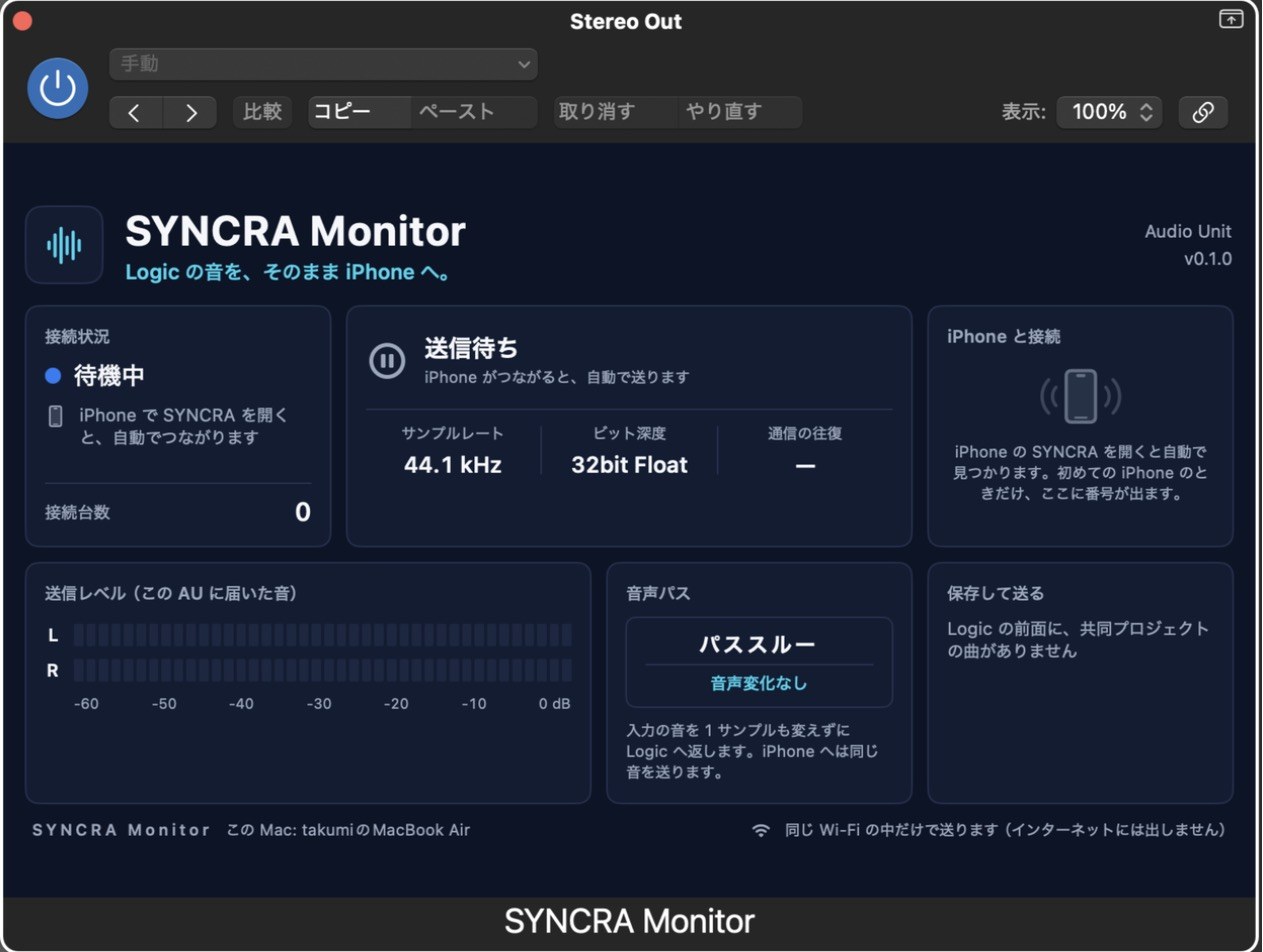
  1. Logic Pro の Stereo Out の Audio FX に「SYNCRA Monitor」を挿します。
  2. 「待機中」と出れば準備完了。iPhone・iPad で SYNCRA を開くと、同じ Wi-Fi の中で自動でつながり、Logic の音がリアルタイムで届きます(初めての iPhone のときだけ、ここに番号が出ます)。
  3. 音声パスは「パススルー(音声変化なし)」。入力の音を 1 サンプルも変えずに Logic へ返し、iPhone へは同じ音を送ります。サンプルレートとビット深度(32bit Float)も表示されます。

音は同じ Wi-Fi の中だけで送ります(インターネットには出しません)。

画面の各部

  1. 接続状況待機中・接続中などの状態と、つながっている iPhone・iPad の台数。
  2. 送信の状態iPhone・iPad へ音を送っているか(送信中/送信待ち)。つながると自動で送ります。
  3. 音声の形式サンプルレート・ビット深度(32bit Float)と、通信の往復時間。
  4. iPhone と接続初めての iPhone のときだけ、ここと iPhone に同じ 6 桁の番号が出ます。同じなら「一致」を押します。
  5. 送信レベルこの AU に届いた音の左右のメーター。
  6. 音声パスパススルー。入力の音を 1 サンプルも変えずに Logic へ返します。
  7. 保存して送る前面の共同プロジェクトの曲の変更を、ここからも保存して送れます。
  8. 同じ Wi-Fi の中だけ音は同じ Wi-Fi の中だけで送り、インターネットには出しません。
もっと詳しく(アプリ内の使い方)
Mac の準備
  1. SYNCRA を起動したままにします。
  2. Logic の Stereo Out のチャンネルストリップに、プラグイン「SYNCRA Monitor」を挿します(オーディオ FX の枠から、「Audio Units」の中の「SYNCRA」を選びます)。
  3. macOS に「ローカルネットワーク」の許可を求められたら、許可してください(インターネットには送りません)。

SYNCRA Monitor は、音を一切変えません。入力された音を、そのまま Logic に返します。

iPhone でつなぐ
  1. iPhone の SYNCRA で、「モニター」タブを開きます。同じ Wi-Fi の Mac を、自動で見つけてつなぎます。
  2. 初めての Mac のときだけ、iPhone と Mac の SYNCRA Monitor の画面に、同じ 6 桁の番号が出ます。同じなら、Mac の画面で「一致」を押してください。違うときは「一致しない」を押します。
  3. 2 回目からは、番号なしで自動でつながります。
Mac の画面で確認できること
  • 「接続状況」: 待機中・接続中などの状態。
  • 「送信待ち」「iPhone へ送信中」: iPhone へ送っているかどうか。
  • 「iPhone と接続」: つながっている iPhone と、「切断」ボタン。
  • 「送信レベル」: この AU に届いた音の左右のメーター。

iPhone からの再生・停止・移動・ループ・全体の波形の書き出しは、Mac の SYNCRA が起動していて、アクセシビリティが許可されていることが必要です。波形を書き出している間は、Logic が前面に出て操作されます。Mac で別の作業をしているときは、気をつけてください。
02

Logic プロジェクトを登録する

123456789
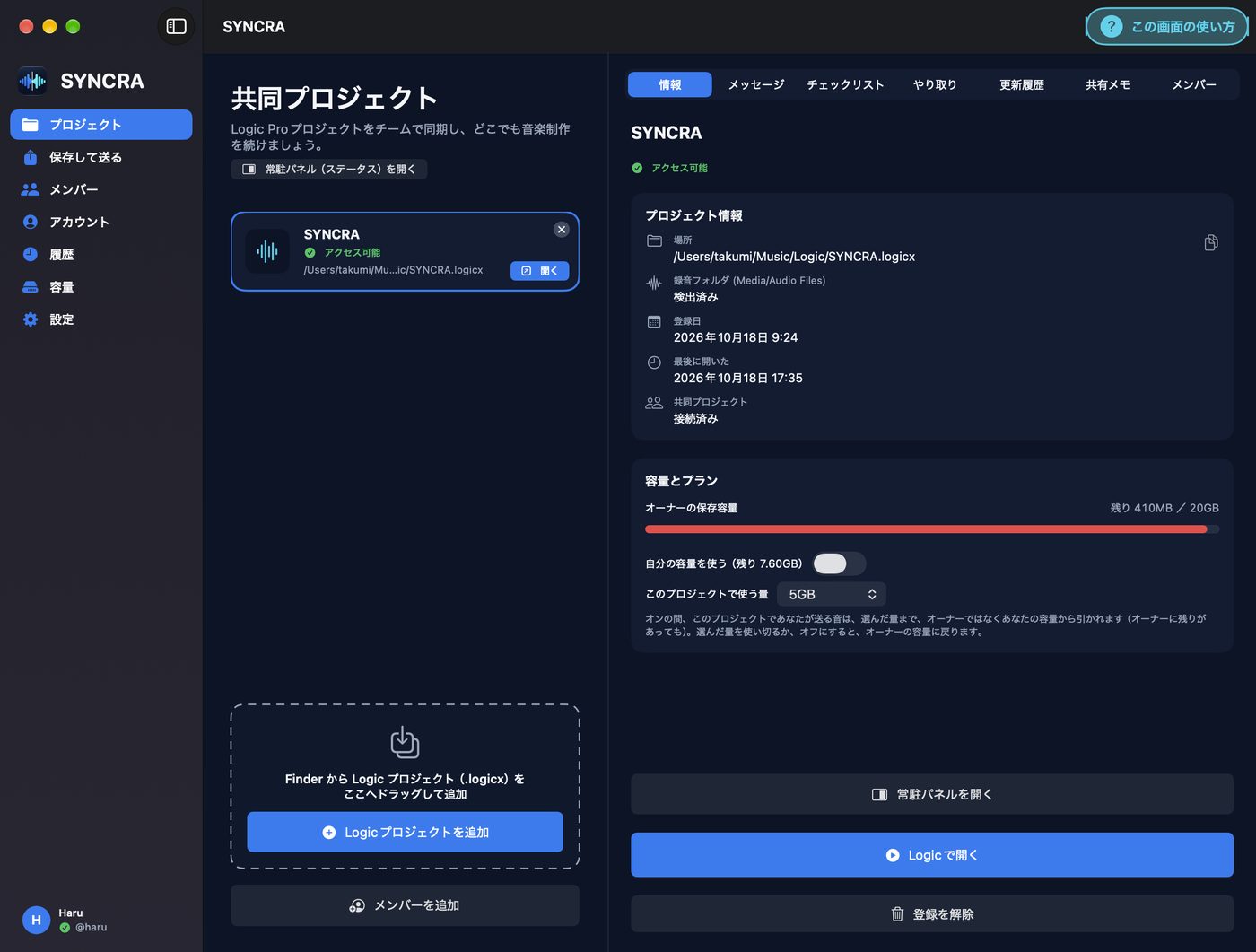
  1. 「プロジェクト」を開き、「Logic プロジェクトを追加」を押します。Finder から .logicx をドラッグしても追加できます。
  2. 登録すると、場所・録音フォルダ(Media/Audio Files)の検出・登録日・最後に開いた日時が表示されます。
  3. 「Logic で開く」で Logic が起動します。「メンバーを追加」から、すぐにメンバーを招待できます。

「登録を解除」は SYNCRA から外すだけで、Logic のプロジェクト自体は消えません。

画面の各部

  1. 左の一覧プロジェクト・保存して送る・メンバー・アカウント・履歴・容量・設定を切り替えます。
  2. 常駐パネルを開くLogic の横に置く小さな状態パネル(SYNCRA ステータス)を開きます。
  3. 登録した曲のカード状態(アクセス可能/要更新/アクセス不可)。「開く」で Logic で開き、✕ で一覧から外します(ファイルは残ります)。
  4. 曲を登録するFinder から .logicx を点線の枠へドラッグするか、「Logic プロジェクトを追加」(⌘N)で選びます。
  5. メンバーを追加この曲にメンバーを招待します(QR コード・招待コード・SYNCRA ID)。
  6. 7 つのタブ情報・メッセージ・チェックリスト・やり取り・更新履歴・共有メモ・メンバー。新着は赤い数字で出ます。
  7. プロジェクト情報場所・録音フォルダ(Media/Audio Files)・登録日・最後に開いた日時・共同プロジェクトの接続。
  8. 操作ボタン常駐パネルを開く・Logic で開く・登録を解除(Logic のファイルは消えません)。
  9. この画面の使い方どの画面でも、右上からその画面の手順を見られます。
もっと詳しく(アプリ内の使い方)
登録のしかた(2 通り)
  1. 左の一覧の「プロジェクト」を開きます。
  2. 方法 A: Finder から .logicx を、画面の点線の枠へドラッグします(複数を同時にドラッグできます)。
  3. 方法 B: 「Logicプロジェクトを追加」(⌘N)を押し、ファイルを選んで「登録」を押します。

登録するのは、ファイルの場所だけです。Logic のファイル自体は、そのまま残ります。

カードの見方と操作
  • 状態は 3 種類です。「アクセス可能」は問題なし。「要更新」は場所が変わった可能性があります。「アクセス不可」は、場所を選び直す必要があります。
  • カード右下の「開く」で、Logic でその曲を開きます。いま Logic で開いている別の曲は閉じられます。保存していない作業があれば、Logic が確認します。
  • カード右上の ✕ で、この Mac の一覧から外します。Logic のファイル、サーバー上の共同プロジェクト、メンバーはそのまま残ります。
右側の 7 つのタブ
  • 「情報」: 場所・録音フォルダ・登録日などの確認と、「Logicで開く」「登録を解除」。
  • 「メッセージ」「チェックリスト」「やり取り」「更新履歴」「共有メモ」「メンバー」: 以降のページで説明します。
  • 「メッセージ」「やり取り」「共有メモ」「メンバー」のタブには、新着の数が赤い丸数字で出ます。
うまくいかないとき
  • 「このプロジェクトは既に登録されています」: 同じ曲は 2 回登録できません。
  • 「Logic Pro プロジェクト(.logicx)を選択してください」: フォルダではなく .logicx を選んでください。
  • 「アクセス不可」: 「情報」タブの「場所を再選択」で選び直すと直ります。
03

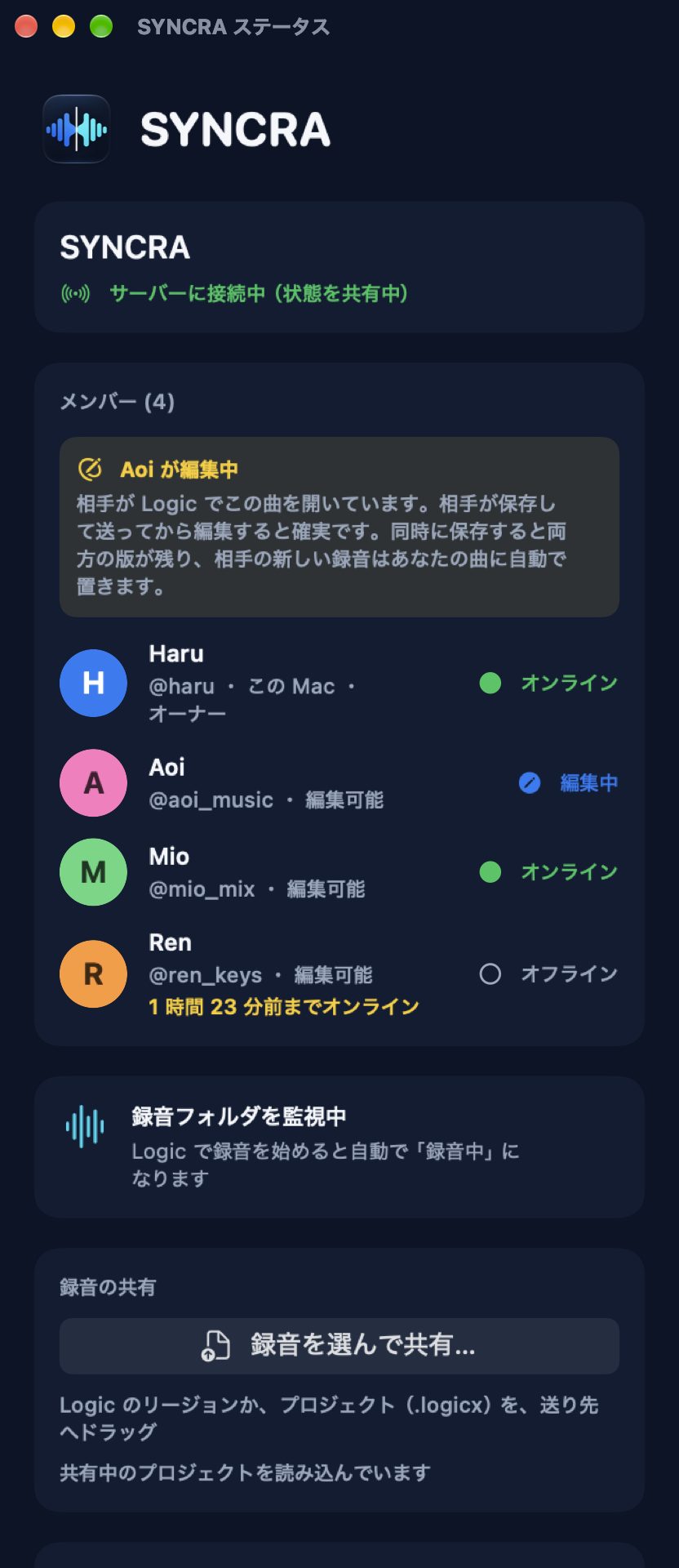
常駐パネルで、メンバーの状態をリアルタイムに

123456
  1. 「常駐パネル(ステータス)を開く」で、小さな状態ウインドウが開きます。
  2. サーバーへの接続状態と、メンバーのオンライン/オフラインが一覧で見られます。自分の状態もリアルタイムでメンバーへ共有されます。
  3. 「録音フォルダを監視中」の間は、Logic で録音を始めると自動で「録音中」になります。「録音を選んで共有…」で録音も送れます。

Logic の作業を邪魔しないよう、パネルの表示サイズは「設定」で変えられます。

画面の各部

  1. 接続の状態サーバーにつながり、自分の状態をメンバーと共有しているか。
  2. メンバー名前・@ID・役割と、状態(オンライン・録音中・編集中・同期中・オフライン)。
  3. 状態の表示相手が編集中・録音中のときは黄色の注意が出ます。
  4. 録音フォルダの監視Logic で録音を始めると、自動で「録音中」になります。
  5. 録音を選んで共有録音を選んでメンバーに送ります。録音が終わると「このテイクを共有」も出ます。
  6. ドラッグで送るLogic のリージョンやプロジェクト(.logicx)を送り先の枠へドラッグ。録音位置の情報つきで送られます。
もっと詳しく(アプリ内の使い方)
開く
  1. 「プロジェクト」画面の「常駐パネル(ステータス)を開く」を押します。
  2. 「情報」タブの「常駐パネルを開く」や、「設定」の同じボタンからも開けます。
  3. パネルは、Logic よりも手前に表示され、位置とサイズは覚えられます。
見られるもの
  • 「メンバー」: 名前・@ID・役割・状態(「オンライン」「録音中」「編集中」「同期中」「オフライン」)。相手が編集中・録音中のときは、黄色の注意が出ます。
  • 録音フォルダの監視: 「録音フォルダを監視中」「録音中を検出」などの状態。
  • 「メッセージ」: 直近の 5 件と入力欄。
  • 「届いた音」: メンバーが送った音と、自動で置いた経過。Logic でこの曲を前面にすると、録音された位置に自動で置かれます。
録音を共有する
  1. 録音が終わると、「このテイクを共有」が出ます。押すと共有されます。
  2. 「録音を選んで共有…」で、ほかの録音を選んで共有することもできます。
  3. Logic のリージョンを、パネルの送り先の枠へドラッグしても送れます(録音位置の情報つきで送られます)。
  4. 途中で止まった送信は、「再開」で続けられます。
自動同期のスイッチ(プロジェクト全体)
  • 「Logic で保存(⌘S)したら自動で送る」
  • 「メンバーの新しい版を自動で受け取る」
  • 「録音が終わったら保存して送る」
  • 「変更・録音のたびに「保存して送るか」を聞く」
  • 「開いている曲も新しい版に開き直す」(保存していない作業があるときは待ちます)

スイッチは、初期はすべてオンです。

04

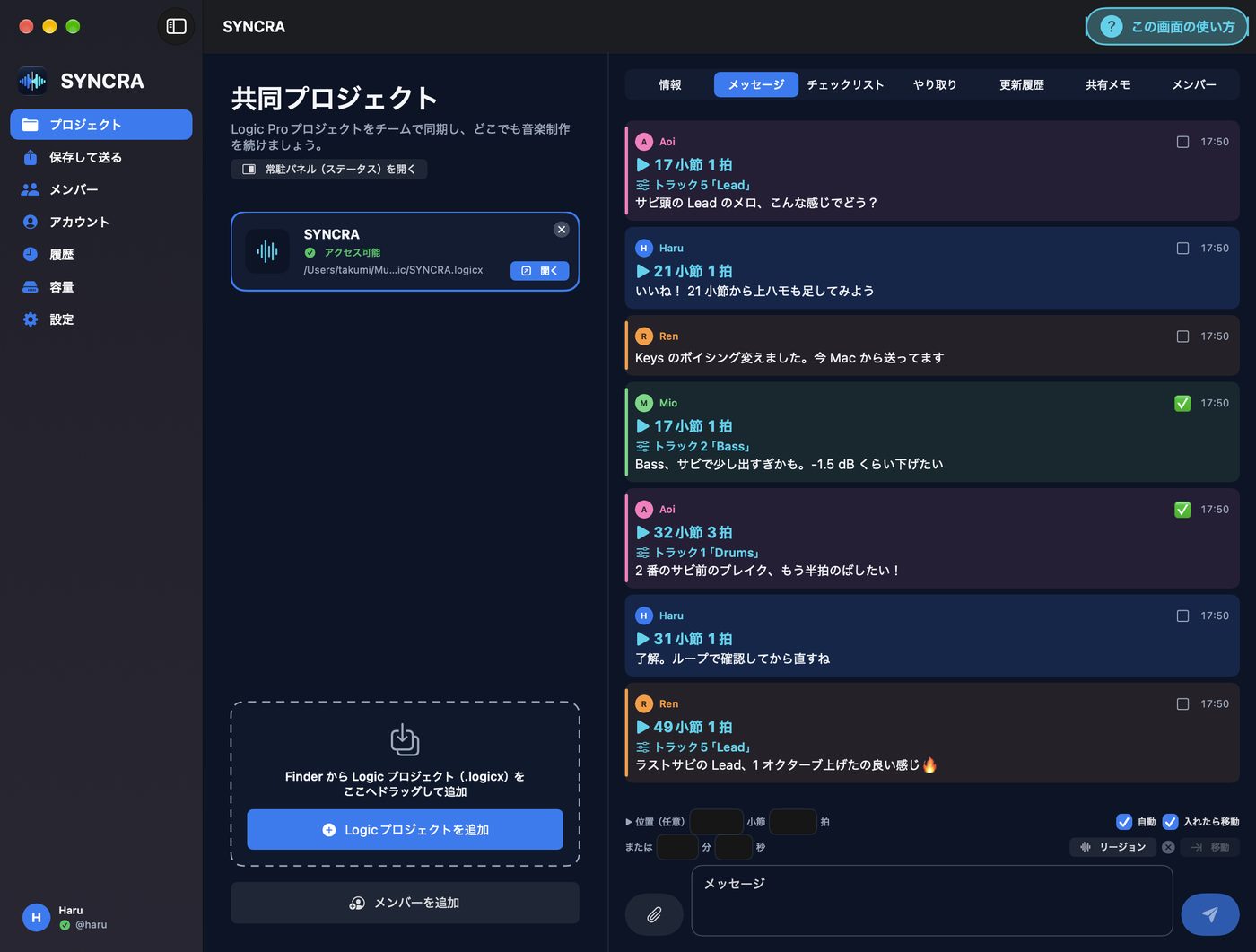
メッセージで、位置つきで相談

12345678
  1. 「メッセージ」タブを開き、下の欄にメッセージを書いて送ります。
  2. 「位置(任意)」に小節・拍、または分・秒を入れると、位置つきで届きます。
  3. メッセージの「▶ 小節・拍」を押すと、Logic の再生ヘッドがそこへ移動します。写真や動画はクリップのボタンから添付します。

トラック名も一緒に表示されるので、どの音の話かがすぐ分かります。

画面の各部

  1. 位置つきのメッセージ▶ 小節・拍を押すと、あなたの Logic の再生ヘッドがその位置へ動きます。
  2. トラックどのトラックの話かが一緒に表示されます。
  3. チェック □押すと ✅ が付き、「チェックリスト」タブに入ります(この Mac だけの記録)。
  4. 位置の入力小節・拍、または分・秒を入れて送ります。
  5. 自動・入れたら移動「自動」は Logic で再生ヘッドを止めた位置が自動で入ります。「入れたら移動」は入れた位置へ再生ヘッドを動かします。
  6. リージョン・移動「リージョン」で Logic のトラックとリージョンを添えます。「移動」で送る前に再生ヘッドをその位置へ。
  7. 写真・動画を添付1 通に 10 個まで(写真 50MB・動画 1GB)。入力欄へドラッグしても添付できます。
  8. 送信Return で送信(改行は ⌥Return)。2000 文字まで。
もっと詳しく(アプリ内の使い方)
メッセージを送る
  1. プロジェクトの「メッセージ」タブを開きます。
  2. 下の欄にメッセージを入れて、Return で送ります(改行は ⌥Return)。2000 文字まで送れます。
  3. 写真・動画は、📎 ボタンで選ぶか、入力欄へドラッグします。1 通に 10 個まで、写真は 50 MB、動画は 1 GB までです。添付があれば、本文は空でも送れます。

「閲覧のみ」のメンバーは、写真・動画を送れません(文字は送れます)。

位置を付ける
  1. 入力欄の上の「小節」「拍」(または「分」「秒」)に、位置を入れます。小節は 1〜9999、拍は 1〜64、分は 0〜1439、秒は 0〜59 です。
  2. 「自動」をオンにすると、Logic で再生ヘッドを止めたとき、その位置が自動で入ります。
  3. 「リージョン」を押すと、Logic のトラックとリージョンを選んで添えられます。
  4. 「移動」を押すと、送る前に、Logic の再生ヘッドがその位置へ動きます。

受け取った位置つきの行をクリックすると、あなたの Logic の再生ヘッドがその位置へ動きます(アクセシビリティの許可が必要です)。

05

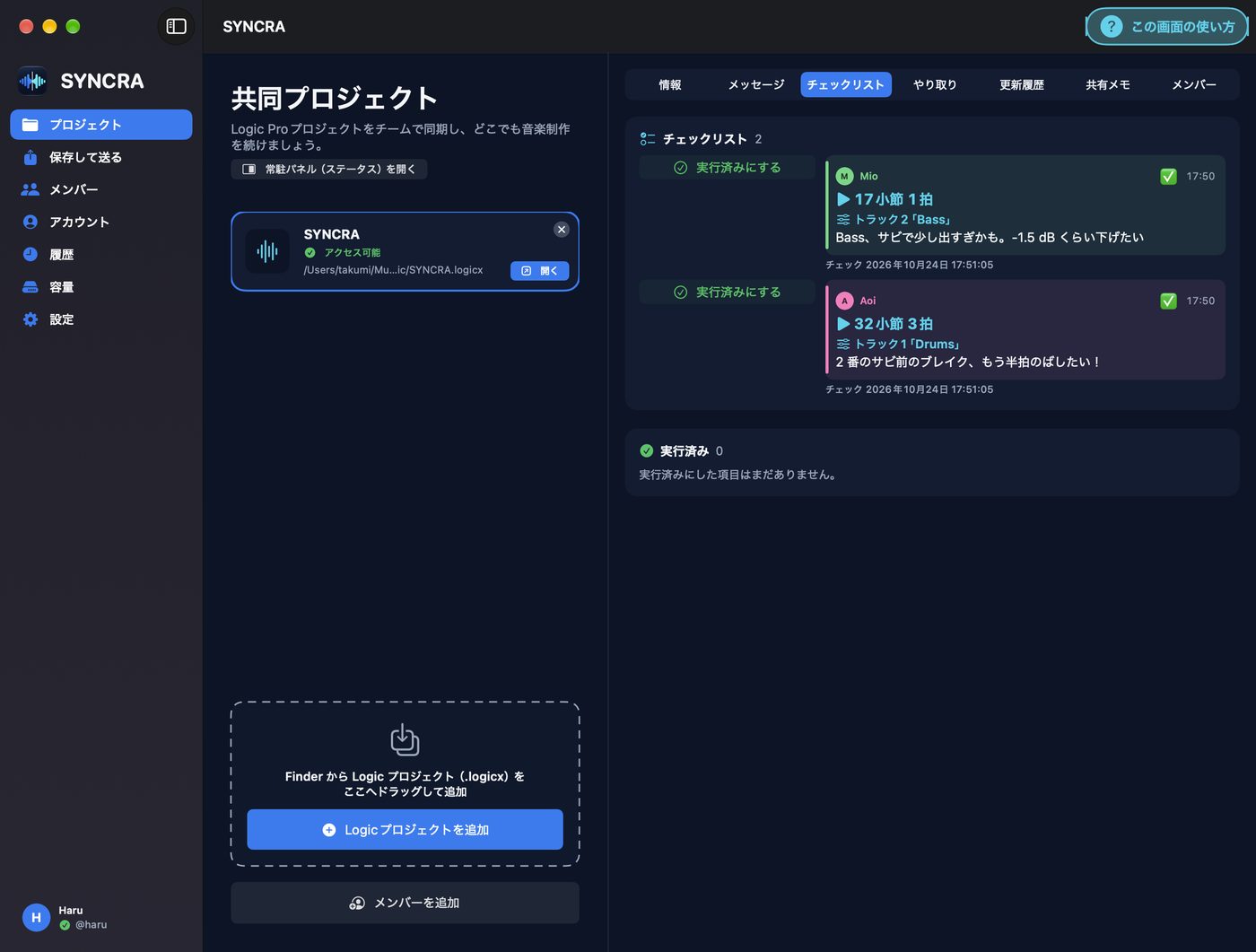
チェックリストで、直す所を確認

12345
  1. メンバーが書いたメッセージの右にあるチェックを入れると、「チェックリスト」に集まります。
  2. 直したら「実行済みにする」を押すと、下の「実行済み」へ移ります。
  3. チェックした日時が残るので、確認漏れを防げます。

「チェックリストに戻す」で、いつでも元に戻せます。

画面の各部

  1. チェックリストメッセージで ✅ を付けたものが並びます(この Mac だけの記録で、相手には見えません)。
  2. 実行済みにするやり終えたら押すと「実行済み」へ移ります。
  3. チェックした項目元のメッセージ(位置・トラック・本文)。位置を押すと Logic がその位置へ動きます。
  4. チェックした日時いつチェックしたかが残ります。
  5. 実行済み終えた項目。「チェックリストに戻す」で戻せます。
もっと詳しく(アプリ内の使い方)
チェックリスト(自分だけのリスト)
  1. メッセージの行の右上の □ を押すと、✅が付いて、「チェックリスト」タブに入ります。もう一度押すと外れます。
  2. 「チェックリスト」タブで、やったことは「実行済みにする」で「実行済み」へ移します。「チェックリストに戻す」で戻せます。

メッセージのチェックリストは、この Mac だけの記録で、相手には見えません(共有メモのチェックは、メンバー全員に見えます)。

チェックリストと実行済みの意味
  • 「✅(チェックリスト)」: あとでやることの印です。メッセージの右上の □ を押すと ✅ が付き、「チェックリスト」タブに入ります。もう一度押すと外れます。
  • 「実行済み」: やり終えたら、「チェックリスト」タブで「実行済みにする」を押します。同じタブの「実行済み」に移ります。「チェックリストに戻す」で戻せます。
  • 見えるのは自分だけ: メッセージのチェックリストは、この Mac だけの記録で、相手には見えません(共有メモのチェックは、メンバー全員に見えます)。
06

共有メモを、リアルタイムで共有

123456789
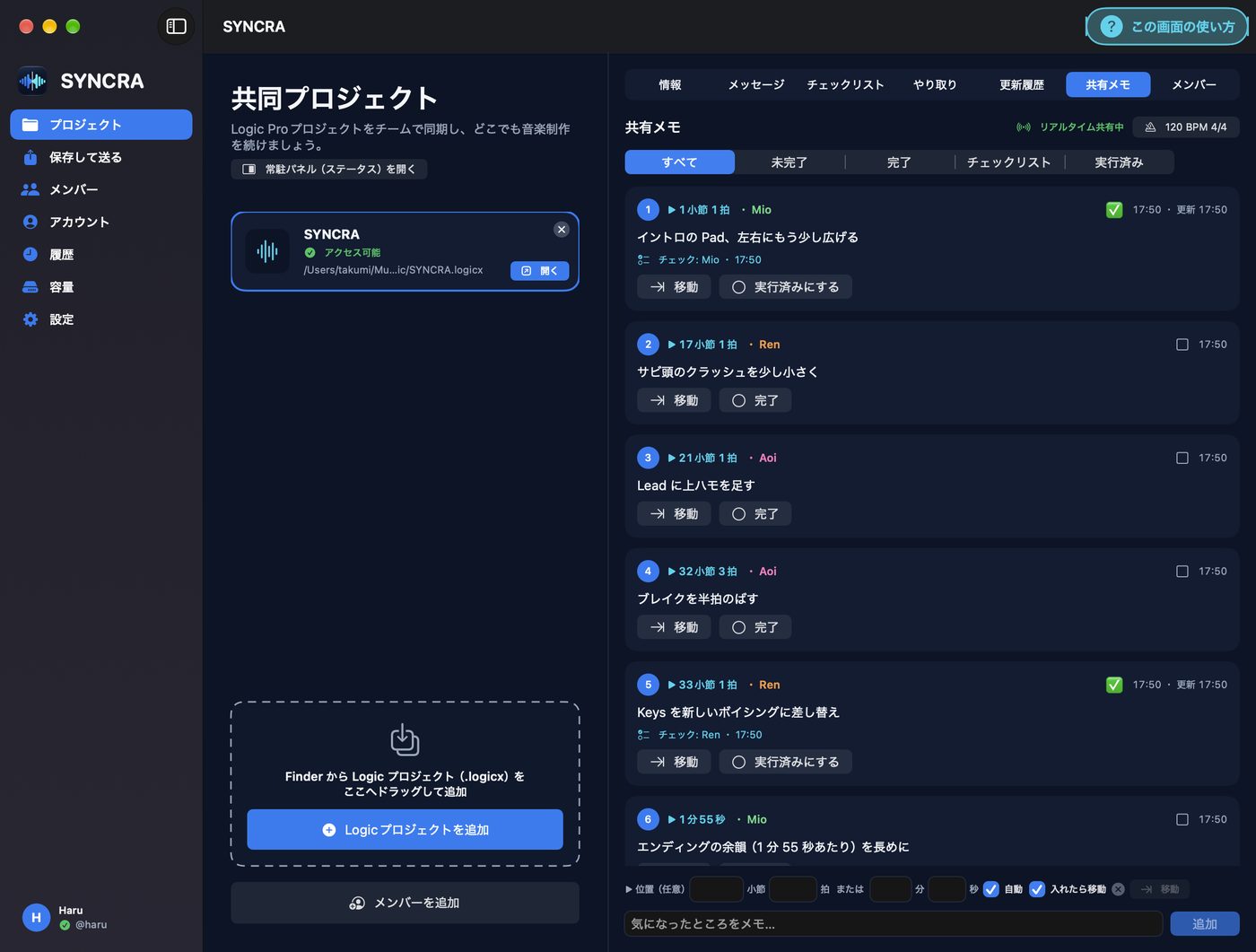
  1. 「共有メモ」タブでは、位置つきのメモがリアルタイムで共有されます(画面右上に「リアルタイム共有中」と表示)。
  2. 下の欄に位置とメモを入れて「追加」。曲のテンポ(BPM・拍子)も表示されます。
  3. 「すべて/未完了/完了/チェックリスト/実行済み」で絞り込み、「移動」で再生ヘッドをその位置へ。直したら「完了」。

位置は、小節・拍でも分・秒でも指定できます。

画面の各部

  1. リアルタイム共有中メモはメンバー全員に数秒で届きます。入力中の人の名前も出ます。
  2. テンポ位置の換算に使うテンポと拍子。押して変えられます。
  3. 絞り込みすべて・未完了・完了・チェックリスト・実行済み。
  4. 番号と位置位置の順の番号・小節と拍・書いた人。
  5. ✅ と時刻✅ を押すとメンバー全員のチェックリストに入ります。書いた時刻と更新時刻。
  6. 移動・チェックリストに戻す「移動」で Logic の再生ヘッドがその位置へ。✅ のメモは「実行済みにする」「チェックリストに戻す」。
  7. 完了用事が済んだ印(全員に見えます)。「再開」で戻せます。
  8. 位置の入力小節・拍か分・秒。空なら 1 小節 1 拍に書かれます。
  9. メモを書く内容を入れて「追加」(⌘Return)。
もっと詳しく(アプリ内の使い方)
メモを書く
  1. プロジェクトの「共有メモ」タブを開きます。
  2. 位置(小節・拍)を入れて、「気になったところをメモ…」に内容を入れ、「追加」(⌘Return)を押します。位置が空のときは、1 小節 1 拍に書かれます。
  3. メモは、メンバー全員に、数秒で表示されます。入力中の人の名前も表示されます。
メモの操作
  • 「移動」を押すと、Logic の再生ヘッドがその位置へ動きます。
  • 「完了」で完了にして、「再開」で戻します。「未完了」「完了」で絞り込めます。
  • ✅(メモの右上)を押すと、メンバー全員のチェックリストに入ります。「チェックリスト」で絞り込み、「実行済みにする」で「実行済み」へ移します。「チェックリストに戻す」で戻せます。
  • ゴミ箱は、自分が書いたメモだけ削除できます(履歴には残ります)。

共有メモのチェックは、メンバー全員に共有されます。メッセージのチェックリスト(自分だけ)とは別のものです。

完了・チェックリスト・実行済みの違い
  • 「完了」: そのメモの用事が済んだ印です。メンバー全員に見えます。「再開」で未完了に戻せます。
  • 「チェックリスト」: あとでやることの印です。メモの右上の □ を押すと ✅ が付き、メンバー全員のチェックリストに入ります。もう一度押すと外れます。
  • 「実行済み」: ✅ を付けたメモをやり終えたら、「実行済みにする」を押します。間違えたら「チェックリストに戻す」で戻せます。
  • 絞り込み: 「未完了」は完了していないもの、「完了」は完了したもの、「チェックリスト」は ✅ が付いて未実行のもの、「実行済み」は ✅ が付いて実行済みのものです。

✅ が付いたメモでは、ボタンの名前が「実行済みにする」「チェックリストに戻す」に変わります(✅ が無いメモでは「完了」「再開」)。これらはメンバー全員に共有されます。

同時に編集したとき

同じメモが同時に編集されたときは、「相手の版」と「あなたの版」が表示されます。「相手の版を採用」か「あなたの版を採用」を選んでください。

テンポの設定

位置の換算に使うテンポと拍子は、画面右上の「120 BPM 4/4」のようなボタンで変えられます(一定のテンポが前提です)。テンポが途中で変わる曲では、表示される位置がずれることがあります。

07

音を渡す・受け取る(やり取り)

1234
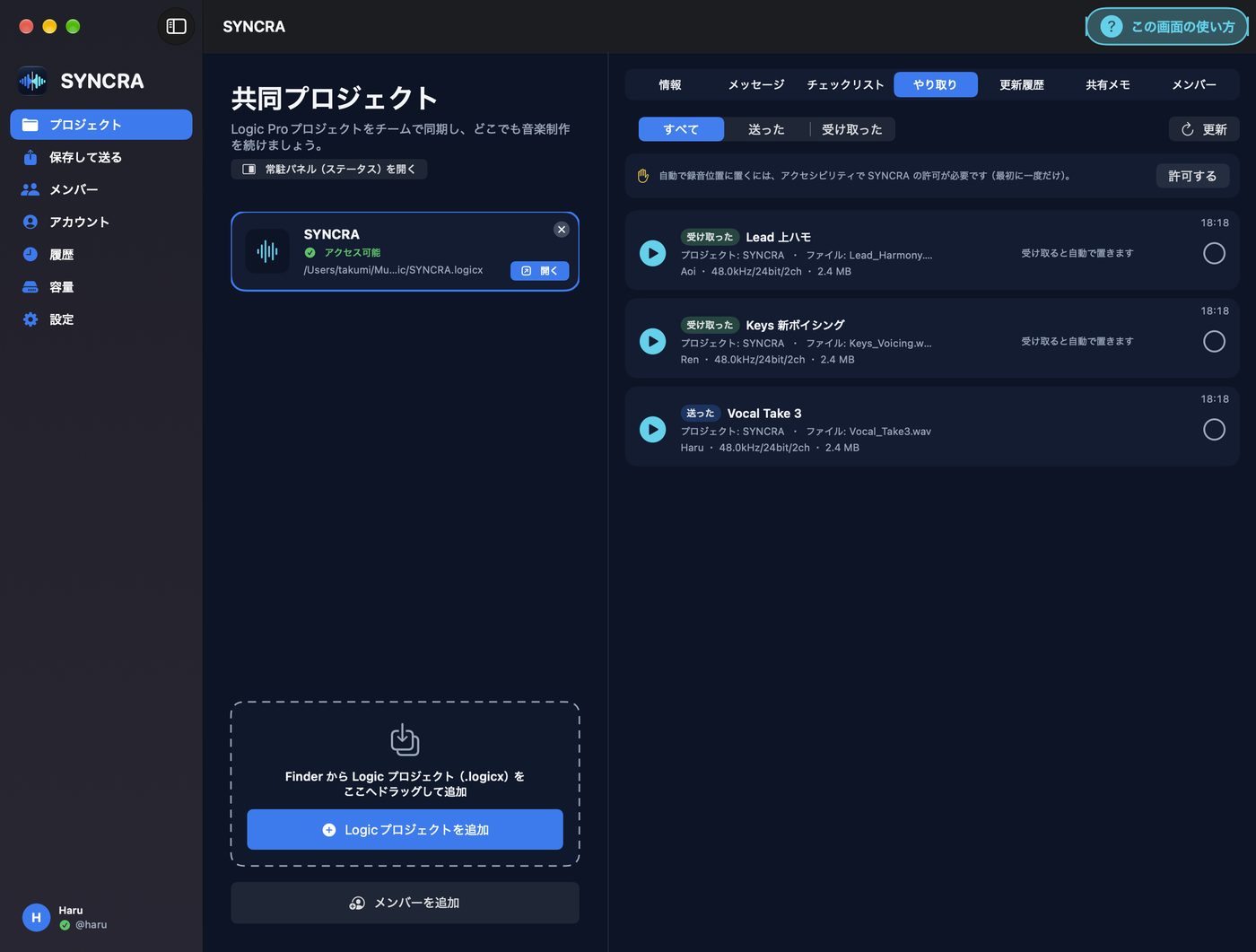
  1. 「やり取り」タブに、送った音・受け取った音が並びます。「すべて/送った/受け取った」で絞り込めます。
  2. Logic のリージョンを常駐パネルへドラッグすると、メンバーに音を送れます。
  3. 自動で録音位置に置く場合は、macOS のアクセシビリティで SYNCRA の許可が必要です(最初に一度だけ。「許可する」を押します)。

受け取った音は、Logic でその曲を前面にすると、録音された位置に自動で置かれます。

画面の各部

  1. 絞り込みすべて/送った/受け取った。新しい順に並びます。
  2. 更新最新の一覧を読み込みます。
  3. アクセシビリティの許可受け取った音を Logic の録音位置に自動で置くため、最初に一度だけ許可します。
  4. やり取りの一覧▶ で試聴。受け取った音は、Logic でその曲を前面にすると、録音された位置に新しいトラックとして自動で置かれます。
もっと詳しく(アプリ内の使い方)
「やり取り」タブ
  1. プロジェクトの「やり取り」タブに、送った音・受け取った音が新しい順に並びます(「すべて」「送った」「受け取った」で絞り込めます)。
  2. 行の左の ▶ で試聴できます。初回はクラウドから取得し、内容を確認してから鳴らします。
  3. 受け取った音は、自動であなたの曲の録音フォルダ(Audio Files)に写され、Logic でその曲が前面にあり、再生・録音していないときに、録音された位置へ新しいトラックとして置かれます。置けたら保存し、自動で送ります。
  4. 行の右に「受け取ると自動で置きます」「あなたの曲の録音された位置に置きました」などの経過が出ます。右端の○は、自分の記録用のチェック(相手には見えません)です。
アクセシビリティの許可(最初に一度だけ)
  1. Logic を操作するには、macOS の「アクセシビリティ」で SYNCRA の許可が必要です。
  2. 画面に「許可する」ボタンが出たら押して、macOS の指示に従ってください。
うまくいかないとき
  • 「自分の曲に置く」が使えないときは、「更新履歴」で版を確認して、もう一度試してください。
  • 新しい版が届いたのに自動で切り替わらないときは、常駐パネルの「受け取って Logic で開く」を押してください。
08

更新履歴と自動同期

123
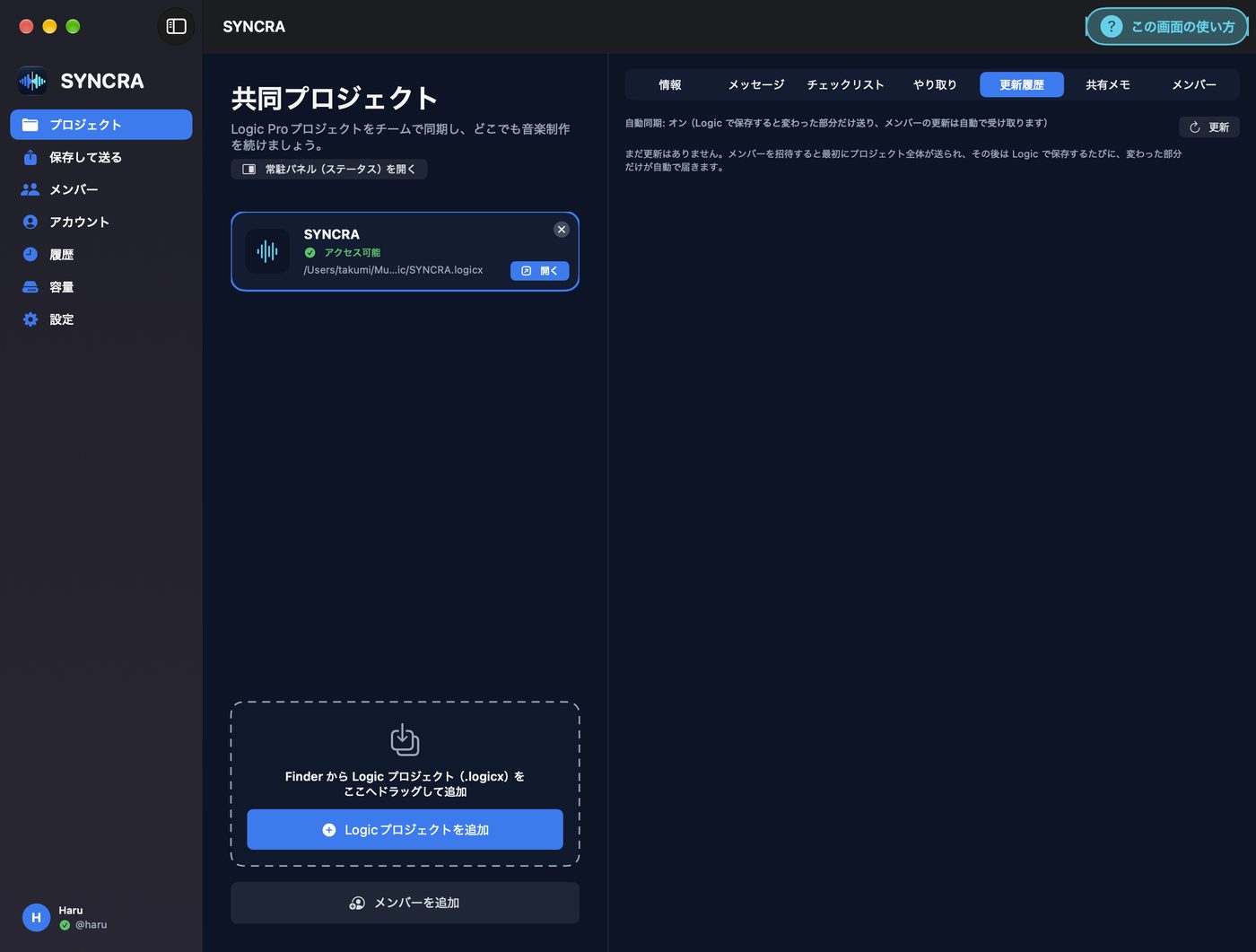
  1. 「更新履歴」タブでは、プロジェクトの更新を確認できます。
  2. 自動同期がオンの間は、Logic で保存するたびに、変わった部分だけがメンバーへ送られます。メンバーの更新も自動で受け取ります。
  3. メンバーを招待すると、最初にプロジェクト全体が送られます。「更新」で最新の状態を確認できます。

毎回プロジェクト全体を送り直す必要はありません。

画面の各部

  1. 自動同期の状態オンの間は、Logic で保存すると変わった部分だけを送り、メンバーの更新を自動で受け取ります。
  2. 更新最新の版を読み込みます(20 秒ごとにも自動で更新)。
  3. 版の一覧自動同期でできた版(r1、r2…)が並びます。「確認」で、その版で変わった所へ Logic で移動します。
もっと詳しく(アプリ内の使い方)
「更新履歴」タブ
  • 自動同期でできた版(r1、r2…)が、新しい順に並びます。20 秒ごとに自動で更新されます。
  • 「確認」を押すと、Logic でその曲を開き、その版で更新された音のリージョンを選んで、再生ヘッドを動かします。
  • 未確認の版が多いときは、「すべて確認済みにする」で、一括で確認済みにできます。
  • メンバーの音の行の「自分の曲に置く」は、その音を、あなたの最新の曲の録音された位置に、新しいトラックとして置きます。置いたあとは、保存(⌘S)すると送られます。
「更新履歴」と「履歴」の違い

プロジェクト画面の「更新履歴」は、その曲の版の一覧です。左の一覧の「履歴」は、すべてのプロジェクトのメンバーの行動をまとめた一覧です。

09

「保存して送る」で、送るかどうかを決める

123
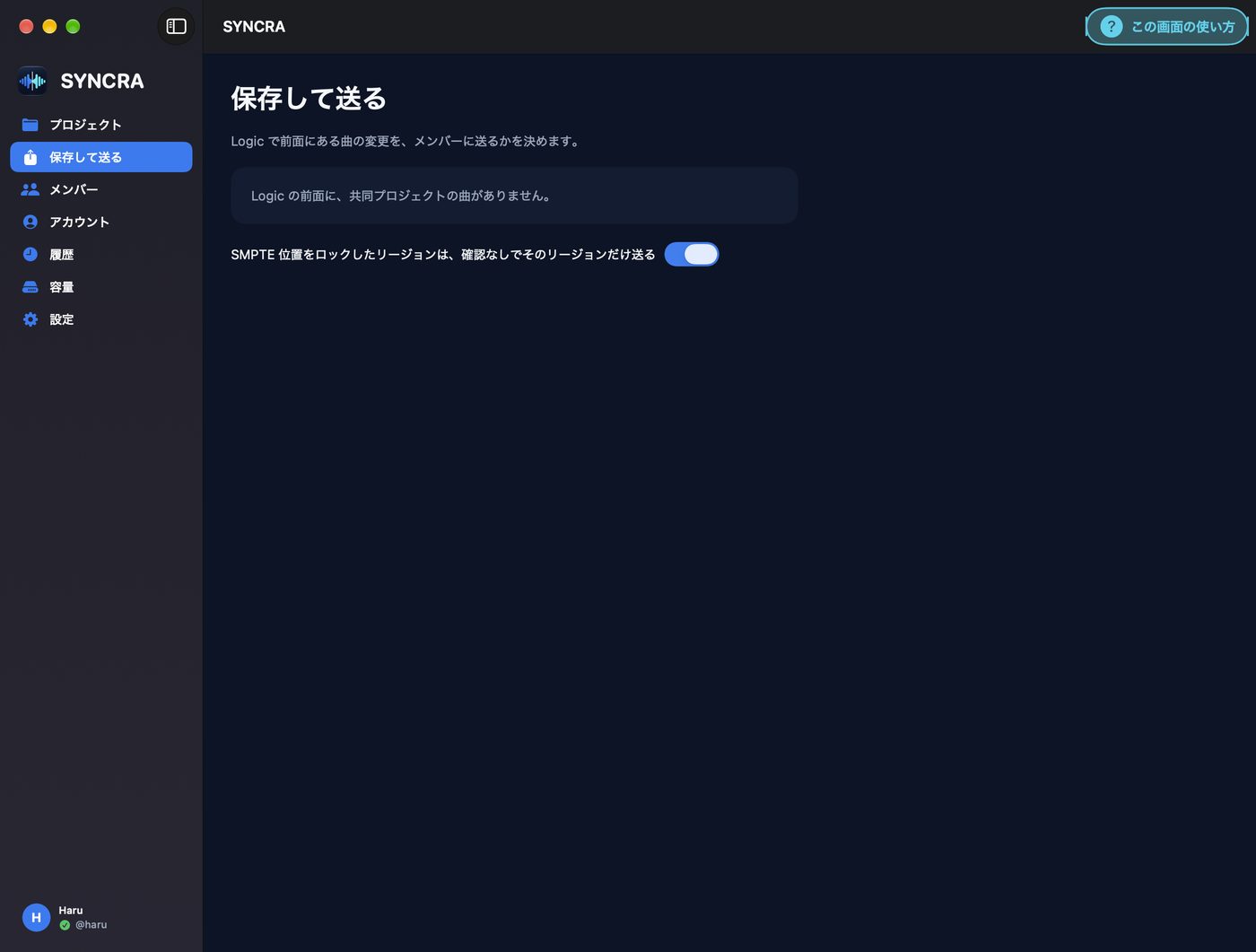
  1. 左の「保存して送る」を開くと、Logic で前面にある曲の変更を、メンバーに送るかどうかを決められます。
  2. Logic の前面に共同プロジェクトの曲がないときは、その旨が表示されます。
  3. 「SMPTE 位置をロックしたリージョンは、確認なしでそのリージョンだけ送る」がオンなら、ロックしたリージョンの音だけを確認なしで送ります(プロジェクトは保存しません)。

ほかの変更は「保存して送信」で、プロジェクトごとまとめて送ります。

画面の各部

  1. 保存して送るLogic で前面にある曲の変更を、メンバーに送るかどうかを決めます。
  2. 前面の曲の状態変更なし/保存していない変更あり などを表示。共同プロジェクトの曲が前面に無いときは、その旨が出ます。
  3. SMPTE ロックはそのリージョンだけ送信SMPTE 位置をロックしたリージョンは、確認なしでそのリージョンの音だけを送ります(プロジェクトは保存しません)。ほかの変更は「保存して送信」でまとめて送ります。

Logic で SMPTE 位置をロックする方法

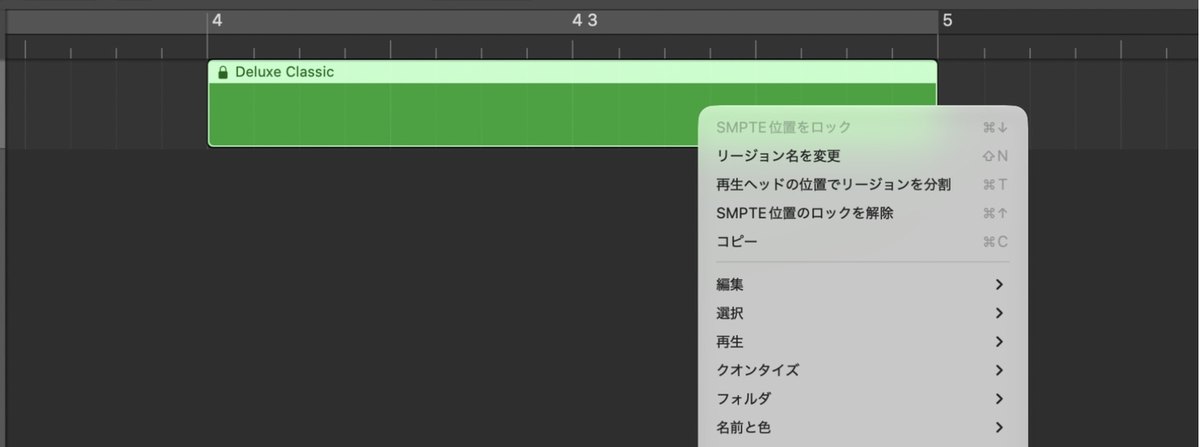
SMPTE 位置のロックは、リージョンを「曲の頭からの時間」の位置に固定する Logic の機能です(テンポを変えても、その時刻から動きません)。SYNCRA では、リージョンをロックすると、確認のポップアップを出さずに、そのリージョンの音だけを送ります(プロジェクトは保存しません。メンバーは「やり取り」で受け取り、録音した位置に置けます。初期はオン。上の「保存して送る」画面のスイッチで切り替えられます)。ほかの変更は「保存して送信」で送ります。録音のあとは、ロックするための猶予が 10 秒あります。

1
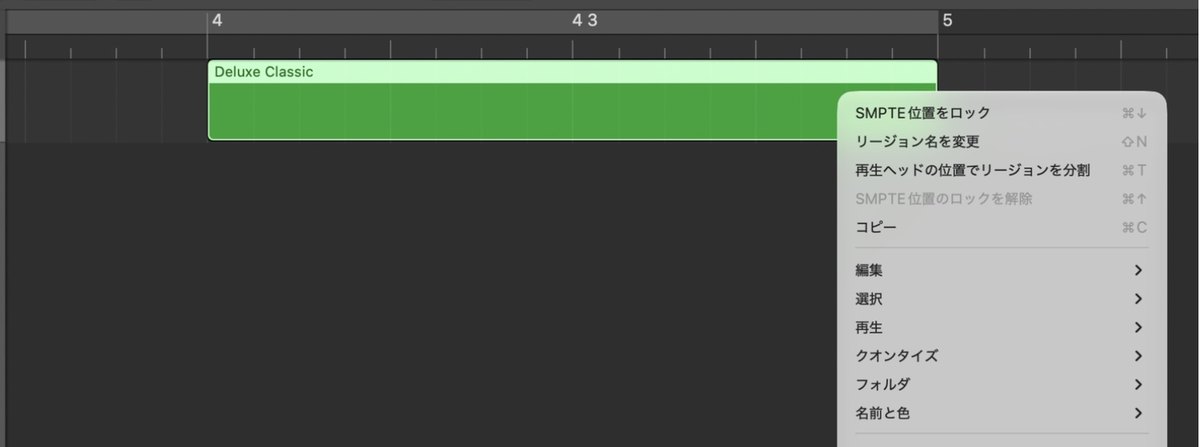
リージョンを右クリックして、ロックを選ぶ

①ロックしたいリージョンを右クリックします。出てきたメニューのいちばん上の②「SMPTE 位置をロック」を選びます。リージョンを選んでキーボードの ⌘↓ でもロックできます。

  1. ロックしたいリージョン(右クリック)
  2. 「SMPTE 位置をロック」(⌘↓)
12
2
ロックされると、鍵のマークが付く

ロックされたリージョンには、名前の左に鍵のマーク(①)が付きます。

  1. 鍵のマーク=ロック中
1
3
解除するとき

ロックしたリージョンをもう一度右クリックし、①「SMPTE 位置のロックを解除」を選びます(⌘↑)。ロック中は「SMPTE 位置をロック」が灰色になります。

  1. 「SMPTE 位置のロックを解除」(⌘↑)
1
もっと詳しく(アプリ内の使い方)
基本の流れ
  • SYNCRA は、共同プロジェクトの曲を 6 秒ごとに見ています。保存の状態が変わって 15 秒ほど落ち着くと、変わった部分だけを送ります。
  • メンバーの新しい版は、20 秒ごとに確認して、自動で受け取ります。
  • 受け取った版は、曲の隣に自動で組み立てられます。Logic で開いていなければすぐ切り替わり、開いているときは閉じたときに切り替わります。
確認のポップアップ
  1. Logic で曲を編集すると、手を止めて 2 秒ほどで、画面の上の中央に「この変更を保存して、メンバーに送りますか?」が出ます(再生中・録音中は出ません)。録音を止めたあとは「録音を保存して、メンバーに送りますか?」です。
  2. 「保存して送信(Y)」を押すと、Logic でプロジェクトを保存し、まだ送っていない変更をすべて送ります。「送らない(N)」を押すと、保存も送信もしません(Logic の作業はそのまま残ります)。
  3. キーでも答えられます。Y か ← で「保存して送信」、N か → で「送らない」です。同じ側のキーを 2 回押すと決まります。途中で反対側を押すと選び直しです。esc はすぐ「送らない」で、Enter とスペースは使えません。

確認は、編集では未保存になった 1 回だけ聞きます。「送らない」を選んだあとは、保存するまで聞き直しません。録音は、1 テイクごとに聞きます。

SMPTE 位置をロックしたリージョンは、そのリージョンだけ自動で送信

リージョンの SMPTE 位置をロックすると、確認を出さずに、そのリージョンの音だけを送ります。プロジェクトは保存しません(ほかの変更は送られません)。メンバーの曲には、録音した位置に自動で置かれます(「やり取り」に並びます)。録音のあとは、ロックするための猶予が 10 秒あります。左の「保存して送る」画面のスイッチ「SMPTE 位置をロックしたリージョンは、確認なしでそのリージョンだけ送る」で、オン/オフを切り替えます(初期はオン)。

左の一覧の「保存して送る」画面
  • Logic で前面にある曲の様子が 1 つだけ大きく出ます。確認待ちのときは、一覧の項目に水色の●が付きます。
  • 「保存していない変更があります」「まだ送っていない変更が残っています」のときは、「保存して送信」で、いつでもプロジェクトの変更をすべて送れます。
  • 確認を出したくないときは、「常駐パネル」の「変更・録音のたびに「保存して送るか」を聞く」をオフにします。オフでも、Logic で保存(⌘S)すると送られます。
全体を手動で送る

常駐パネルの「プロジェクト全体を送る」で、Logic で保存した内容をいつでも送れます。前に送ったものと同じファイルは送られません。先に Logic で保存(⌘S)してください。Finder の .logicx を送り先へドラッグしても送れます。

同時に別の人が同じ曲を保存したときは、両方の版が残ります。相手の新しい録音は、あなたの曲に自動で置かれます。置けなかった分は、「更新履歴」の「自分の曲に置く」で取り込めます。

10

プロジェクトのメンバーと権限

123456
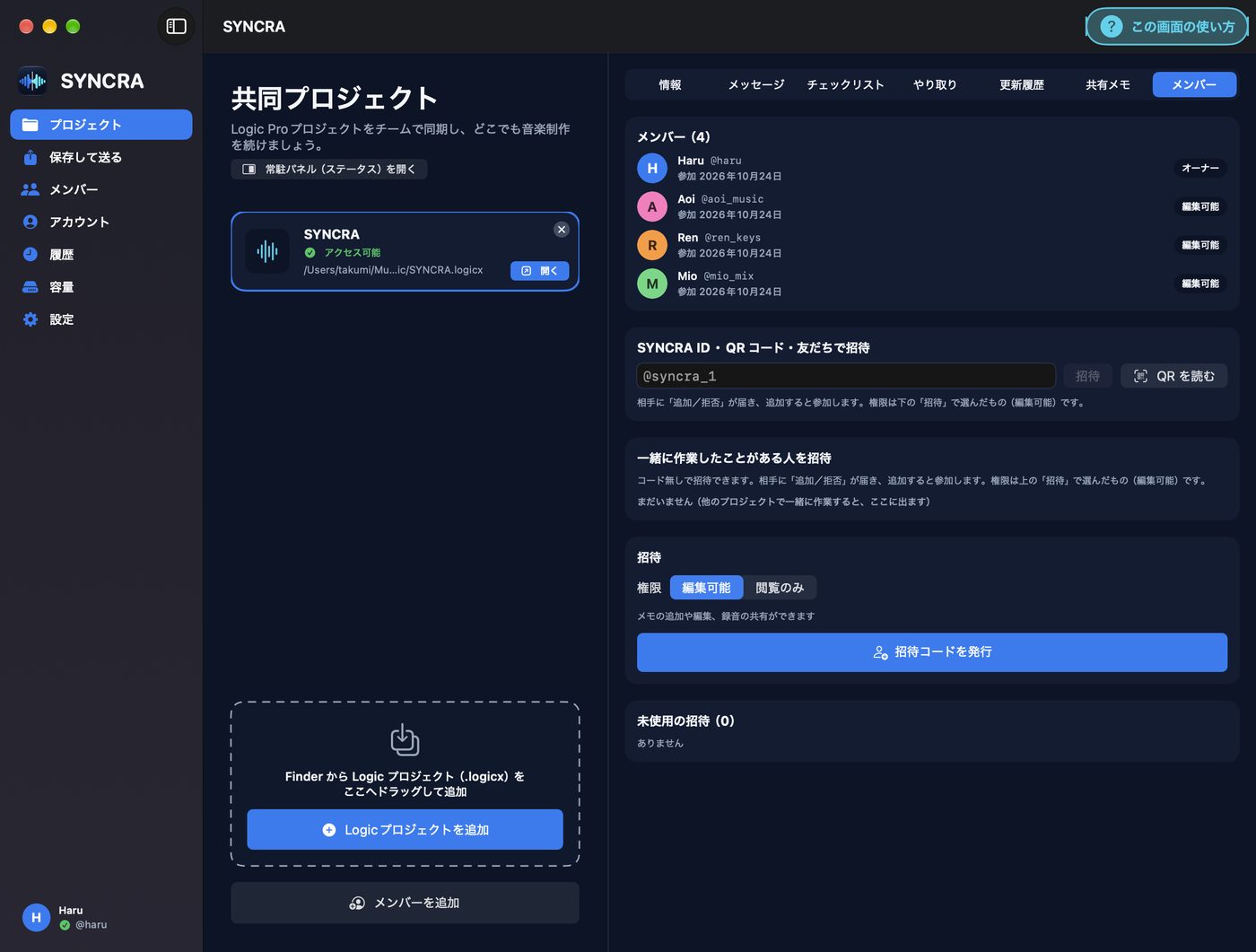
  1. 「メンバー」タブで、オーナーと各メンバー(編集可能/閲覧のみ)を確認します。
  2. SYNCRA ID を入れて「探す」、または「QR を読む」で、相手を探して招待できます。一緒に作業したことがある人は、コードなしで招待できます。
  3. 「招待」で権限(編集可能/閲覧のみ)を選び、「招待コードを発行」で招待コードを作れます。

編集可能は、メモの追加や編集、録音の共有ができます。

画面の各部

  1. メンバーの一覧名前・@ID・参加日(1 プロジェクト最大 4 人)。
  2. 役割オーナー・編集可能・閲覧のみ。
  3. SYNCRA ID・QR で招待相手の ID を入れるか QR を読むと、相手に「追加/拒否」が届きます。
  4. 一緒に作業したことがある人コードなしで招待できます。
  5. 権限を選ぶ編集可能(メモの追加・編集、録音の共有)/閲覧のみ。
  6. 招待コードを発行コードを渡して参加してもらいます。
もっと詳しく(アプリ内の使い方)
メンバーを追加する(オーナー)
  1. 「プロジェクト」画面の下の「メンバーを追加」を押します。
  2. 「追加する曲」と「権限」(「編集可能」か「閲覧のみ」)を選びます。
  3. 次の 3 つの方法から選びます。
方法 1: QR コードで追加
  1. 「QR コードで追加」を押します。
  2. 相手の SYNCRA の「アカウント」画面の QR コードを、Mac のカメラで読みます。「画像ファイルから」や「クリップボードの画像から」でも読めます(AirDrop で携帯に保存した QR でも可)。
  3. 相手に「追加/拒否」が届きます。相手が「追加」を押すと、選んだ権限で参加します。
方法 2: 招待コードで追加
  1. 「招待コードを発行」を押します。
  2. 表示されたコードを、「コードをコピー」で相手に送ります。コードは 1 回だけ使えて、有効期間は 7 日です。
  3. 相手がコードを入力すると、「メンバー」タブに「参加の申し込み」が届きます。「追加」を押すと参加が決まります(「拒否」も選べます)。
方法 3: SYNCRA ID で追加
  1. 相手の SYNCRA ID(例: @syncra_1)を欄に入れて「追加」を押します(Return でも可)。
  2. 「友だち」一覧の人は、行の「追加」からも招待できます。
  3. 相手に「追加/拒否」が届きます。
招待された人の操作
  1. 「プロジェクト」画面に「「◯◯」に招待されています」が出ます。「追加」を押すと参加します(「拒否」も選べます)。通知の「追加」「拒否」ボタンでも答えられます。
  2. 招待コードをもらったときは、「受け取った招待コードで参加…」を開き、32 桁のコードを入力して「参加する」を押します(ハイフンや空白はあってもなくても構いません)。
  3. 参加したら、自動で曲が「ミュージック/SYNCRA」に受け取られ、紐づきます。自動で決められないときは、「手元の曲を選ぶ…」で選んでください。
権限の違い
  • 「オーナー」: 招待・メンバー管理・編集ができます。
  • 「編集可能」: メモの追加や編集、録音の共有ができます。
  • 「閲覧のみ」: メモと状態を見ることだけができます。

招待とメンバーの管理ができるのは、オーナーだけです。

11

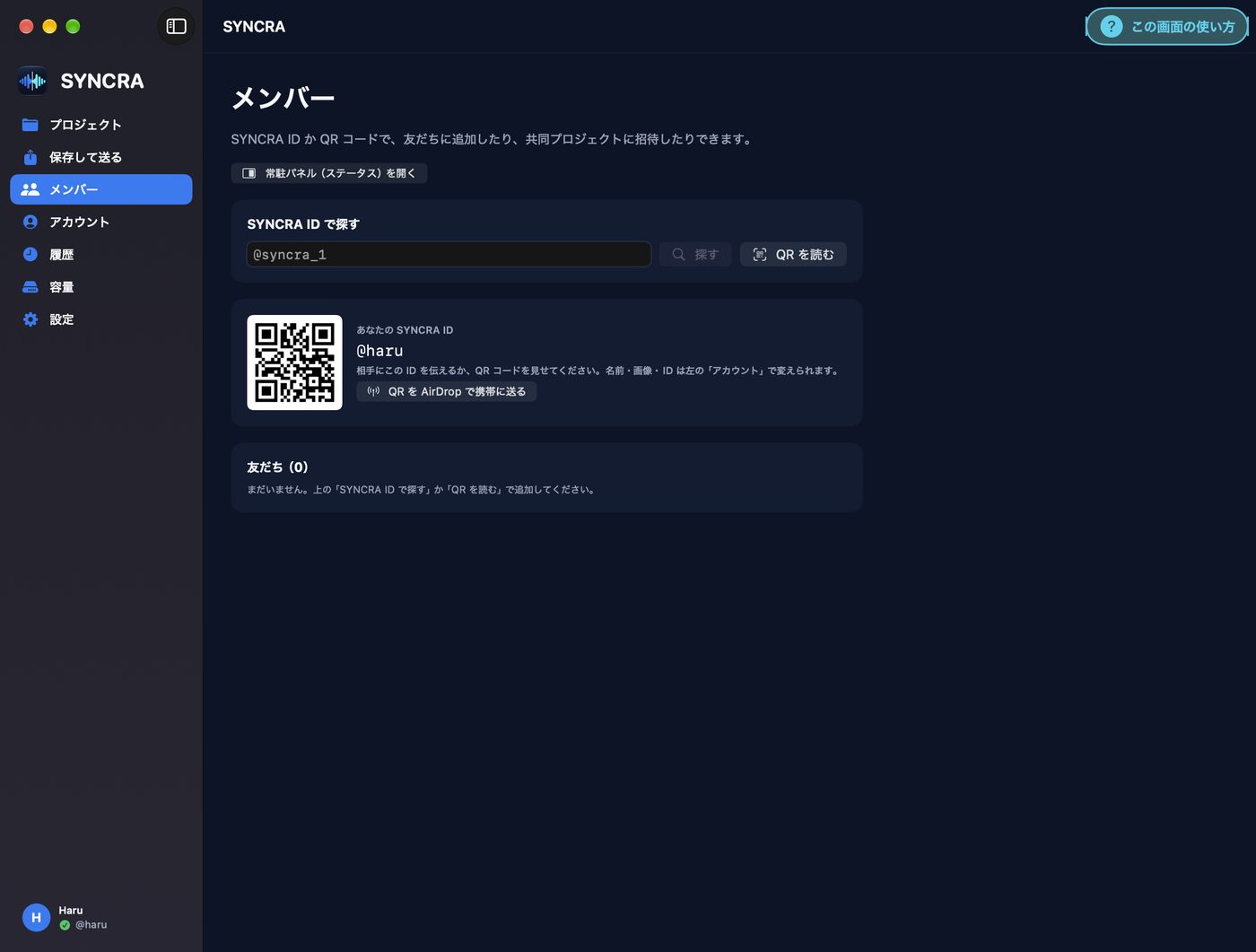
友だちを追加する(SYNCRA ID・QR)

123456
  1. 左の「メンバー」を開き、相手の SYNCRA ID を入れて「探す」。「QR を読む」でも探せます。
  2. 「あなたの SYNCRA ID」と QR コードを相手に見せるか、「QR を AirDrop で携帯に送る」で渡せます。
  3. 相手に「追加/拒否」が届き、追加されると友だちとして並びます。

友だちになっておくと、次のプロジェクトでも招待しやすくなります。

画面の各部

  1. 常駐パネルを開く状態パネルをここからも開けます。
  2. SYNCRA ID で探す相手の ID を入れて「探す」。
  3. QR を読む相手の QR コードを読んで探します。
  4. あなたの SYNCRA IDID と QR コードを相手に見せて、追加してもらいます。
  5. AirDrop で携帯に送るQR を iPhone に送っておけば、相手の Mac に見せるだけで追加できます。
  6. 友だち追加した人の一覧。次の招待がかんたんになります。
もっと詳しく(アプリ内の使い方)
友だちを追加する
  1. 左の一覧の「メンバー」を開きます。
  2. 「SYNCRA ID で探す」に、相手の ID(例: @syncra_1)を入れて「探す」を押します(「QR を読む」でも探せます)。
  3. 結果の「友だちに追加」を押します。
  4. 「プロジェクトに招待」メニューから、「編集可能として招待」か「閲覧のみとして招待」を選ぶと、そのまま招待できます。
自分の ID を相手に伝える
  • この画面には、あなたの QR コードと SYNCRA ID が表示されます。相手に ID を伝えるか、QR コードを見せてください。
  • 「QR を AirDrop で携帯に送る」で、QR を iPhone に送れます。iPhone の写真に保存しておくと、相手の Mac のカメラにそれを写して、追加してもらえます。
友だちから外す

「友だち」一覧の行のメニューから「友だちから外す」を選びます。

12

履歴で、メンバーのしたことを見る

123456
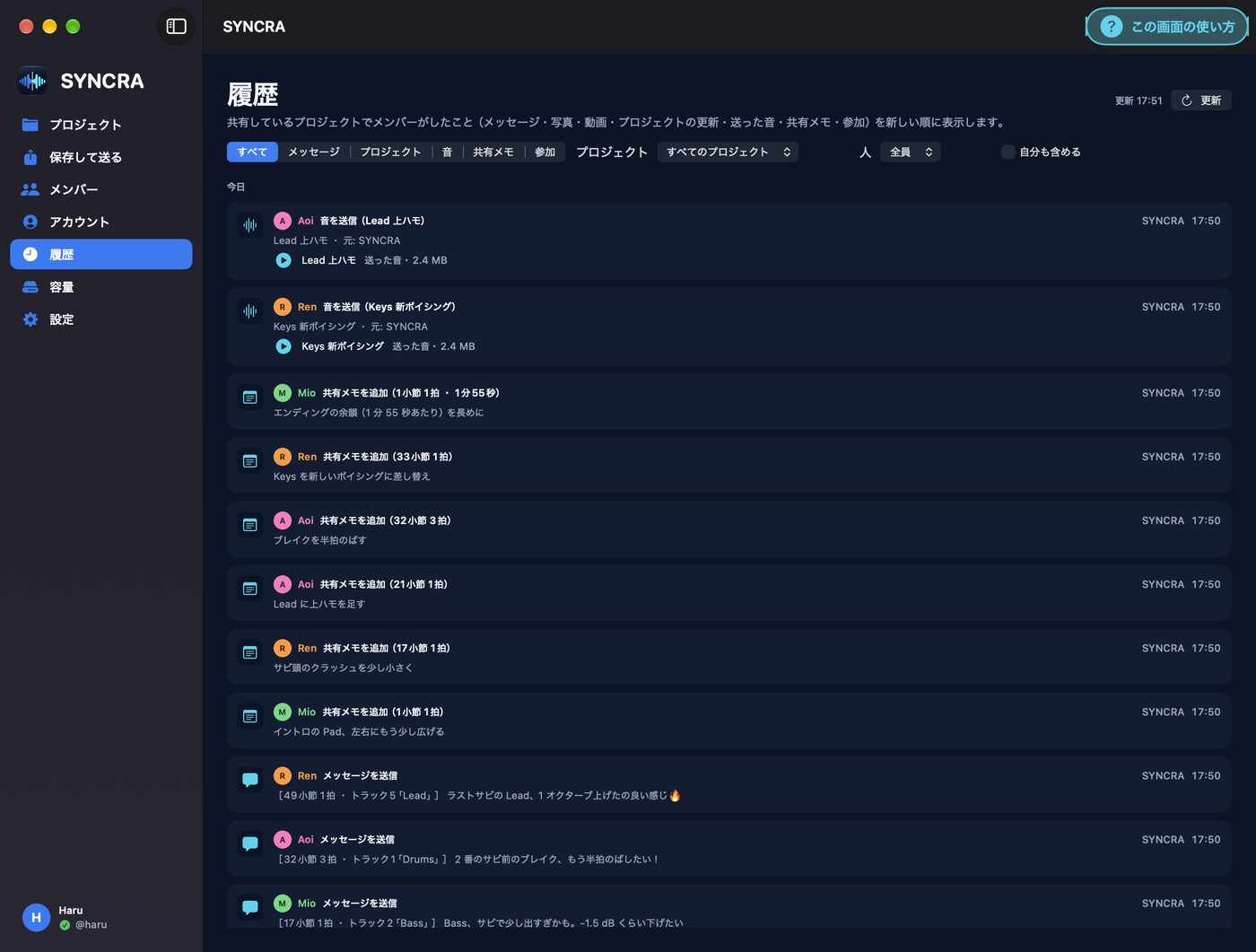
  1. 左の「履歴」を開くと、共有プロジェクトでメンバーがしたこと(メッセージ・写真・動画・プロジェクトの更新・送った音・共有メモ・参加)が新しい順に並びます。
  2. 「すべて/メッセージ/プロジェクト/音/共有メモ/参加」で、種類を絞り込めます。
  3. プロジェクトや人で絞ることも、自分を含めることもできます。「更新」で最新に。

席を外している間の変更も、ここでまとめて確認できます。

画面の各部

  1. 種類で絞るすべて・メッセージ・プロジェクト・音・共有メモ・参加。
  2. プロジェクトで絞るすべてのプロジェクト、または 1 曲だけ。
  3. 人で絞るメンバーを選んで、その人の行動だけ。
  4. 自分も含める自分の行動も一覧に入れます。
  5. 行動の一覧誰が・何をしたか(位置・内容)・どの曲で・いつ。新しい順。
  6. 更新最新の状態に読み直します。
もっと詳しく(アプリ内の使い方)
見方
  1. 左の一覧の「履歴」を開きます。メッセージ・写真・動画・プロジェクトの更新・送られた音・共有メモ・参加が、日付ごとに並びます。
  2. 「種類」「プロジェクト」「人」で絞り込みます。「自分も含める」をオンにすると、自分の行動も表示されます(初期は相手の行動だけです)。
  3. 音の行は ▶ で再生できます。写真・動画の行は、押すと開きます。

30 秒ごとに自動で更新されます。「更新」でもすぐ更新できます。

13

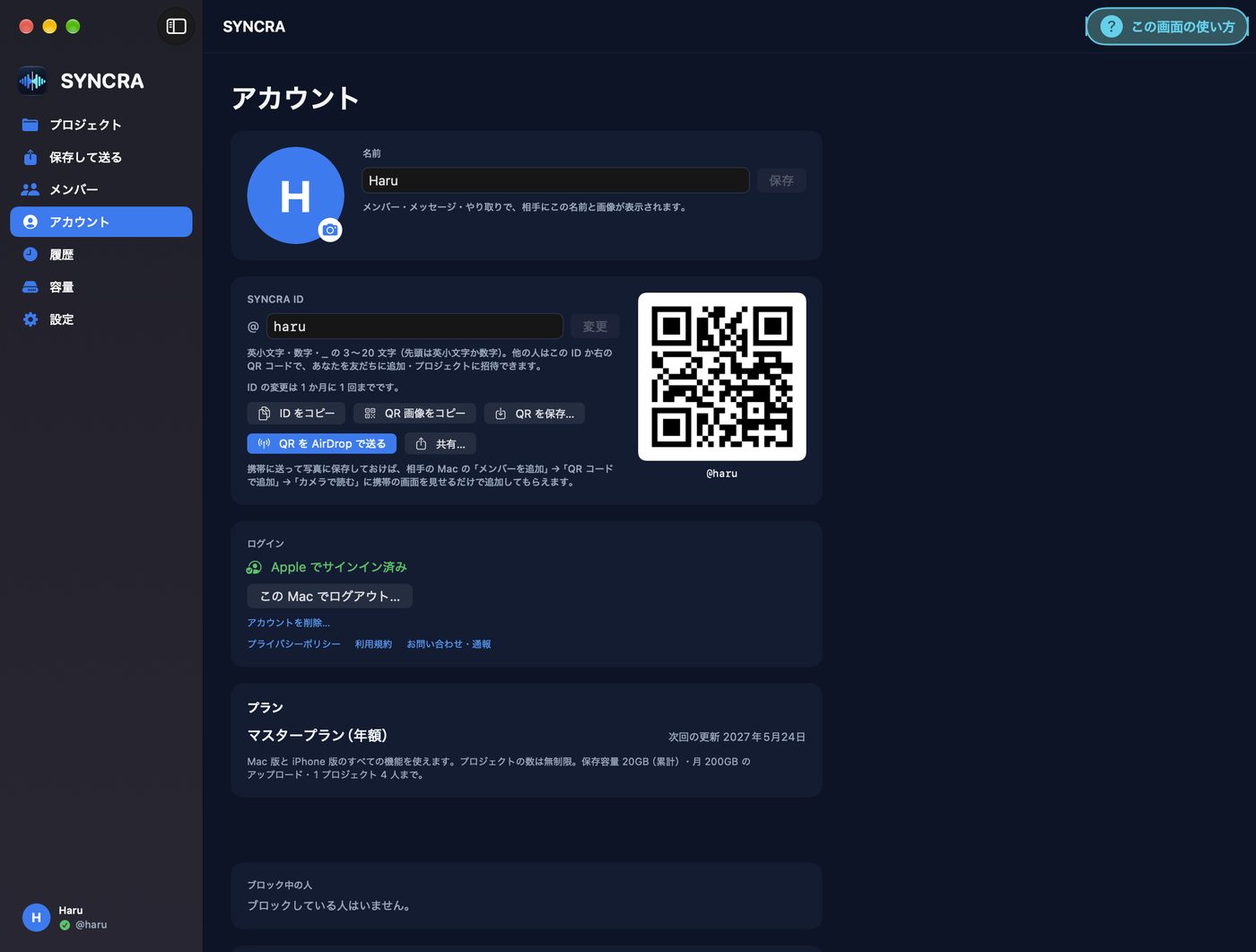
アカウントを整える

123456
  1. 左の「アカウント」で、名前と画像を変えられます。メンバー・メッセージ・やり取りで相手に表示されます。
  2. SYNCRA ID は、1 か月に 1 回まで変更できます。ID・QR 画像のコピー、QR の保存、AirDrop での送信、共有ができます。
  3. ログイン状態の確認、この Mac でのログアウト、アカウントの削除もここからです。

携帯に QR を送っておけば、相手の Mac の「QR コードで追加」で読み取ってもらえます。

画面の各部

  1. 画像カメラのボタンでプロフィール画像を変えます。
  2. 名前メンバー・メッセージ・やり取りで相手に表示されます。
  3. SYNCRA ID英小文字・数字・_ の 3〜20 文字。変更は 1 か月に 1 回まで。
  4. ID と QR の共有ID をコピー・QR 画像をコピー・QR を保存・AirDrop・共有。
  5. QR コード相手が読むと、あなたを友だちに追加・プロジェクトに招待できます。
  6. ログインサインインの状態、この Mac でのログアウト、アカウントの削除。
もっと詳しく(アプリ内の使い方)
名前・画像・ID を変える
  1. 左の一覧の「アカウント」を開きます(左下の自分のアイコンからも開けます)。
  2. 画像は、押して選ぶか、画像をドラッグします。中央が正方形に切り抜かれます。「画像を外す」で外せます。
  3. 名前は、欄に入れて「保存」を押します。
  4. SYNCRA ID は、欄に入れると、使えるかどうかが自動で表示されます。使えるなら、「変更」を押します。

SYNCRA ID は、英小文字・数字・_ の 3〜20 文字(先頭は英小文字か数字)です。変更は 1 か月に 1 回までで、ほかの人が使っている ID には変えられません。

QR コードの使い道

「ID をコピー」「QR 画像をコピー」「QR を保存…」「QR を AirDrop で送る」「共有…」で、ID や QR を相手に渡せます。

iPhone とリンクする
  1. 「iPhone とリンク」の「QR コードを表示」を押します。
  2. iPhone の SYNCRA で「Mac の QR コードを読む」を押し、この QR コードを読みます。パスワードなしで同じアカウントにサインインできます。
  3. iPhone で SYNCRA ID を入れて申し込んだときは、Mac に「iPhone から SYNCRA へのサインインを求められています」と、端末名と番号が出ます。iPhone の画面にも同じ番号が出ているときだけ、「許可する」を押してください。

QR コードは、他の人に見せないでください。読んだ iPhone は、あなたのアカウントでサインインします。有効期限は短く、1 回だけ使えます。

端末の管理とログアウト
  • 「リンクしている端末」の「一覧から外す」で、その iPhone を外せます。
  • なくした iPhone があるときは、「この Mac 以外の端末をすべてサインアウト…」を使います。
  • 「この Mac でログアウト…」を選んでも、登録したプロジェクトと手元のファイルは消えません。
14

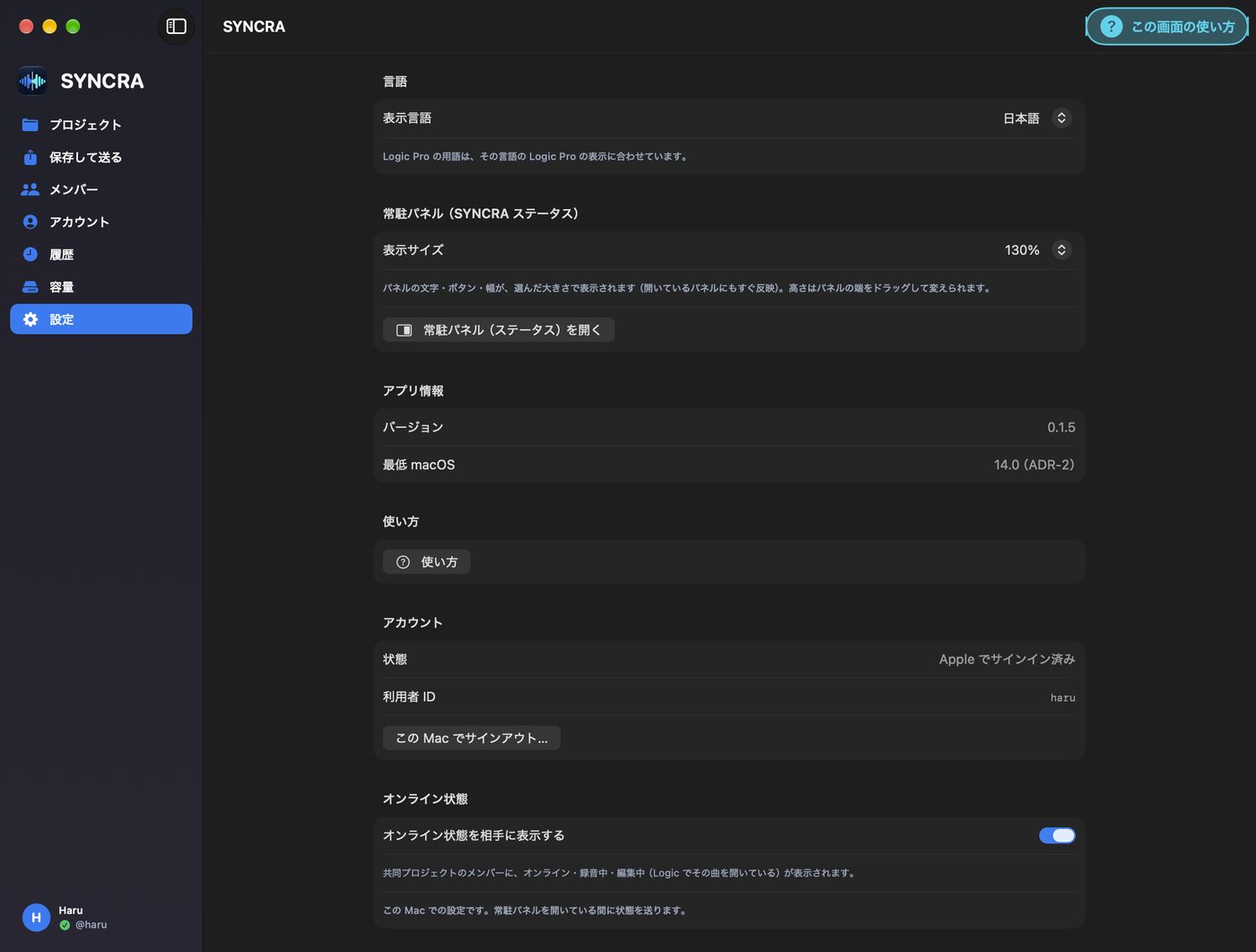
設定(言語・パネルの大きさ)

123456
  1. 左の「設定」を開きます。「表示言語」を選ぶと、7 か国語から切り替えられます。Logic Pro の用語は、その言語の Logic Pro の表示に合わせます。
  2. 常駐パネルの表示サイズ(文字・ボタン・幅)を、選んだ大きさに変えられます。
  3. アプリのバージョン、最低動作の macOS、「使い方」、アカウントの状態も確認できます。

各画面の右上の「この画面の使い方」からも、その画面の手順を見られます。

画面の各部

  1. 表示言語7 か国語から選べます。Logic Pro の用語は、その言語の Logic Pro の表示に合わせます。
  2. 常駐パネルの表示サイズ文字・ボタン・幅の大きさ(開いているパネルにもすぐ反映)。
  3. 常駐パネルを開くここからも開けます。
  4. アプリ情報バージョンと、動作に必要な macOS。
  5. 使い方チュートリアルをいつでも見直せます。
  6. アカウントサインインの状態と利用者 ID。
もっと詳しく(アプリ内の使い方)
設定の項目
  • 「言語」: 表示言語を選びます。選ぶとすぐ保存され、「今すぐ再起動」を押すと切り替わります。
  • 「常駐パネル(SYNCRA ステータス)」: パネルの表示サイズ(80%〜150%)を変えます。
  • 「使い方」: このチュートリアルを、もう一度見られます。
  • 「アカウント」: サインインの状態の確認と、この Mac でのサインアウト。
  • 「オンライン状態」: 「オンライン状態を相手に表示する」のオン/オフ。オフにすると、メンバーには「オフライン」と見え、録音中・編集中も伝わりません(メンバーの状態は、今までどおり見えます)。
  • 「通知」: メッセージ・プロジェクトの追加と更新・メンバーがオンラインになったとき・共有メモ・参加の申し込みと招待ごとに、通知のオン/オフを選びます。
通知を許可する
  1. 「通知」の「通知を許可する」を押します。
  2. 「macOS で SYNCRA の通知が許可されていません」と出ているときは、「システム設定を開く」を押して、SYNCRA の通知を許可してください。

iPhone・iPad

iPhone・iPad の画面と、各部の使い方

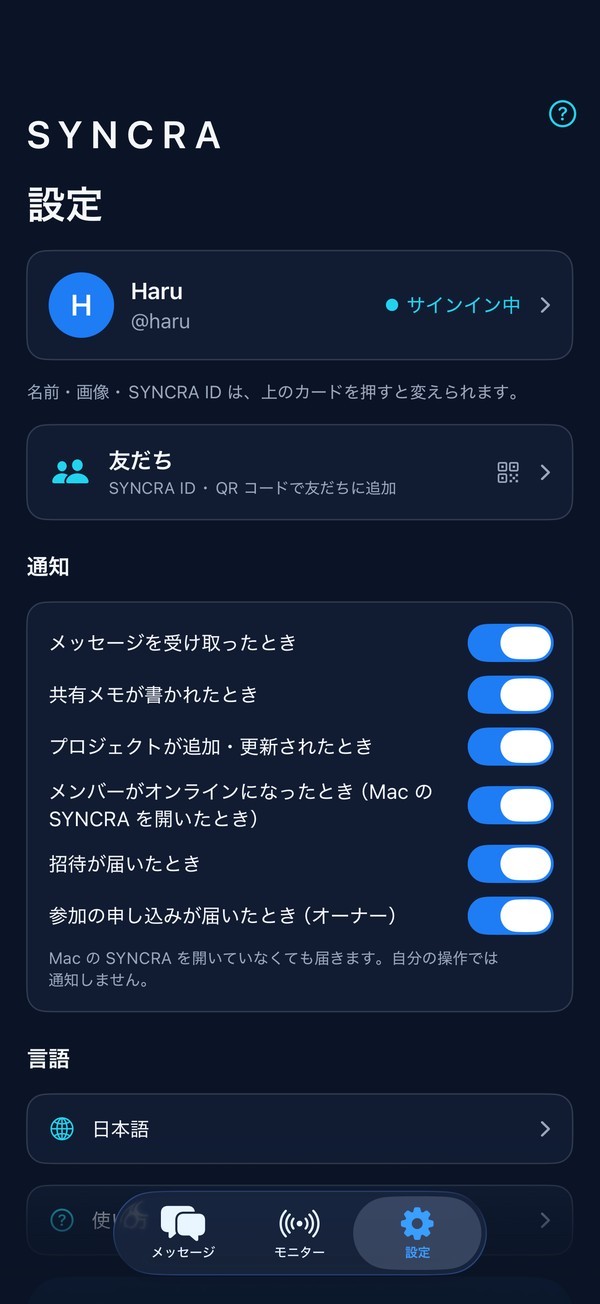
実際の iPhone 版の画面に番号を付けました(iPad も同じ構成です)。画面の人・曲・メッセージは撮影用の見本です。

01

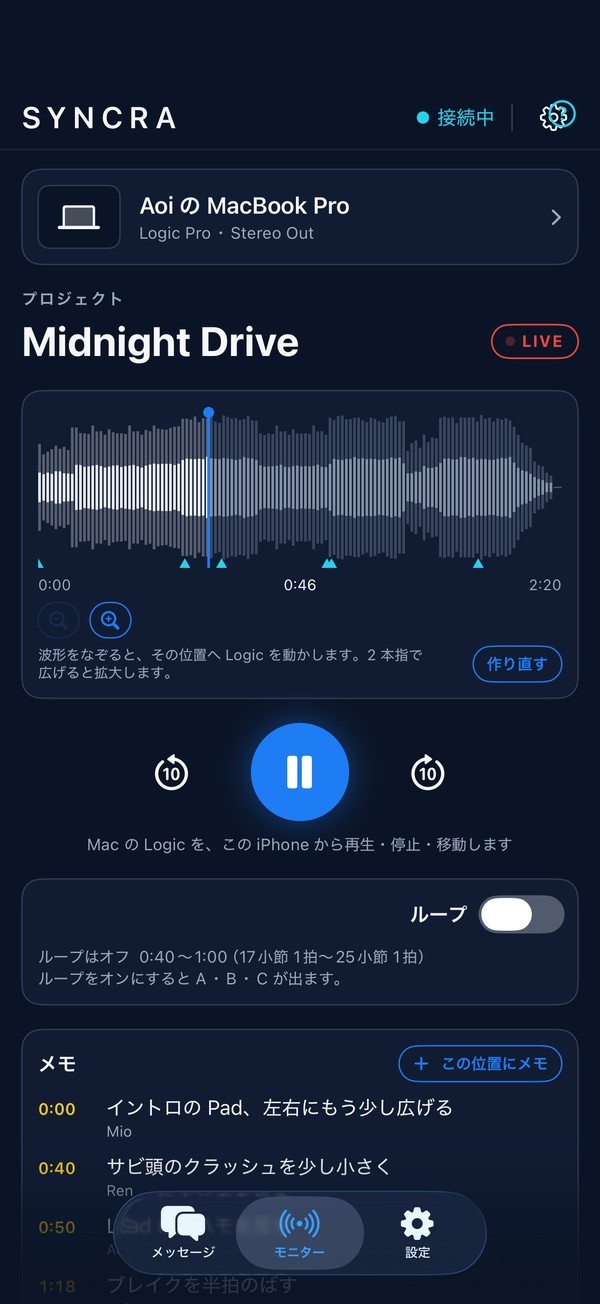
モニター:Logic の音を iPhone・iPad で聴く

1234567891011
  1. Mac で SYNCRA を起動し、Logic の Stereo Out に SYNCRA Monitor を挿します。
  2. iPhone・iPad で「モニター」タブを開くと、同じ Wi-Fi の Mac を自動で探してつながります(初めての Mac だけ、6 桁の番号を確かめます)。
  3. Logic を再生すると、その音が圧縮なしで届きます。iPhone・iPad から再生・停止・移動もできます。

音が届かないときは、iPhone の「設定」›「プライバシーとセキュリティ」›「ローカルネットワーク」で SYNCRA をオンにしてください。

画面の各部

  1. 接続中Mac とつながっていることを示します。右の歯車から、接続の詳細と設定を開きます。
  2. つないでいる MacMac の名前と、聴いている所(Logic Pro・Stereo Out)。押すと、接続の詳細(サンプルレート・往復の時間など)が出ます。
  3. 音の状態LIVE(受信して再生中)・待機中・停止中・消音中を表示します。
  4. 曲全体の波形青い線が Logic の再生ヘッド。なぞると、その位置へ Logic が動きます。
  5. 共有メモの位置水色の ▲ は、共有メモが付いている位置です。
  6. 拡大・全体2 本指で広げても拡大できます。「全体」で曲全体の表示に戻ります。
  7. 作り直す全体の波形を、Logic で書き出して作り直します(曲を直したあとに)。
  8. 再生・停止・10 秒Mac の Logic を再生・停止します。左右で 10 秒戻る・進む。
  9. ループオンにすると、A・B・C のループが出ます(次の項目)。
  10. この位置にメモ聴いている位置に、共有メモを付けます。
  11. 下のタブメッセージ・モニター・設定を切り替えます。
もっと詳しく(アプリ内の使い方)
つなぐ前の準備(Mac)
  1. Mac で SYNCRA を起動します。
  2. Logic の Stereo Out に、プラグイン「SYNCRA Monitor」を挿します。
  3. Mac と iPhone を、同じ Wi-Fi につなぎます。
つなぐ
  1. 下の「モニター」タブを開きます。同じ Wi-Fi の Mac を、自動で探します。
  2. Mac が複数見つかったときは、つなぐ Mac を選びます。
  3. 初めての Mac のときだけ、6 桁の番号が出ます。Mac の SYNCRA Monitor の画面にも同じ番号が出ているか確かめ、同じなら Mac で「一致」を押します。
  4. つながると「〇〇 につながりました」と出ます。2 回目からは、番号なしでつながります。
うまくいかないとき
  • 「ローカルネットワークの許可が必要です」: iPhone の「設定」→「プライバシーとセキュリティ」→「ローカルネットワーク」で SYNCRA をオンにします(「設定を開く」から開けます)。
  • 「もう一度探す」で、Mac を探し直せます。
  • 音が届かないときは、Logic で再生しているか、同じ Wi-Fi かを確かめてください。
再生・停止・移動
  • 「Logic で再生する」「Logic を止める」で、Mac の Logic を操作します。「10 秒戻る」「10 秒進む」もあります。
  • 波形をなぞると、その位置へ Logic の再生ヘッドが動きます。2 本指で広げると拡大します。「全体」で曲全体の表示に戻ります。

Mac の SYNCRA が起動していて、アクセシビリティが許可されている必要があります。曲全体の波形を作っている間は、Mac で Logic が前面に出て操作されるため、Mac で別の作業をしないでください。

02

ループ:気になる所を繰り返し聴く

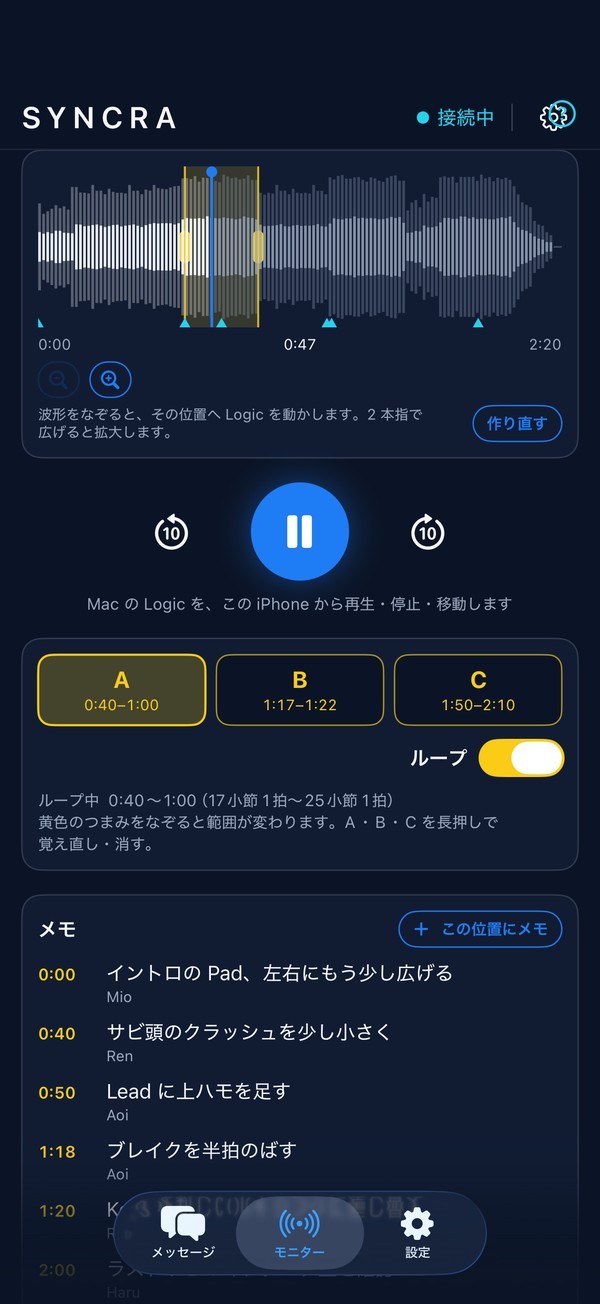
12345
  1. 「ループ」をオンにします。
  2. 波形を左右になぞって範囲を選びます。黄色のつまみで範囲を直せます。
  3. A・B・C に覚えておくと、押すだけでそのループに切り替わります。

ループは Mac の Logic のサイクルを切り替えます。Mac を触らずに、同じ所を何度でも聴けます。

画面の各部

  1. ループの範囲黄色の帯がループの範囲。左右の黄色のつまみで直せます。
  2. 再生・停止・10 秒ループの中を、Mac を触らずに繰り返し聴けます。
  3. A・B・C覚えたループ。押すと切り替わり、長押しで覚え直す・消すができます。
  4. ループのオン・オフLogic のサイクルをオン・オフします。
  5. いまのループ範囲を時刻と小節・拍で表示します。
もっと詳しく(アプリ内の使い方)
ループ
  1. 「ループ」をオンにします。
  2. 波形を左右になぞって、範囲を選びます(2 か所を押しても選べます)。
  3. 「いまのループを覚える」で、A・B・C に保存できます。長押しで、範囲を選んで覚える・覚え直す・消すができます。
  4. A・B・C を押すと、そのループに切り替わります。

ループの範囲を決めるには、Logic の位置表示にロケータを出す必要があります。

03

ソロ・聴き方・出力先

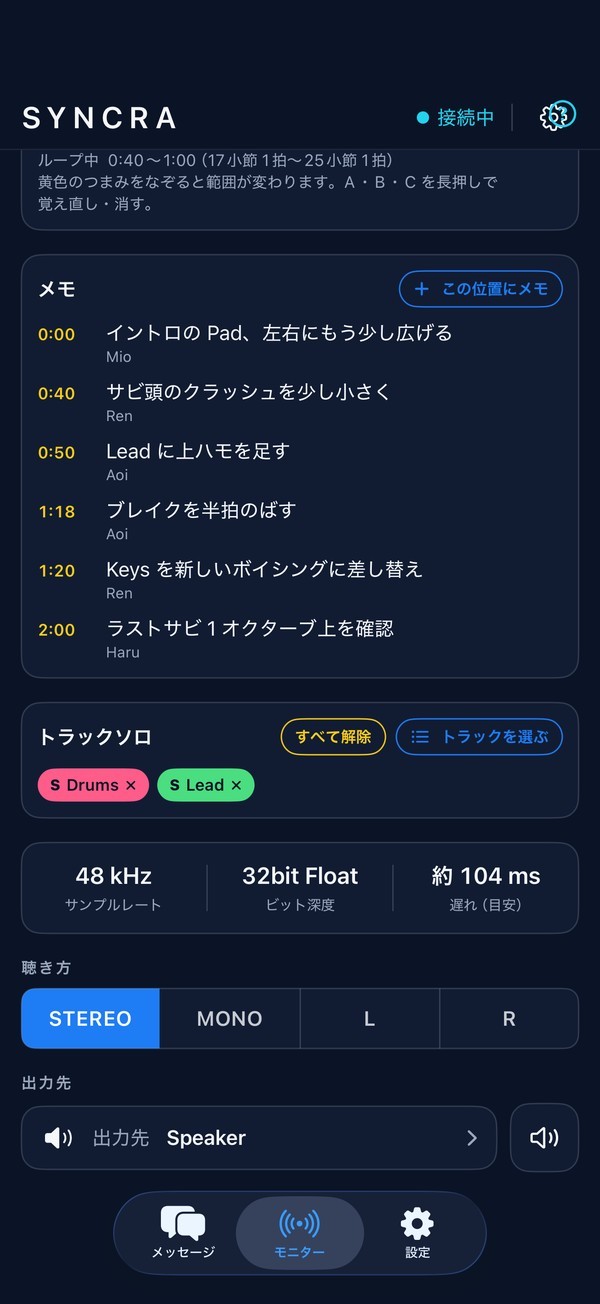
1234567
  1. 「トラックを選ぶ」で、聴きたいトラックをソロにします(いくつでも)。
  2. ソロのトラックは、色分けした波形で重ねて表示されます。
  3. 聴き方(ステレオ・モノ・左・右)と出力先を選びます。

Bluetooth と AirPlay は音が遅れます。確認用にお使いください。

画面の各部

  1. ソロ中のトラックソロにしているトラック。× で外せます。ソロのトラックだけの波形が色分けで出ます。
  2. すべて解除ソロをすべて外します。
  3. トラックを選ぶLogic のトラックの一覧から、ソロにするトラックを選びます(いくつでも)。
  4. 音の情報サンプルレート・ビット深度・遅れ(目安)。
  5. 聴き方ステレオ・モノ・左だけ・右だけを切り替えます。
  6. 出力先スピーカー・イヤホン・AirPlay などを選びます。
  7. iPhone の音を消すiPhone の音だけを消します。Logic の再生は止まりません。
もっと詳しく(アプリ内の使い方)
ソロのトラックの波形

「トラックを選ぶ」で、聴きたいトラックをソロにできます(いくつでも)。ソロにすると、そのトラックだけの波形が作られます。薄い灰色は曲全体の波形です。

出力先と消音
  • 「出力先」で、iPhone のスピーカー・イヤホン・AirPlay などを選べます。Bluetooth と AirPlay は音が遅れます。確認用にお使いください。
  • 「iPhone の音を消す」で、iPhone の音だけを消せます。Logic の再生は止まりません。
04

モニターから、その場で共有メモ

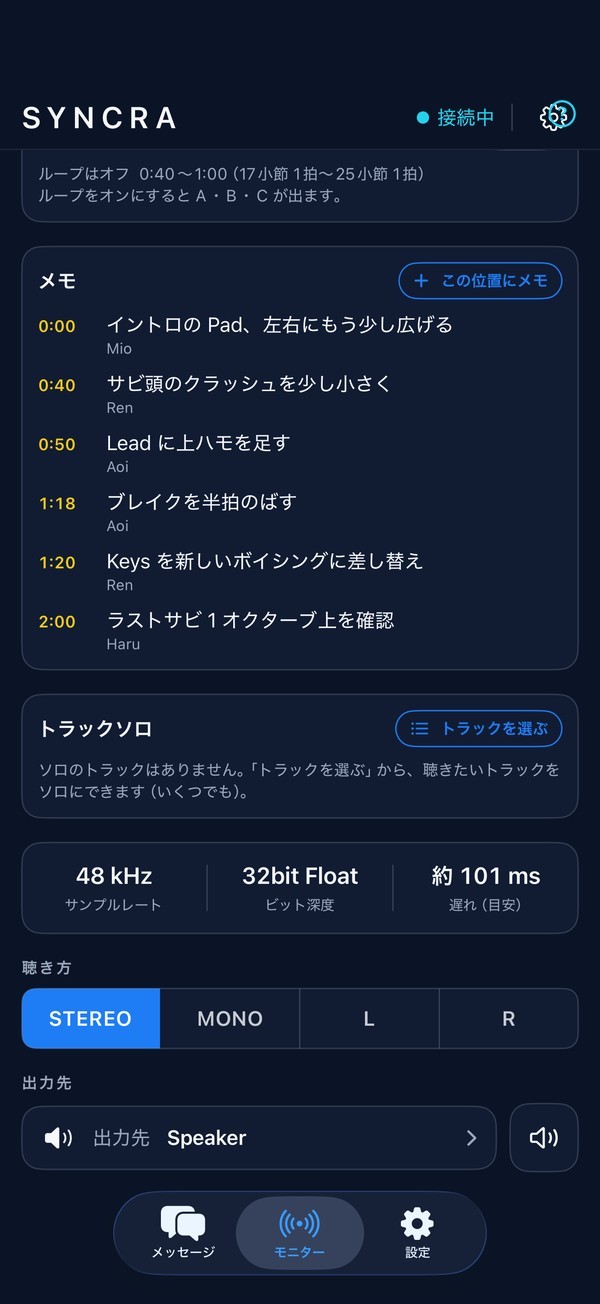
1234
  1. 再生中、または波形で位置を選んで「この位置にメモ」を押します。
  2. 内容を入れて「付ける」を押します。
  3. 共有メモとして、メンバー全員と Mac の SYNCRA に届きます。

メモの時刻を押すと、Mac の Logic の再生ヘッドがその位置へ動きます。

画面の各部

  1. この位置にメモいま聴いている位置(または波形で選んだ位置)にメモを付けます。
  2. メモの位置押すと、Mac の Logic の再生ヘッドがその位置へ動きます。
  3. メモの内容メンバー全員と Mac の SYNCRA に、同じ内容が届きます。
  4. 書いた人メモを付けたメンバーの名前です。
もっと詳しく(アプリ内の使い方)
手順
  1. 再生中、または波形で位置を選んで、「この位置にメモ」を押します。
  2. 内容を入れて「付ける」を押します。
  3. 共有メモとして、メンバー全員と Mac に届きます。

この曲が SYNCRA の共同プロジェクトに紐づいていないと、メモを付けられません。Mac の SYNCRA で曲を登録してください。「閲覧のみ」の人は付けられません。

05

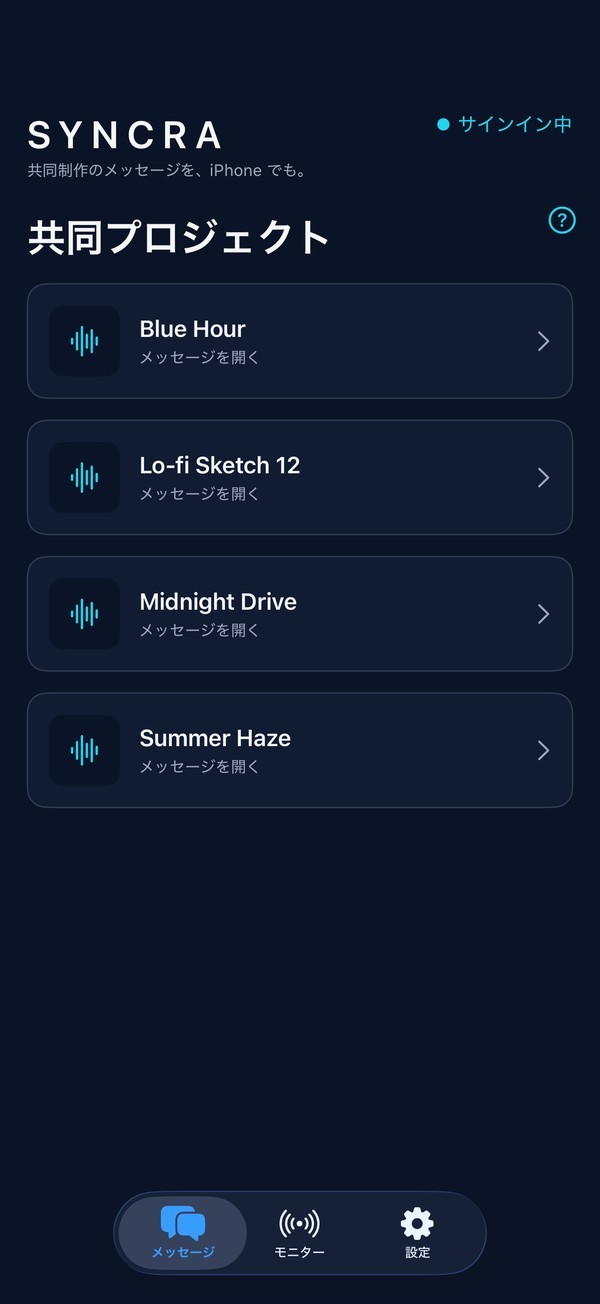
共同プロジェクトの一覧

1234
  1. 下の「メッセージ」タブを開きます。
  2. プロジェクトを押すと、中に入ります。
  3. 中では「メッセージ」「共有メモ」「更新履歴」「メンバー」の 4 つのタブを切り替えます。

プロジェクトは Mac の SYNCRA で作ります。iPhone・iPad には、参加しているプロジェクトが並びます。

画面の各部

  1. サインイン中サインインしているアカウントで、メッセージ・共有メモを受け取ります。
  2. 使い方画面の使い方を開きます。
  3. 共同プロジェクト参加しているプロジェクト。押すと中のタブを開きます。
  4. 下のタブメッセージ・モニター・設定を切り替えます。
もっと詳しく(アプリ内の使い方)
使い方
  1. 下の「メッセージ」タブを開きます。
  2. プロジェクトを押すと、中のメッセージ・共有メモ・更新履歴・メンバーを見られます。

プロジェクトの作成と招待は Mac の SYNCRA で行います。何も表示されないときは、Mac で作るか、招待を受けてください。

プロジェクトの中の 4 つのタブ
  • 「メッセージ」: 読む・送る。
  • 「共有メモ」: 曲の位置に付けたメモ。
  • 「更新履歴」: プロジェクトの版の一覧。
  • 「メンバー」: メンバーと権限、オンラインかどうか。
06

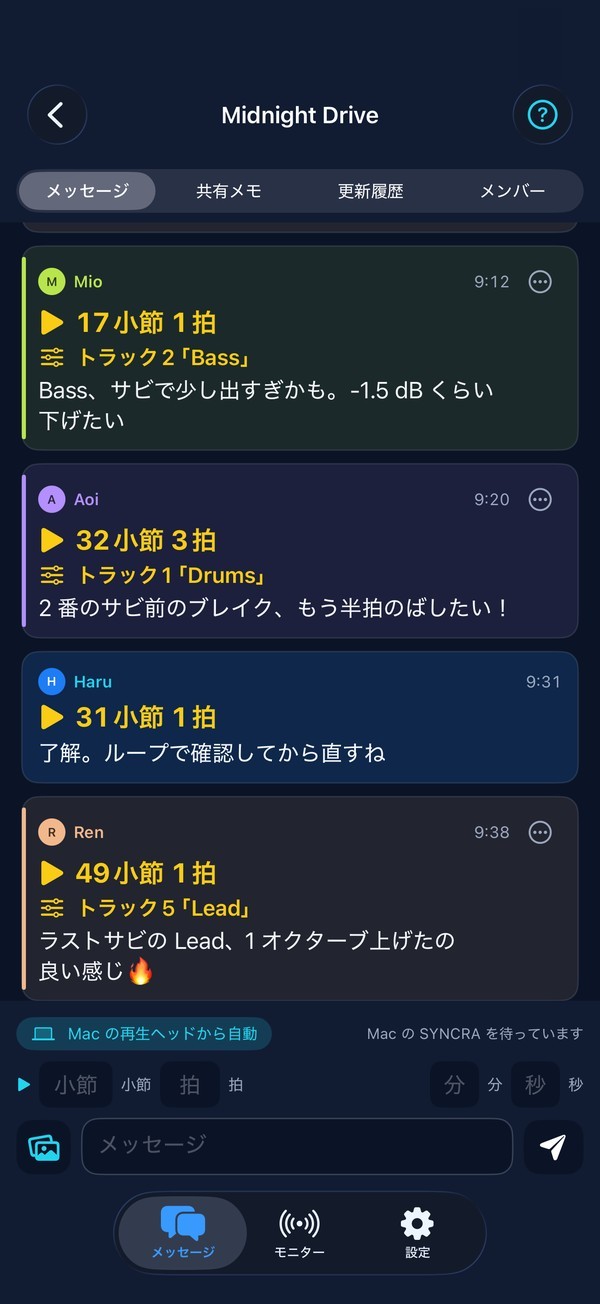
メッセージ:位置つきで相談

123456789101112
  1. プロジェクトの「メッセージ」タブを開きます。
  2. 位置の欄に小節・拍(または分・秒)を入れるか、「Mac の再生ヘッドから自動」を使います。
  3. 内容を入れて送ります。写真・動画も添えられます。

受け取った位置つきメッセージを押すと、あなたの Mac の Logic の再生ヘッドがその位置へ動きます。

画面の各部

  1. 使い方この画面の使い方を開きます。
  2. 4 つのタブメッセージ・共有メモ・更新履歴・メンバー。
  3. 送った人・時刻メンバーごとに色分けされます。
  4. 曲の位置押すと、Mac の Logic の再生ヘッドがこの位置へ動きます。
  5. トラックどのトラックの話かを示します。
  6. 自分のメッセージ自分が送ったものは色が変わります。
  7. Mac の再生ヘッドから自動オンにすると、Mac の Logic の再生ヘッドの位置が入ります。
  8. 小節・拍位置を小節・拍で入れます。
  9. 分・秒位置を分・秒でも入れられます。
  10. 写真・動画写真や動画を添えます。
  11. 送るメッセージを送ります。
  12. 通報・ブロック他の人のメッセージの「…」を押す(または長押しする)と、「このメッセージを通報…」と「○○ をブロック…」を選べます。通報は運営者だけが確認し、相手には知らされません。
もっと詳しく(アプリ内の使い方)
送る
  1. プロジェクトの「メッセージ」タブを開きます。
  2. 下の欄に入れて、送るボタンを押します。
  3. 文字数の上限が近づくと、「あと〇文字」と出ます。
位置を付ける
  1. 位置の欄に、「小節」「拍」(または「分」「秒」)を入れます。
  2. 「Mac の再生ヘッドから自動」を使うと、Mac の Logic の再生ヘッドの位置が入ります。
  3. 受け取った位置つきメッセージを押すと、あなたの Mac の Logic の再生ヘッドが、その位置へ動きます。

数字の範囲は、小節 1〜9999、拍 1〜64、分 0〜1439、秒 0〜59 です。位置が空なら、1 小節 1 拍に書かれます。

写真・動画を添える
  1. 「写真・動画を添える」を押して、選びます。
  2. 1 通に付けられる数には上限があります。超えた分は添えられず、お知らせが出ます。
  3. 送っている間は、進み具合が出ます。

「閲覧のみ」のメンバーは、写真・動画を送れません(文字は送れます)。

07

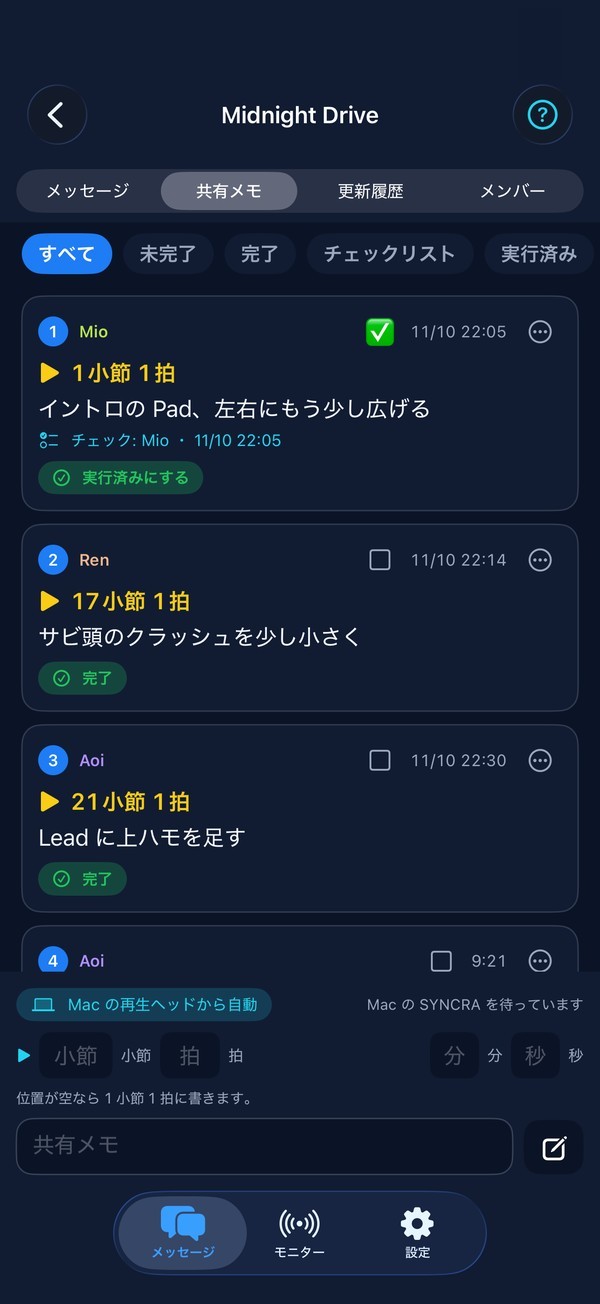
共有メモ:直す所を、みんなで管理

12345678910
  1. プロジェクトの「共有メモ」タブを開きます。
  2. 上の絞り込みで、未完了・完了・チェックリスト・実行済みを切り替えます。
  3. □ を押すとチェックリストに入り、やり終えたら「実行済みにする」を押します。

「完了」はメモの用事が済んだ印、「実行済み」はチェックリストでやり終えた印です。どちらもメンバー全員に見えます。

画面の各部

  1. 共有メモのタブ曲の位置に付けたメモの一覧です。
  2. 絞り込みすべて・未完了・完了・チェックリスト・実行済みを切り替えます。
  3. チェックリスト□ を押すと ✅ が付き、メンバー全員のチェックリストに入ります。
  4. メモの位置押すと、Mac の Logic の再生ヘッドがその位置へ動きます。
  5. チェックした人誰がいつチェックリストに入れたかを示します。
  6. 実行済みにするチェックリストのメモをやり終えたら押します。
  7. 完了メモの用事が済んだ印。押すと未完了に戻せます(再開)。
  8. 位置の入れ方Mac の再生ヘッドから自動、または小節・拍/分・秒で入れます。空なら 1 小節 1 拍。
  9. 書いて送る内容を書いて送ると、メンバー全員と Mac に届きます。
  10. 通報・ブロック他の人の共有メモの「…」を押す(または長押しする)と、「この共有メモを通報…」と「○○ をブロック…」を選べます。ブロックした人のメッセージと共有メモは表示されなくなります(設定からいつでも解除できます)。
もっと詳しく(アプリ内の使い方)
メモを書く
  1. プロジェクトの「共有メモ」タブを開きます。
  2. 位置を入れ、内容を書いて送ります。位置が空なら、1 小節 1 拍に書かれます。
  3. メモは、メンバー全員と Mac に届きます。
メモの操作
  • 「完了」「再開」で、状態を切り替えます。メモの位置のボタンを押すと、あなたの Mac の Logic の再生ヘッドがその位置へ動きます。
  • メモの右上の □ を押すと ✅ が付いて、メンバー全員のチェックリストに入ります。もう一度押すと外れます。「実行済みにする」「チェックリストに戻す」で動かします。
  • 上のボタンで、「すべて」「未完了」「完了」「チェックリスト」「実行済み」に絞り込めます。
  • 自分が書いたメモは、削除できます(履歴には残ります)。

共有メモを書く・完了にするのは、編集者以上です。「閲覧のみ」の人は読めるだけです。

完了・チェックリスト・実行済みの違い
  • 「完了」: そのメモの用事が済んだ印です。メンバー全員に見えます。「再開」で未完了に戻せます。
  • 「チェックリスト」: あとでやることの印です。メモの右上の □ を押すと ✅ が付き、メンバー全員のチェックリストに入ります。もう一度押すと外れます。
  • 「実行済み」: ✅ を付けたメモをやり終えたら、「実行済みにする」を押します。間違えたら「チェックリストに戻す」で戻せます。
  • 絞り込み: 「未完了」は完了していないもの、「完了」は完了したもの、「チェックリスト」は ✅ が付いて未実行のもの、「実行済み」は ✅ が付いて実行済みのものです。

✅ が付いたメモでは、ボタンの名前が「実行済みにする」「チェックリストに戻す」に変わります(✅ が無いメモでは「完了」「再開」)。これらはメンバー全員に共有されます。

同時に変更されたとき

ほかのメンバーが先に変更していたときは、最新の内容が表示されます。確かめてから、もう一度操作してください。

08

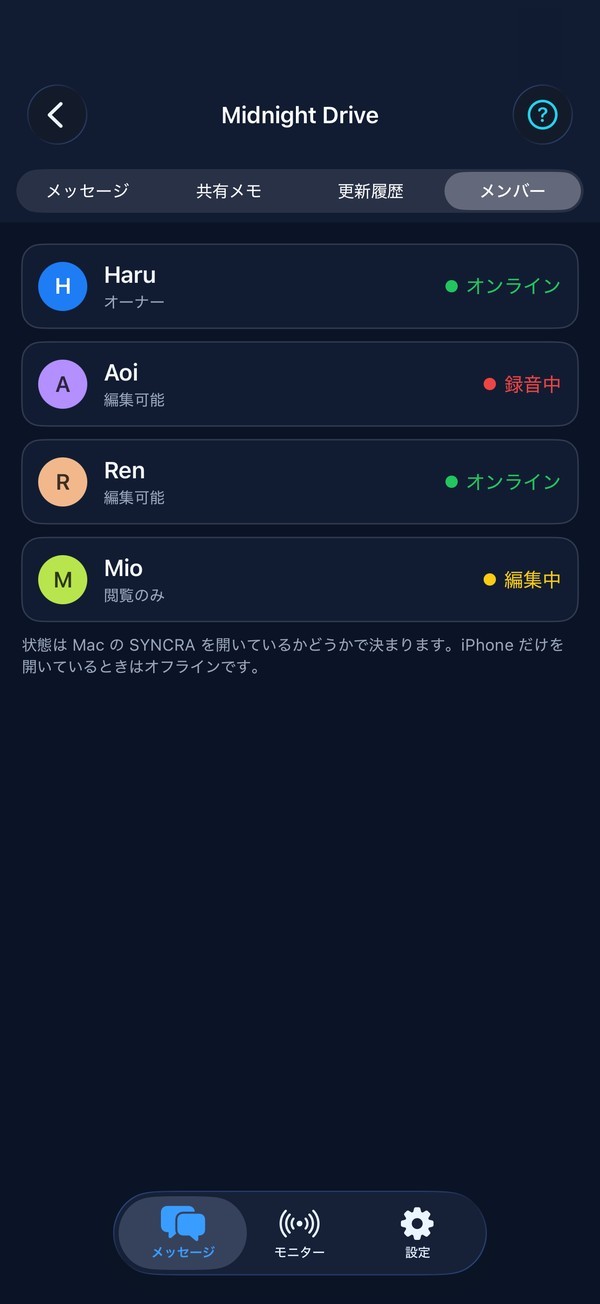
メンバーと、いまの状態

123456
  1. プロジェクトの「メンバー」タブを開きます。
  2. 名前と権限(オーナー・編集可能・閲覧のみ)を確かめます。
  3. 右に、いまの状態(オンライン・録音中・編集中など)が出ます。

状態は Mac の SYNCRA を開いているかどうかで決まります。iPhone だけを開いているときはオフラインです。

画面の各部

  1. メンバーのタブプロジェクトのメンバーの一覧です。
  2. 権限オーナー・編集可能・閲覧のみ。
  3. オンラインMac の SYNCRA を開いています。
  4. 録音中Mac で録音しています。
  5. 編集中Mac の Logic でプロジェクトを編集しています。
  6. 状態の決まり方Mac の SYNCRA を開いているかどうかで決まります。
もっと詳しく(アプリ内の使い方)
更新履歴
  • 新しい版が、新しい順に並びます。
  • 音の再生や、Logic で開く操作は、Mac の SYNCRA で行います。
メンバー
  • 名前・@ID・権限(「オーナー」「編集可能」「閲覧のみ」)が出ます。
  • 状態は、Mac の SYNCRA を開いているかどうかで決まります。iPhone だけを開いているときは「オフライン」です。
09

設定:プロフィール・通知・言語

12345
  1. 下の「設定」タブを開きます。
  2. 上のカードで、名前・画像・SYNCRA ID を変えます。
  3. 通知の種類ごとのオン・オフ、表示言語、使い方を選びます。

通知は Mac の SYNCRA を開いていなくても届きます。自分の操作では通知されません。

画面の各部

  1. 使い方このアプリの使い方を開きます。
  2. プロフィール押すと、名前・画像・SYNCRA ID を変えられます。
  3. 友だちSYNCRA ID・QR コードで友だちを追加します。
  4. 通知メッセージ・共有メモ・プロジェクトの更新・メンバーのオンライン・招待・参加の申し込みごとに、オン・オフを選べます。
  5. 言語表示言語をすぐ切り替えます(7 か国語)。
もっと詳しく(アプリ内の使い方)
プロフィール
  1. 「設定」タブの、上のカードを押します。
  2. 画像を押すと、写真から選べます。「画像を外す」で外せます。
  3. 名前を入れて「保存」を押します。
  4. SYNCRA ID は、使えるかどうかが表示されます。使えるなら「変更」を押します。

Mac で変えた名前や画像も、数秒で iPhone に反映されます。

SYNCRA ID は、英小文字・数字・_ の 3〜20 文字(先頭は英小文字か数字)です。変更は 1 か月に 1 回までで、ほかの人が使っている ID には変えられません。

友だち
  1. 「設定」タブの「友だち」を押します。
  2. 「SYNCRA ID で探す」に相手の ID を入れて「探す」を押すか、「カメラで読む」で相手の QR コードを読みます。LINE などで受け取った QR コードの画像は「写真から読む」で選びます。
  3. 相手が見つかったら「友だちに追加」を押します。

iPhone のカメラで相手の QR コードを読んでも、SYNCRA が開いて相手を探します。自分の ID と QR コードもこの画面に出ます。「QR コードを送る」で画像を送れます。

友だちへの共同プロジェクトの招待は、Mac の SYNCRA で行います。

通知

種類ごとに、オン/オフを選べます。Mac の SYNCRA を開いていなくても届きます。自分の操作では通知されません。許可されていないときは、iPhone の「設定」→「通知」→「SYNCRA」で許可してください。

容量と購入
  • 「容量」で、使った量と残りをリングで確認できます。無料体験中は終わる日時と残り時間、シングルパスはプロジェクトごとの期限と残り時間が表示されます。
  • 「購入・お支払い」で、プランの購入・購入の復元・解約ができます。料金と決まりは「プランと招待特典」のページにあります。
言語とサインアウト
  • 「言語」を押すと、表示言語をすぐ切り替えられます。
  • 「この iPhone でサインアウト」を押すと、確認のあとサインアウトします。
  • 「使い方」から、このチュートリアルをもう一度見られます。

はじめかた

Mac に入れて、Logic に挿して、iPhone・iPad とつなぐだけ。

難しい設定はいりません。

1
Mac 版 SYNCRA を入れる

ダウンロードした ZIP を開き、SYNCRA を「アプリケーション」フォルダへ移します。Apple の公証済みなので、そのまま開けます。

2
アカウントを作る

Mac でも iPhone・iPad でも「Apple でサインイン」を押すと、その場でアカウントが作られます。同じ Apple アカウントなら、Mac と iPhone・iPad で同じアカウントです。マスタープランは 7 日間の無料体験つきです(購入時に支払い方法の登録が必要。体験中に解約すれば料金はかかりません)。

3
Logic に「SYNCRA Monitor」を挿す

Logic Pro の Stereo Out にプラグインを挿すと、Logic の音が iPhone・iPad へ送られます。

4
iPhone・iPad とペアリング

iPhone・iPad の SYNCRA で、Mac に表示される QR コードを読むか、6 桁のコードを入れます。Mac と同じ Wi-Fi で使います。

5
聴く・確かめる・相談する

波形で移動し、ループとソロで確かめ、気になった所に共有メモ。メンバーと相談しながら仕上げます。

料金

料金

SYNCRA

マスタープラン(すべての機能)

2,500 円 / 月(税込)
年額 25,000 円(税込)
  • 7 日間の無料体験(体験中に解約すれば無料)
  • モニター・ループ・ソロ・共有メモ
  • メッセージ・写真と動画・音の共有
  • 共同プロジェクトの作成
Mac · iPhone · 1 project

シングルパス

1,200 円 / 20 日(税込)
1 回の購入で 1 プロジェクト・自動更新なし・Mac 版と iPhone・iPad 版
  • 1 つのプロジェクトのすべての機能(Mac 版。iPhone・iPad ではその曲のモニター・共有メモ・再生ヘッドの操作)
  • 保存 5GB
  • 同じプロジェクトにもう 1 つ使うと 20 日延長
iPhone · iPad

モニタープラン

300 円 / 月(税込)
年額 3,000 円(税込)・iPhone・iPad の App 内課金のみ
  • 携帯専用モニター
  • 自分の Mac のモニター(iPhone・iPad・どの曲でも)

このプランだけでは共同プロジェクトに参加できません。

Mac 版の有料プランはアプリの中で購入します(決済は Paddle が行います)。解約すると次回以降の更新の課金が止まります。 返金の方針 · 特定商取引法に基づく表記

はじめる

次の一曲を、みんなで仕上げよう。

Mac 版は今すぐダウンロードできます。
動作環境:macOS 14 以降・Logic Pro/iOS・iPadOS 17 以降

Mac 版をダウンロード ↓App Store — 公開準備中

よくある質問

よくある質問

SYNCRA はどんなアプリですか?

Mac の Logic Pro で作っている曲を、iPhone・iPad で聴きながら、メンバーと確認・修正できる共同制作アプリです。

アカウントはどうやって作りますか?

Mac 版・iPhone 版の最初の画面で「Apple でサインイン」を押すと、その場で作られます(Mac 版は 0.1.5 以降)。メールアドレスとパスワードのアカウントをお持ちの方は、Mac のサインイン画面の「メールアドレスとパスワードでサインイン」から入れます。

iPhone・iPad だけで使えますか?

音を聴くには、Mac 版 SYNCRA(macOS 14 以降)と Logic Pro が必要です。iPhone・iPad だけでは音は聴けません。

iPhone・iPad で音が聴こえません

Logic の Stereo Out に「SYNCRA Monitor」を挿してあるか確認してください。Mac と iPhone・iPad を同じ Wi-Fi につなぎ、iPhone・iPad の「設定」→「プライバシーとセキュリティ」→「ローカルネットワーク」で SYNCRA をオンにしてください。

無料体験は自動で有料になりますか?

はい。マスタープランを初めて購入するとき、最初の 7 日間が無料体験です(1 人 1 回・保存 1GB まで)。体験中に解約すれば料金はかかりません(App Store は体験の終了の 24 時間前までに解約)。解約しなければ、体験の終わりに自動で有料に切り替わります。体験だけで解約した場合、体験中のクラウド上の共同プロジェクトは終了から 30 日後に削除します。

解約・返金は?

解約すると次回以降の更新の課金が止まります。iPhone・iPad の App 内課金は「設定」→ 自分の名前 →「サブスクリプション」から。返金は返金の方針をご覧ください。

アカウントを削除したい

アプリの「設定」→「アカウントを削除」から行えます。