 SYNCRA
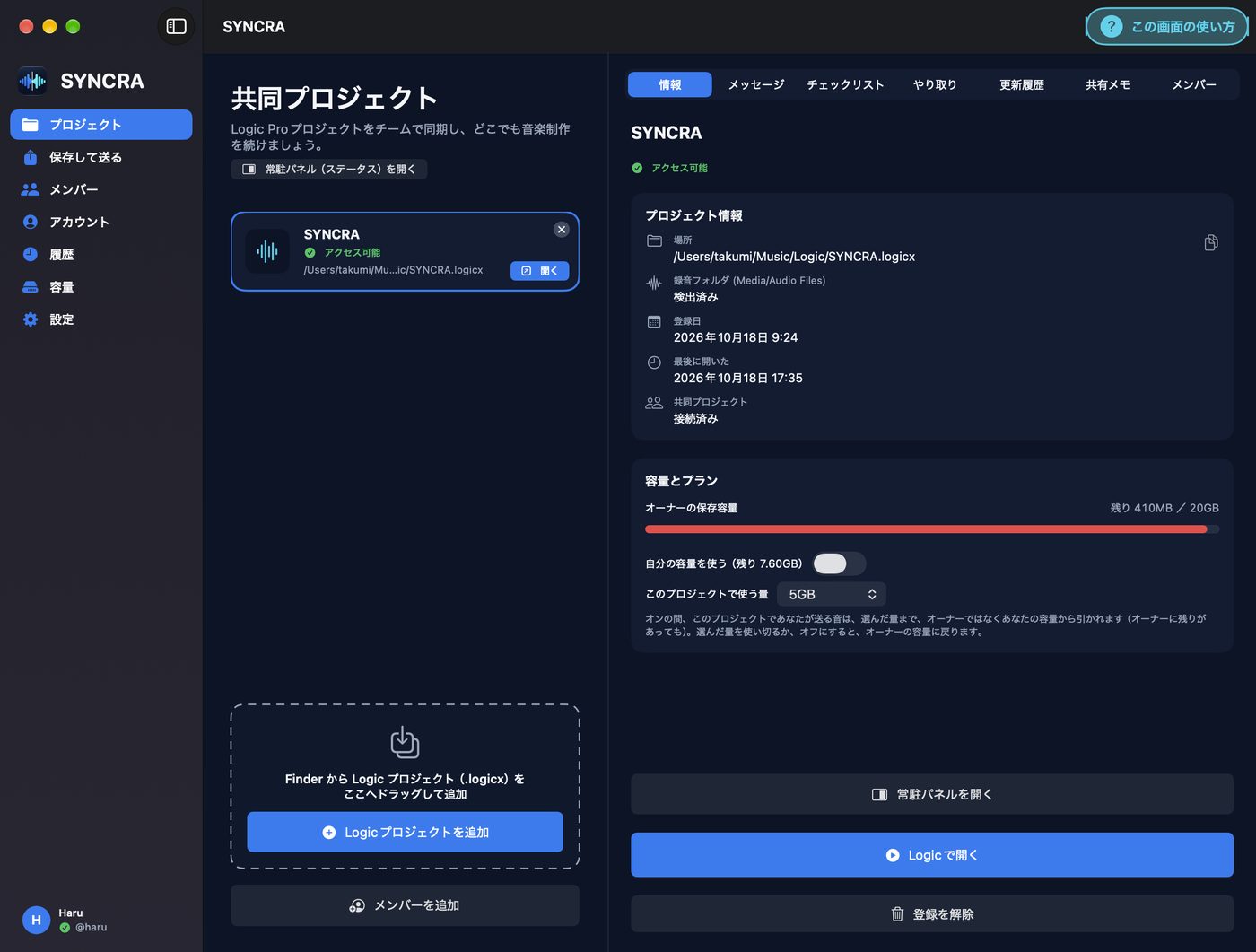
01
Logic に SYNCRA Monitor を挿す
挿し方(3 つの工程)
1
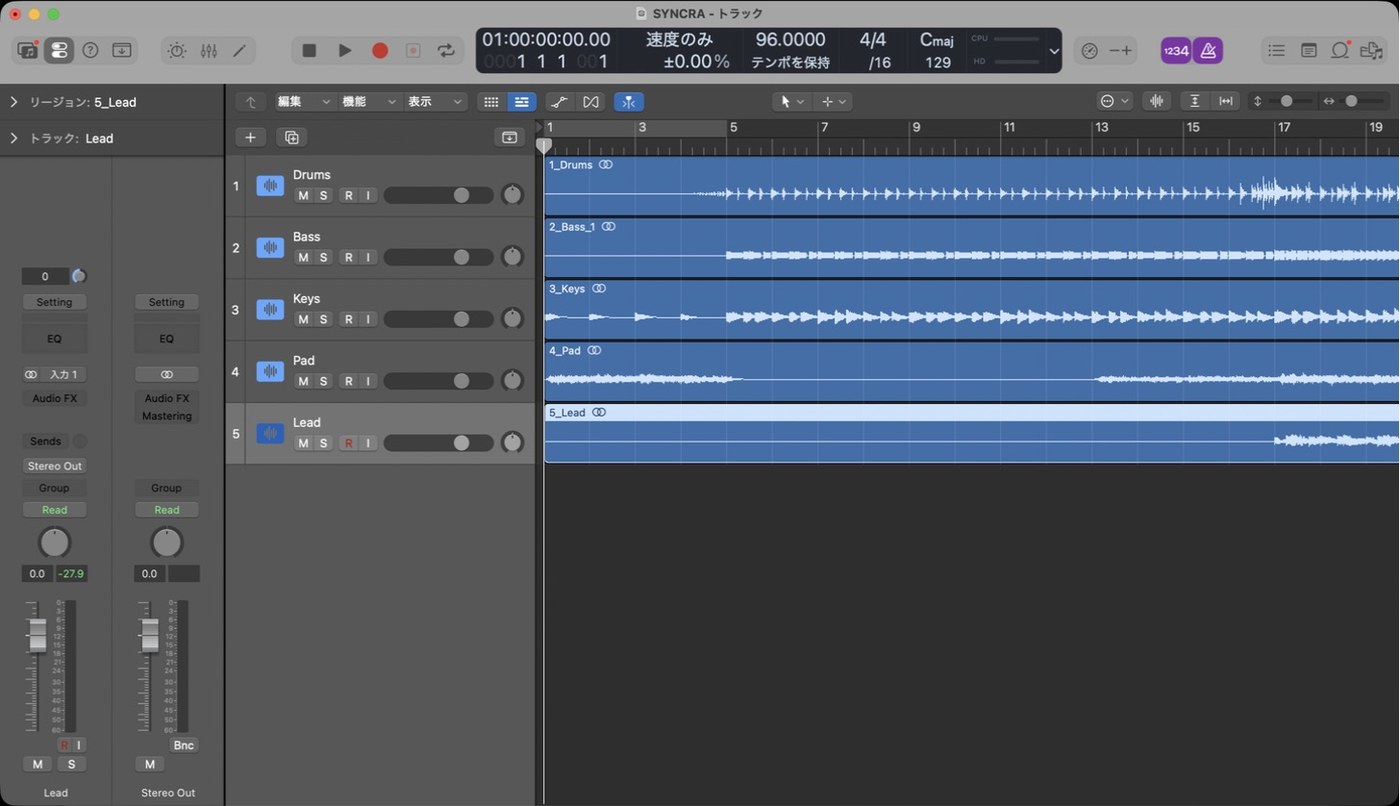
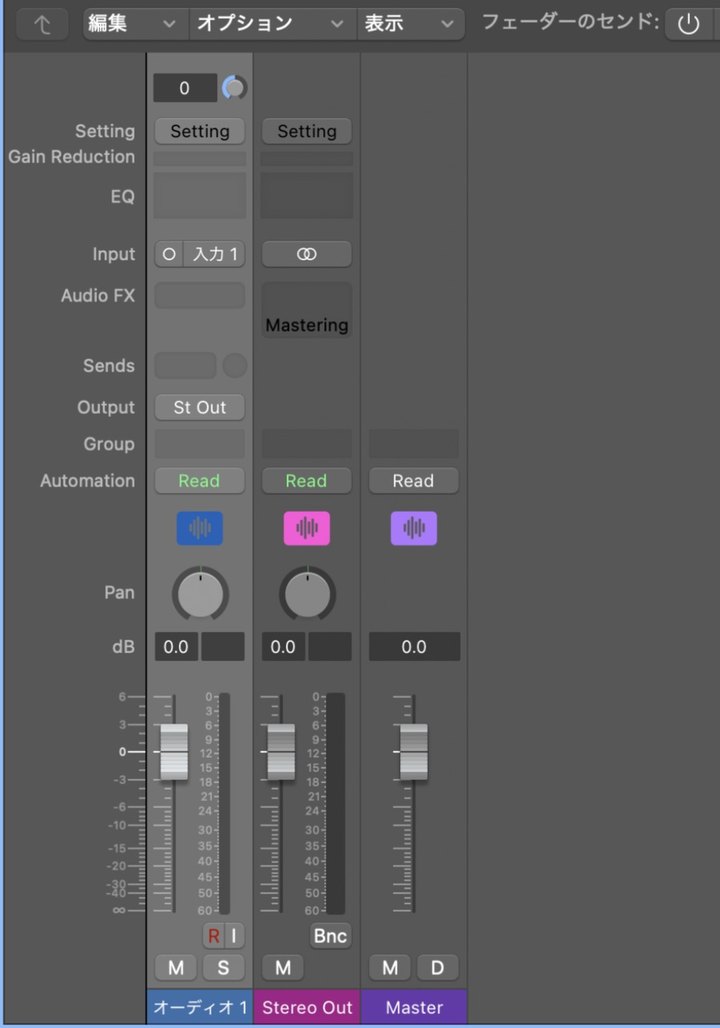
ミキサーで Stereo Out を開く
Logic でキーボードの X を押してミキサーを開きます。①「Stereo Out」のチャンネルストリップを探し、②「Audio FX」の空いた枠を見つけます。
- Stereo Out のチャンネルストリップ
- Audio FX の枠(ここをクリック)
 12
2
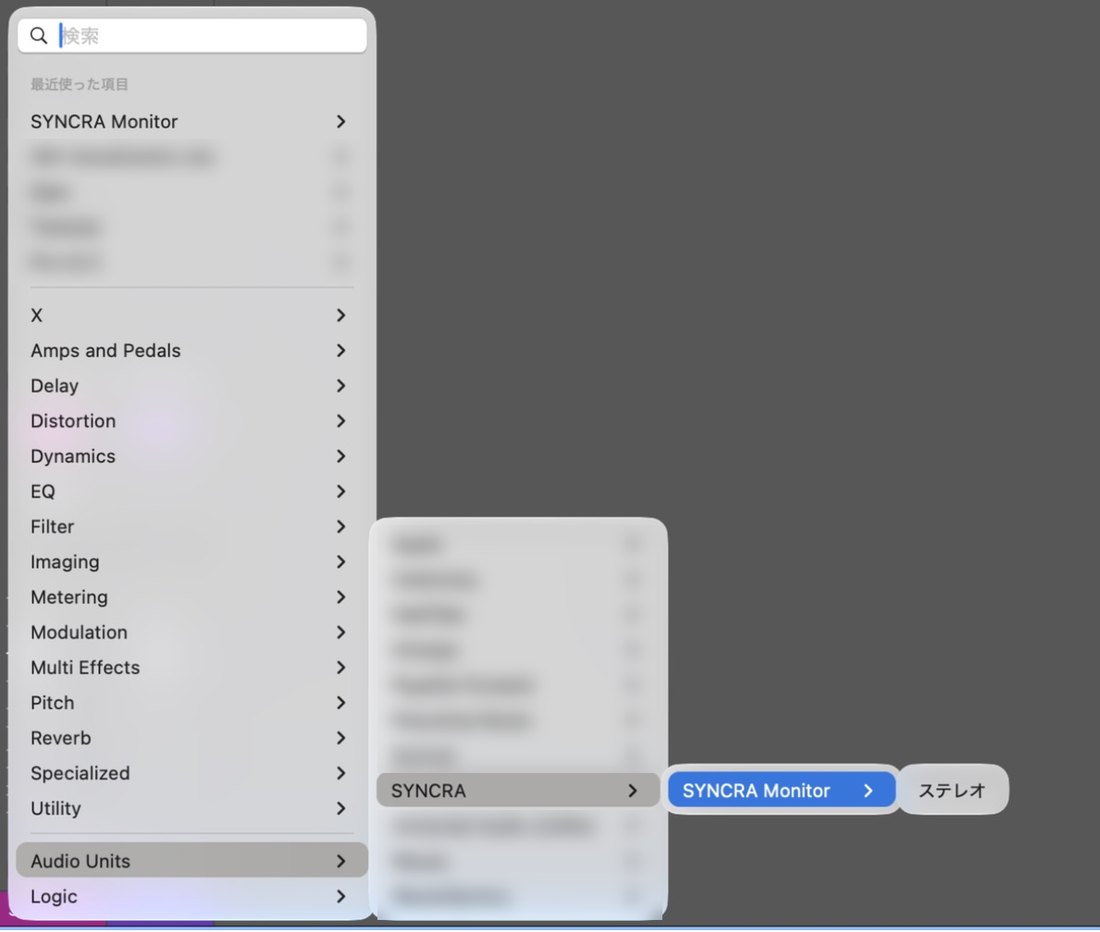
枠をクリックして、メニューから選ぶ
Audio FX の枠をクリックして、①「Audio Units」→②「SYNCRA」→③「SYNCRA Monitor」→④「ステレオ」の順に選びます。2 回目からは、メニュー上部の「最近使った項目」の「SYNCRA Monitor」から選べます。
- Audio Units
- SYNCRA
- SYNCRA Monitor
- ステレオ
 1234
3
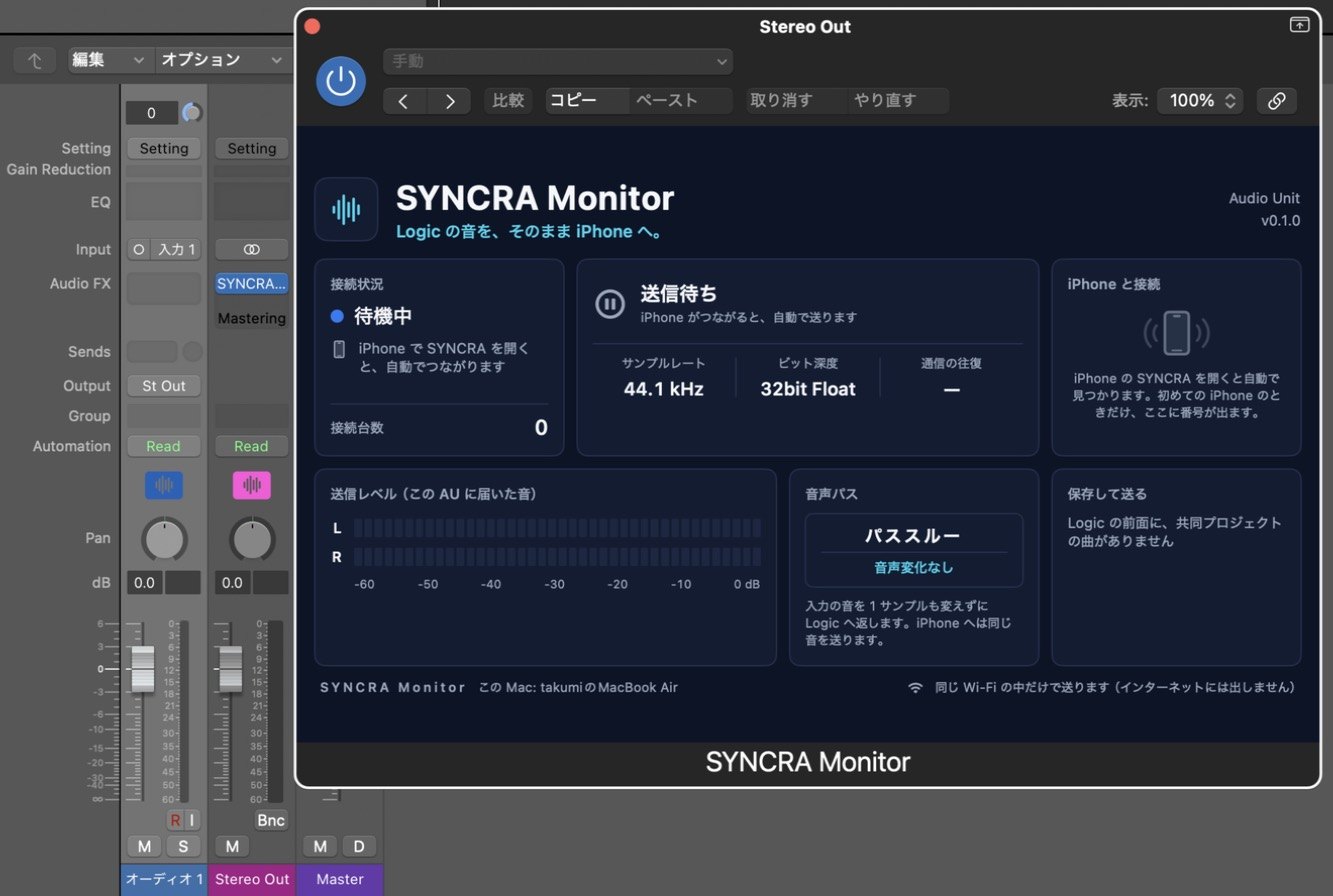
挿さると、SYNCRA Monitor の窓が開く
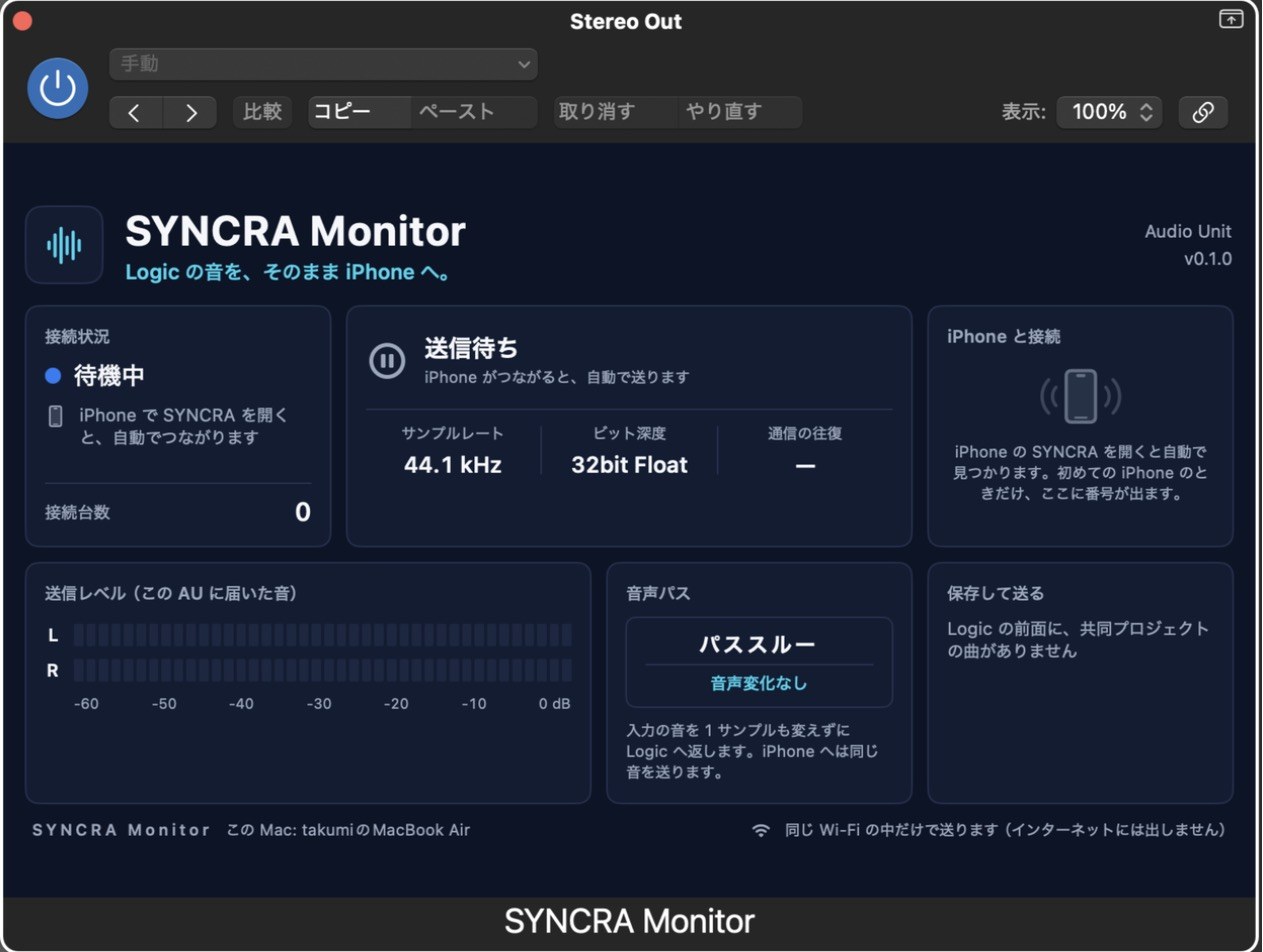
①Stereo Out の Audio FX に「SYNCRA…」と表示され、②「SYNCRA Monitor」の窓が開きます。③「待機中」と出れば準備完了です。
- Audio FX に SYNCRA が挿さった
- SYNCRA Monitor の窓(Stereo Out)
- 「待機中」=準備完了
 123
 12345678
- Logic Pro の Stereo Out の Audio FX に「SYNCRA Monitor」を挿します。
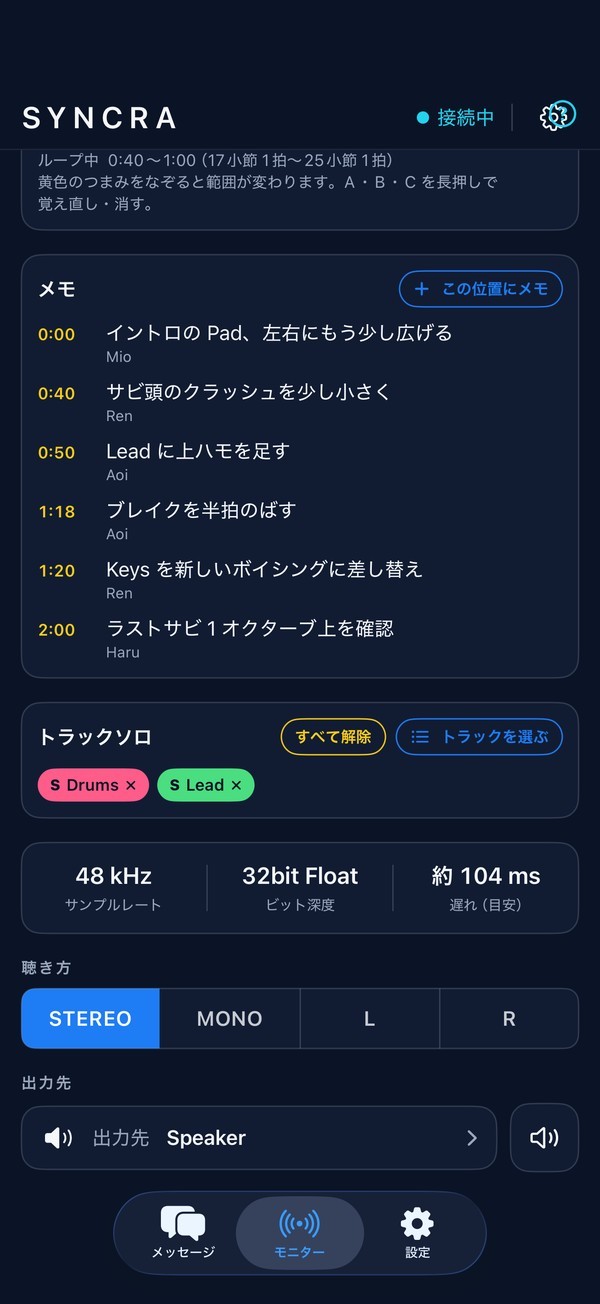
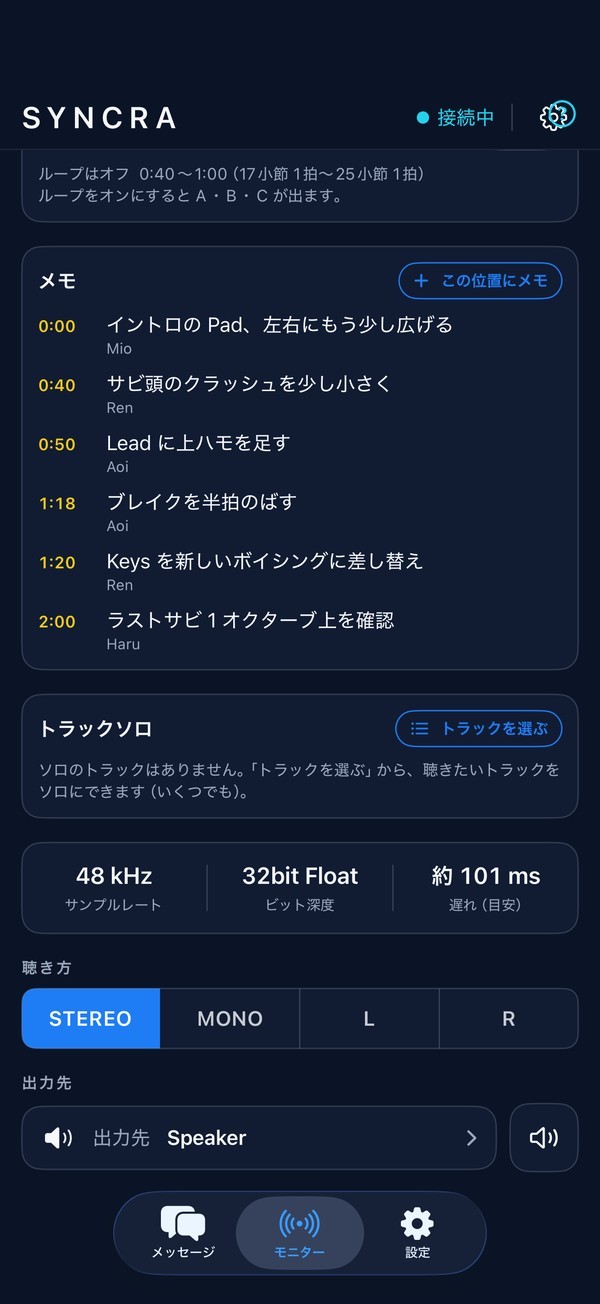
- 「待機中」と出れば準備完了。iPhone・iPad で SYNCRA を開くと、同じ Wi-Fi の中で自動でつながり、Logic の音がリアルタイムで届きます(初めての iPhone のときだけ、ここに番号が出ます)。
- 音声パスは「パススルー(音声変化なし)」。入力の音を 1 サンプルも変えずに Logic へ返し、iPhone へは同じ音を送ります。サンプルレートとビット深度(32bit Float)も表示されます。
音は同じ Wi-Fi の中だけで送ります(インターネットには出しません)。
画面の各部
- 接続状況待機中・接続中などの状態と、つながっている iPhone・iPad の台数。
- 送信の状態iPhone・iPad へ音を送っているか(送信中/送信待ち)。つながると自動で送ります。
- 音声の形式サンプルレート・ビット深度(32bit Float)と、通信の往復時間。
- iPhone と接続初めての iPhone のときだけ、ここと iPhone に同じ 6 桁の番号が出ます。同じなら「一致」を押します。
- 送信レベルこの AU に届いた音の左右のメーター。
- 音声パスパススルー。入力の音を 1 サンプルも変えずに Logic へ返します。
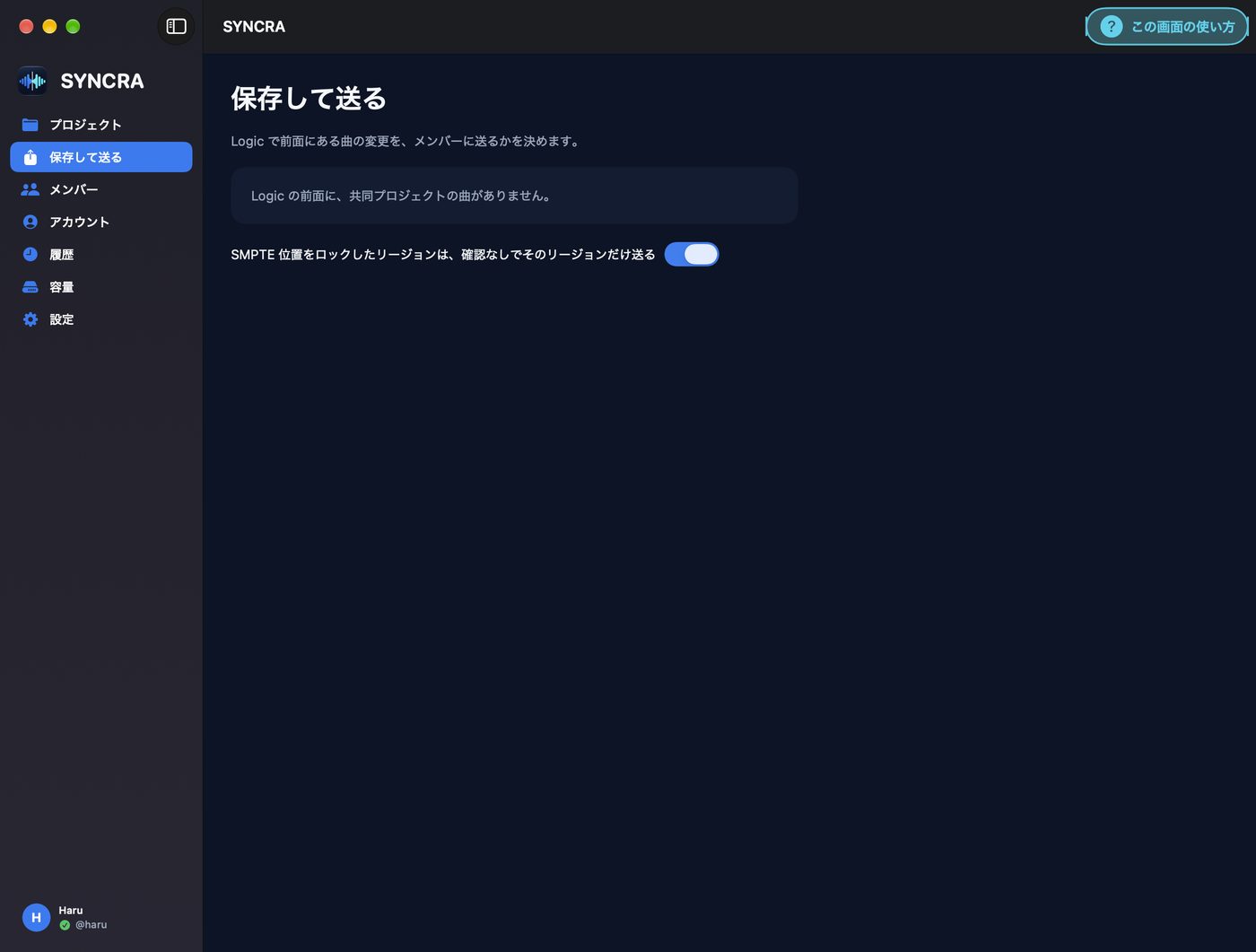
- 保存して送る前面の共同プロジェクトの曲の変更を、ここからも保存して送れます。
- 同じ Wi-Fi の中だけ音は同じ Wi-Fi の中だけで送り、インターネットには出しません。
もっと詳しく(アプリ内の使い方)
Mac の準備
- SYNCRA を起動したままにします。
- Logic の Stereo Out のチャンネルストリップに、プラグイン「SYNCRA Monitor」を挿します(オーディオ FX の枠から、「Audio Units」の中の「SYNCRA」を選びます)。
- macOS に「ローカルネットワーク」の許可を求められたら、許可してください(インターネットには送りません)。
SYNCRA Monitor は、音を一切変えません。入力された音を、そのまま Logic に返します。
iPhone でつなぐ
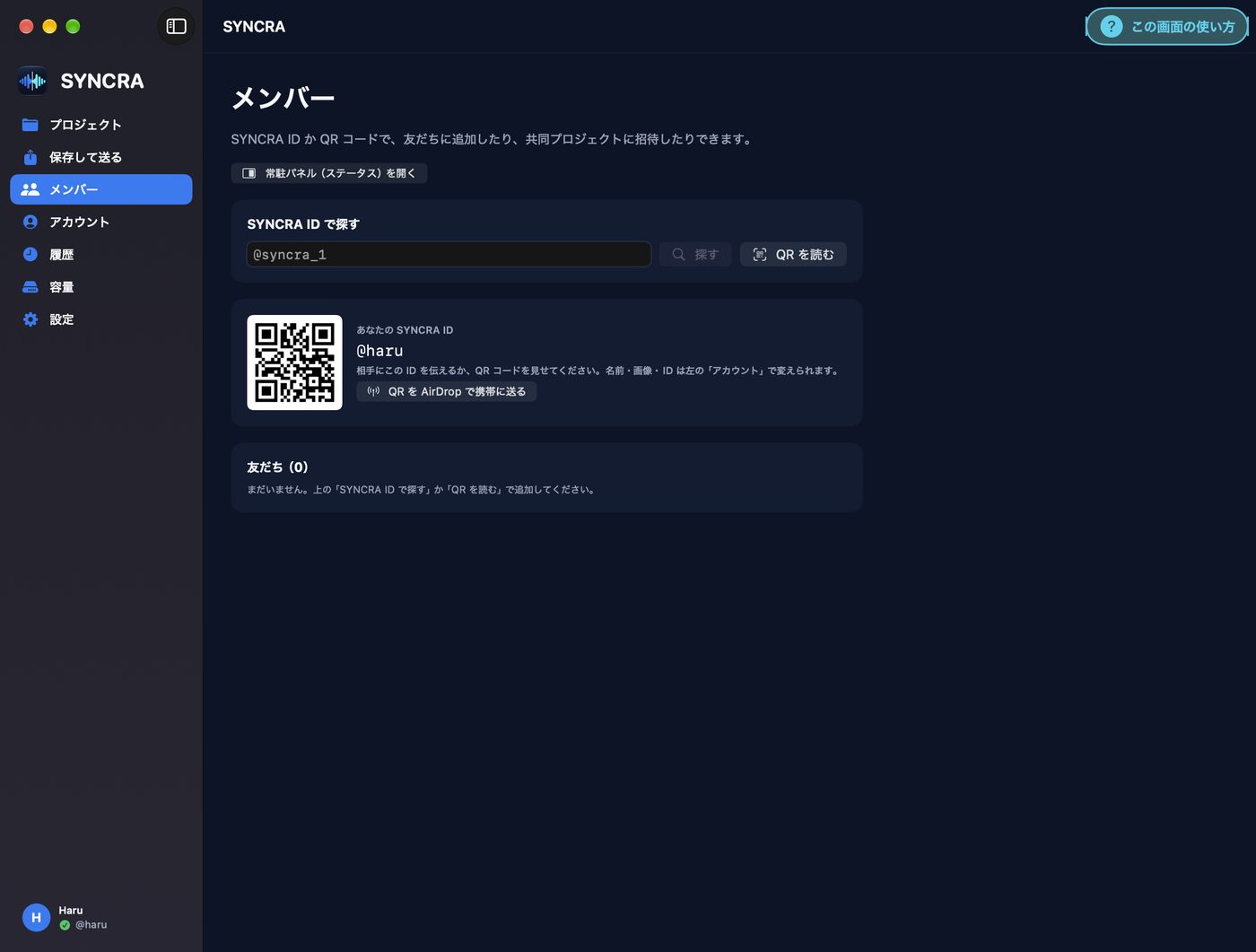
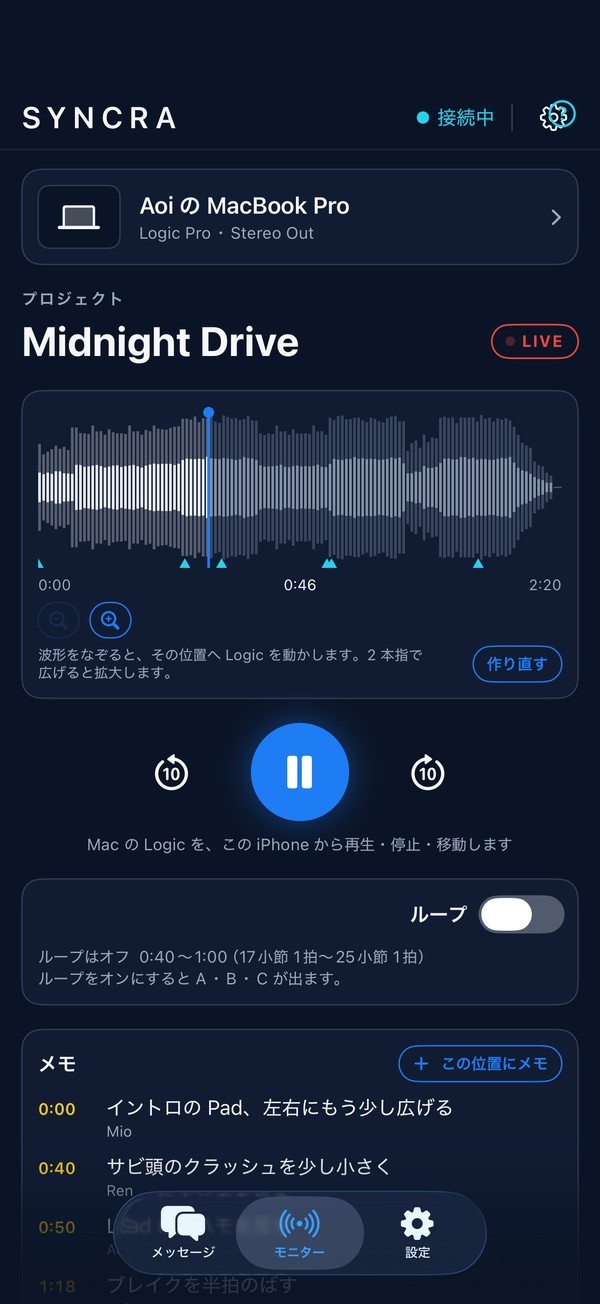
- iPhone の SYNCRA で、「モニター」タブを開きます。同じ Wi-Fi の Mac を、自動で見つけてつなぎます。
- 初めての Mac のときだけ、iPhone と Mac の SYNCRA Monitor の画面に、同じ 6 桁の番号が出ます。同じなら、Mac の画面で「一致」を押してください。違うときは「一致しない」を押します。
- 2 回目からは、番号なしで自動でつながります。
Mac の画面で確認できること
- 「接続状況」: 待機中・接続中などの状態。
- 「送信待ち」「iPhone へ送信中」: iPhone へ送っているかどうか。
- 「iPhone と接続」: つながっている iPhone と、「切断」ボタン。
- 「送信レベル」: この AU に届いた音の左右のメーター。
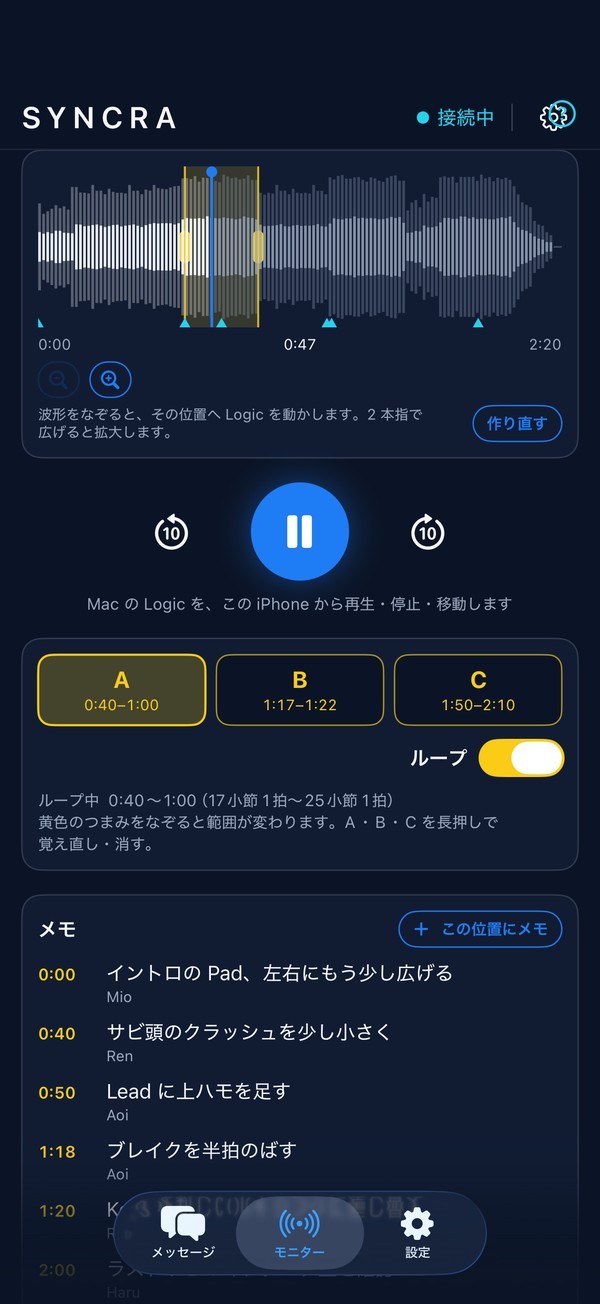
iPhone からの再生・停止・移動・ループ・全体の波形の書き出しは、Mac の SYNCRA が起動していて、アクセシビリティが許可されていることが必要です。波形を書き出している間は、Logic が前面に出て操作されます。Mac で別の作業をしているときは、気をつけてください。