Logic Pro × iPhone · iPad

Logic의 곡을,
함께 완성합니다.

Mac의 Logic Pro 소리를 같은 Wi-Fi의 iPhone·iPad에서 실시간으로 듣습니다. 루프·솔로·위치가 붙은 공유 메모도 실시간으로 공유되어, 확인과 수정 상의가 그 자리에서 진행됩니다.

SYNCRA는 Mac의 Logic Pro와 iPhone·iPad를 연결하는 음악 공동 제작 앱입니다.

iPhone·iPad 앱은 App Store 출시 준비 중입니다

Mac 버전 0.1.8 (10) · Apple 공증 완료 · 자동 업데이트 / SHA-256 757c37cf8b6f317781e526c8236876216cd21c77a262f0041489aea85270f01d

시스템 요구 사항

Mac 앱

  • macOS 14 Sonoma 이상
  • Apple 실리콘(M1 이상) 또는 Intel 프로세서 Mac
  • Logic Pro

iPhone·iPad 앱

  • iOS 17·iPadOS 17 이상
  • iPhone XS·XR 이상, iPhone SE(2세대) 이상
  • iPad(6세대) 이상, iPad mini(5세대) 이상, iPad Air(3세대) 이상, iPad Pro(11형·10.5형, 12.9형은 2세대 이상)

※ Mac과 iPhone·iPad는 같은 Wi-Fi에 연결하세요. 소리를 들으려면 Mac 앱과 Logic Pro가 필요합니다(iPhone·iPad만으로는 들을 수 없습니다).

목차

기능으로 찾기

항목을 누르면 실제 화면이 있는 그 기능의 설명으로 이동합니다.

기능

곡 확인에 새로운 흐름을.

Mac 앞에 모이지 않아도 같은 소리를 들으며 같은 지점을 가리켜 이야기할 수 있습니다. 수정 상의가 그 자리에서 진행됩니다.

Logic 프로젝트를 실시간으로 공유

Logic Pro에서 열어 둔 프로젝트를 멤버와 실시간으로 공유합니다. 재생 위치, 루프, 솔로, 위치가 붙은 공유 메모와 메시지가 모든 멤버에게 바로 전달됩니다. 멤버의 온라인 상태와 재생 위치도 한눈에 확인할 수 있습니다.

사용 방법 보기 →

지정한 위치를 자동으로 재생

iPhone·iPad에서 위치가 붙은 메시지의 ▶를 누르면, Mac의 Logic이 그 마디·박(또는 분·초)으로 이동해 재생을 시작합니다. 메시지에 트랙이나 리전이 있으면 그것도 선택합니다. 「여기 들어 봐」라고 한 곳을 찾지 않고 바로 들을 수 있습니다.

사용 방법 보기 →

Logic 소리를 iPhone·iPad에서 듣기

Logic Pro에 넣은 「SYNCRA Monitor」가 같은 Wi-Fi의 iPhone·iPad로 압축하지 않은 32bit float 오디오를 보냅니다. 곡 전체 파형에서 원하는 곳으로 이동, 10초 앞뒤 이동과 LIVE 복귀도 한 번의 탭으로. 스테레오/모노/왼쪽/오른쪽 전환과 지연 표시 지원.

사용 방법 보기 →

루프 3개 저장

파형을 따라 그리기만 하면 루프 구간이 정해집니다. A·B·C에 저장해 두고 누르기만 하면 불러옵니다. Logic의 사이클과 연동되어 Mac을 만지지 않고 반복해서 들을 수 있습니다.

사용 방법 보기 →

트랙을 솔로로 듣기

iPhone·iPad에서 트랙 솔로를 전환합니다. 솔로 중인 트랙은 색으로 구분된 파형으로 겹쳐 표시됩니다.

사용 방법 보기 →

신경 쓰이는 곳에 바로 공유 메모

듣고 있는 위치에 공유 메모를 한 번의 탭으로 추가합니다. 마디·비트로도, 분·초로도 지정할 수 있습니다. 메모나 메시지의 위치를 누르면 Mac의 Logic 재생헤드가 그곳으로 이동합니다.

사용 방법 보기 →

멤버와 상의

프로젝트 멤버와 메시지·공유 메모로 주고받고, 사진과 동영상도 첨부할 수 있습니다. 공유 메모는 체크리스트로 만들어 「고칠 곳」을 빠뜨리지 않습니다. 멤버의 온라인·재생 위치도 한눈에.

사용 방법 보기 →

7개 언어 지원

일본어·영어·독일어·프랑스어·스페인어·한국어·포르투갈어(브라질). 각 언어의 Logic Pro 용어에 맞췄습니다.

사용 방법 보기 →

사용 방법

실제 화면으로 보는 모든 기능의 사용 방법

위에서 흐르는 띠의 항목을 누르면 그 사용 방법으로 이동합니다.

01

Logic에 SYNCRA Monitor 넣기

넣는 방법 (3단계)

1
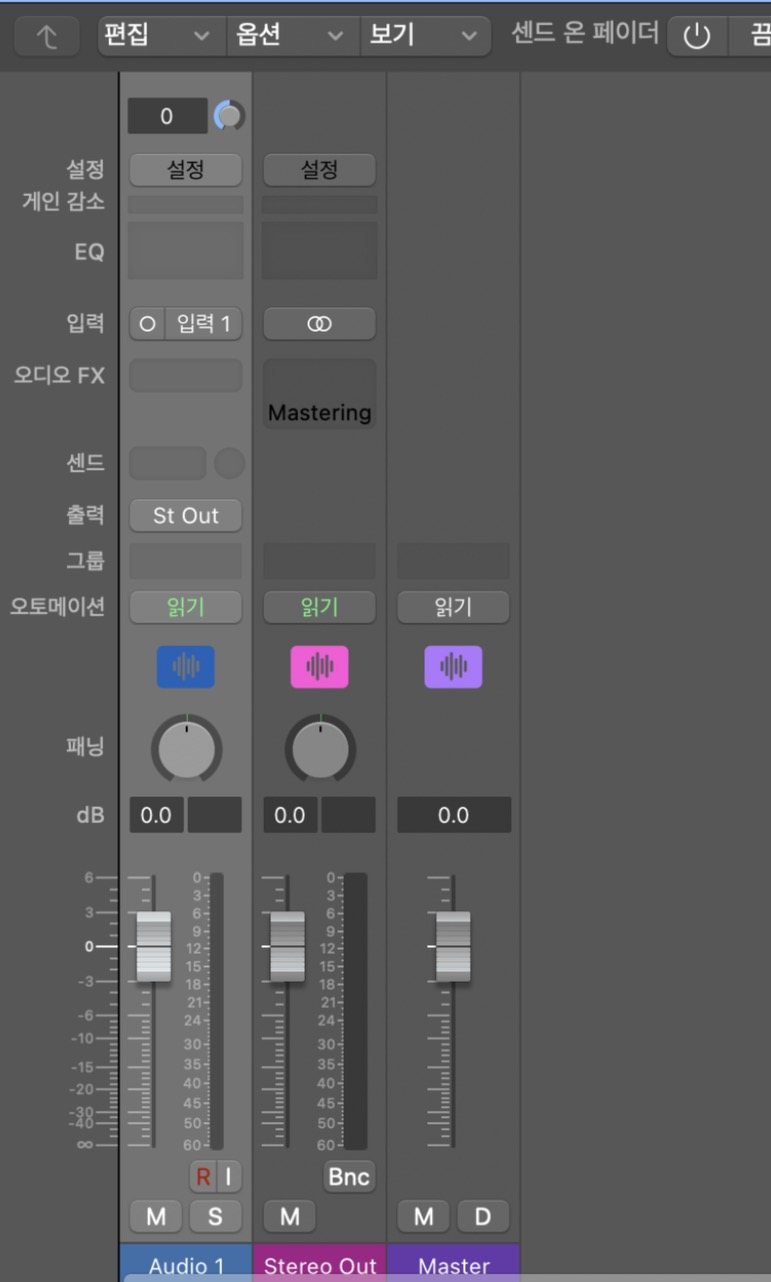
믹서에서 Stereo Out 열기

Logic에서 키보드의 X를 눌러 믹서를 엽니다. (1) 「Stereo Out」 채널 스트립을 찾고, (2) 비어 있는 Audio FX 슬롯을 찾습니다.

  1. Stereo Out 채널 스트립
  2. Audio FX 슬롯(여기를 클릭)
12
2
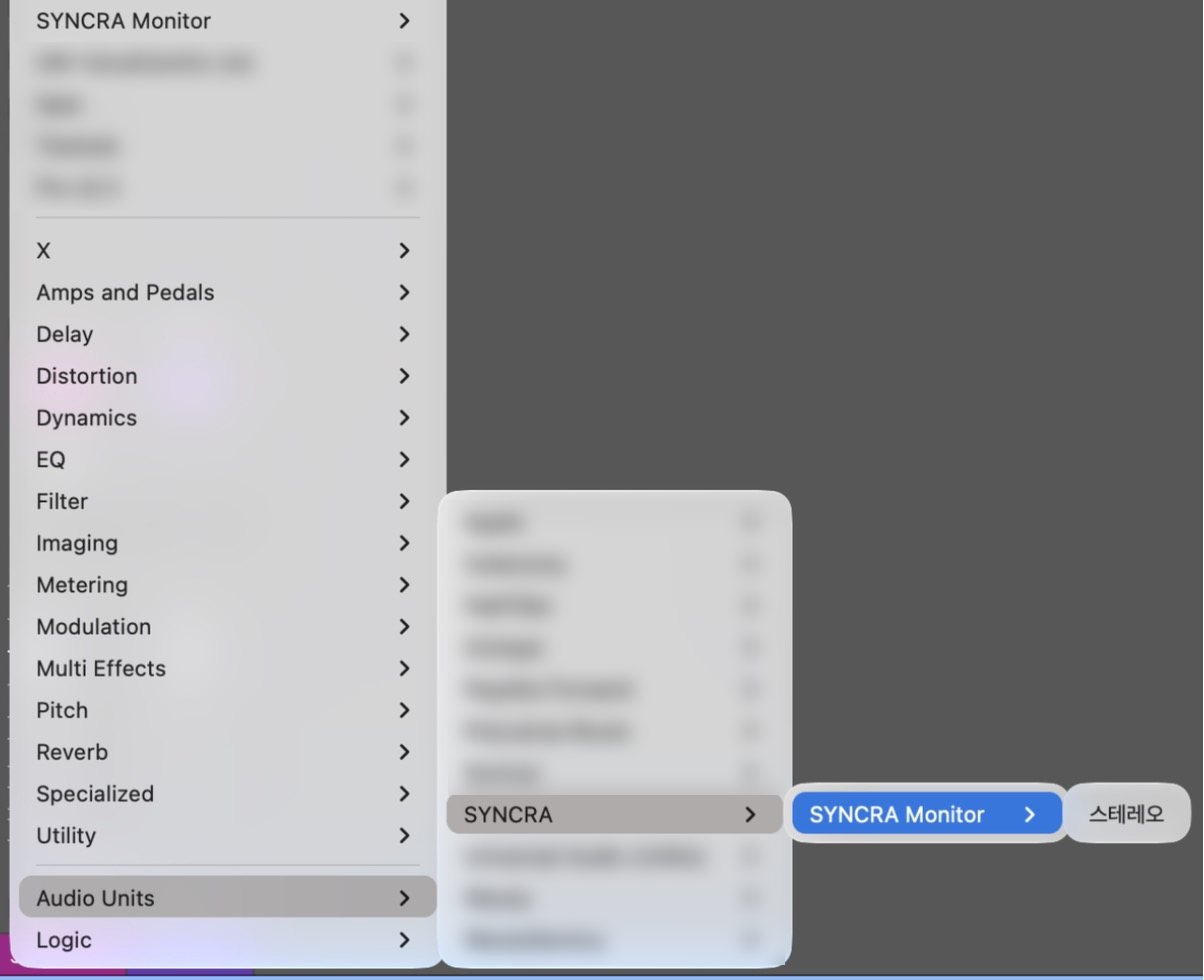
슬롯을 클릭하고 메뉴에서 선택

Audio FX 슬롯을 클릭하고 (1) Audio Units → (2) SYNCRA → (3) SYNCRA Monitor → (4) 스테레오 순서로 고릅니다. 두 번째부터는 메뉴 위쪽 「최근 사용한 항목」의 SYNCRA Monitor에서 바로 고를 수 있습니다.

  1. Audio Units
  2. SYNCRA
  3. SYNCRA Monitor
  4. 스테레오
1234
3
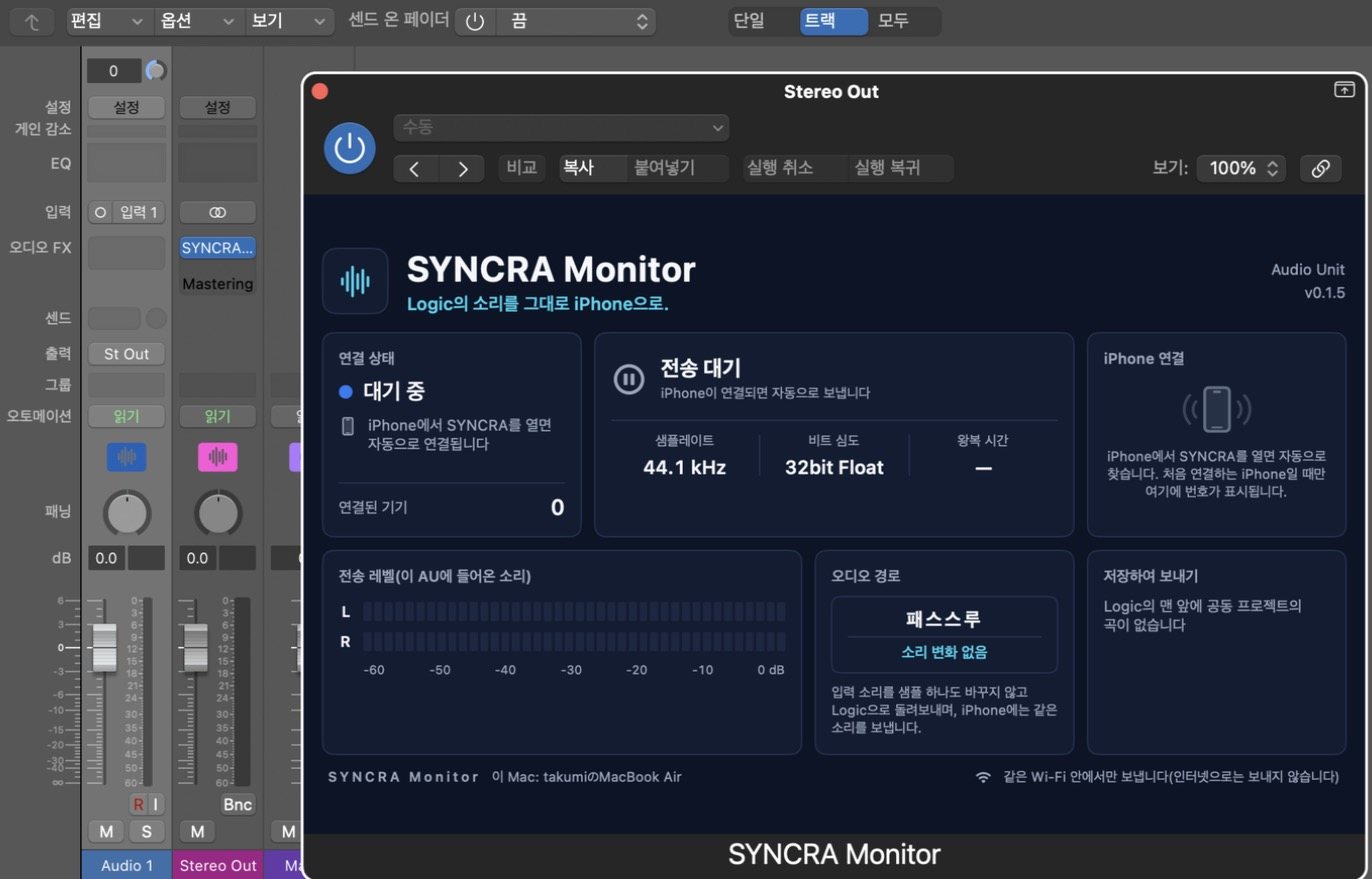
넣으면 SYNCRA Monitor 창이 열립니다

(1) Stereo Out의 Audio FX에 「SYNCRA…」가 표시되고 (2) 「SYNCRA Monitor」 창이 열립니다. (3) 「대기 중」이 표시되면 준비 완료입니다.

  1. Audio FX에 SYNCRA가 들어감
  2. SYNCRA Monitor 창(Stereo Out)
  3. 「대기 중」= 준비 완료
123
12345678
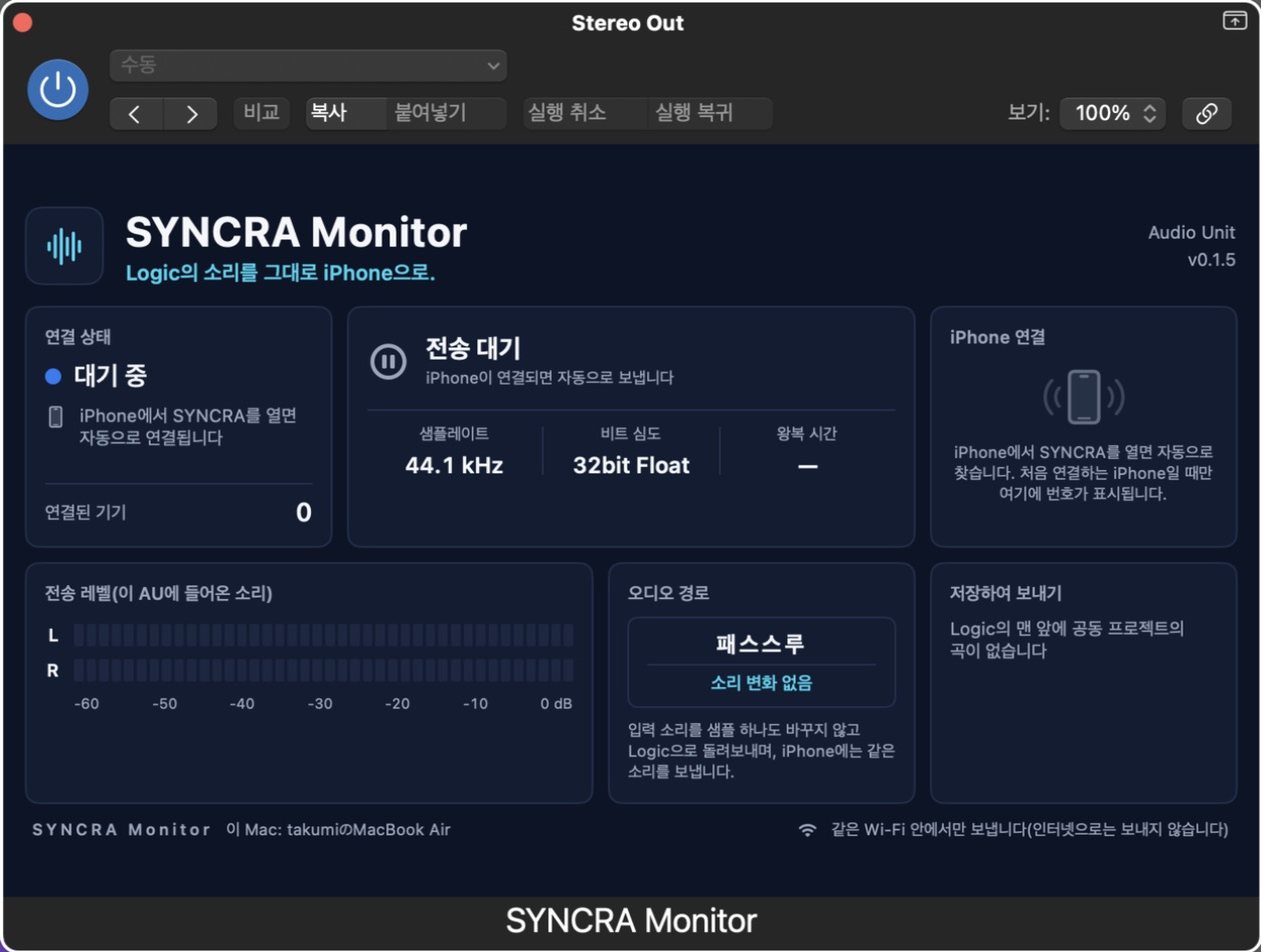
  1. Logic Pro의 Stereo Out의 Audio FX에 「SYNCRA Monitor」를 넣습니다.
  2. 「대기 중」이 표시되면 준비 완료입니다. iPhone·iPad에서 SYNCRA를 열면 같은 Wi-Fi 안에서 자동으로 연결되어 Logic의 소리가 실시간으로 전달됩니다(처음 연결하는 iPhone일 때만 여기에 번호가 표시됩니다).
  3. 오디오 경로는 「패스스루(음색 변화 없음)」입니다. 입력된 소리를 한 샘플도 바꾸지 않고 Logic으로 돌려보내고, iPhone에는 같은 소리를 보냅니다. 샘플레이트와 비트 심도(32bit Float)도 표시됩니다.

소리는 같은 Wi-Fi 안에서만 보냅니다(인터넷으로는 내보내지 않습니다).

화면 구성

  1. 연결 상태대기 중·연결됨 등의 상태와 연결된 iPhone·iPad 수.
  2. 전송 상태iPhone·iPad로 소리를 보내는 중인지(iPhone으로 전송 중/전송 대기). 연결되면 자동으로 보냅니다.
  3. 오디오 형식샘플레이트·비트 심도(32bit Float)와 왕복 시간.
  4. iPhone 연결처음 연결하는 iPhone일 때만 여기와 iPhone에 같은 6자리 번호가 나옵니다. 같으면 「일치」를 누릅니다.
  5. 전송 레벨이 AU에 들어온 소리의 좌우 미터.
  6. 오디오 경로패스스루. 입력된 소리를 한 샘플도 바꾸지 않고 Logic으로 돌려보냅니다.
  7. 저장하여 보내기맨 앞에 있는 공유 프로젝트 곡의 변경을 여기서도 저장하고 보낼 수 있습니다.
  8. 같은 Wi-Fi 안에서만소리는 같은 Wi-Fi 안에서만 보내며 인터넷으로는 내보내지 않습니다.
자세히 보기(앱 안의 사용 방법)
Mac 준비
  1. SYNCRA를 실행한 상태로 둡니다.
  2. Logic의 Stereo Out 채널 스트립에 ‘SYNCRA Monitor’ 플러그인을 삽입합니다(오디오 FX 슬롯에서 ‘Audio Units’ 안의 ‘SYNCRA’를 선택합니다).
  3. macOS가 ‘로컬 네트워크’ 허용을 요청하면 허용하세요(인터넷으로는 보내지 않습니다).

SYNCRA Monitor는 소리를 전혀 바꾸지 않습니다. 입력된 소리를 그대로 Logic에 돌려줍니다.

iPhone에서 연결하기
  1. iPhone의 SYNCRA에서 ‘모니터’ 탭을 엽니다. 같은 Wi-Fi의 Mac을 자동으로 찾아 연결합니다.
  2. 처음 연결하는 Mac일 때만 iPhone과 Mac의 SYNCRA Monitor 화면에 같은 6자리 번호가 표시됩니다. 같으면 Mac 화면에서 ‘일치’를 누르세요. 다르면 ‘다름’을 누르세요.
  3. 두 번째부터는 번호 없이 자동으로 연결됩니다.
Mac 화면에서 확인할 수 있는 것
  • ‘연결 상태’: 대기 중·연결됨 등의 상태.
  • ‘전송 대기’·‘iPhone으로 전송 중’: iPhone으로 보내고 있는지 여부.
  • ‘iPhone 연결’: 연결된 iPhone과 ‘연결 해제’ 버튼.
  • ‘전송 레벨’: 이 AU에 들어온 소리의 좌우 미터.

iPhone에서의 재생·정지·이동·루프·전체 파형 내보내기는 Mac의 SYNCRA가 실행 중이고 손쉬운 사용이 허용되어 있어야 합니다. 파형을 내보내는 동안에는 Logic이 앞으로 나와 조작됩니다. Mac에서 다른 작업을 하고 있을 때는 주의하세요.
02

Logic 프로젝트 등록하기

123456789
  1. 「프로젝트」를 열고 「Logic 프로젝트 추가」를 누릅니다. Finder에서 .logicx 파일을 끌어다 놓아도 됩니다.
  2. 등록하면 위치, 녹음 폴더(Media/Audio Files) 감지 여부, 등록일, 마지막으로 연 시각이 표시됩니다.
  3. 「Logic에서 열기」로 Logic이 실행됩니다. 「멤버 추가」로 바로 멤버를 초대할 수 있습니다.

「등록 해제」는 SYNCRA에서 빼는 것일 뿐, Logic 프로젝트 자체는 지워지지 않습니다.

화면 구성

  1. 왼쪽 목록프로젝트·저장하여 보내기·멤버·계정·기록·저장 용량·설정을 전환합니다.
  2. 상태 패널 열기Logic 옆에 두는 작은 상태 패널(SYNCRA 상태)을 엽니다.
  3. 등록한 곡 카드상태(접근 가능/업데이트 필요/접근 불가). 「열기」로 Logic에서 열고, ✕로 목록에서 뺍니다(파일은 남습니다).
  4. 곡 등록Finder에서 .logicx를 점선 영역으로 끌어오거나 「Logic 프로젝트 추가」(⌘N)로 고릅니다.
  5. 멤버 추가이 곡에 멤버를 초대합니다(QR 코드·초대 코드·SYNCRA ID).
  6. 7개의 탭정보·메시지·체크리스트·주고받기·업데이트 기록·공유 메모·멤버. 새 항목은 빨간 숫자로 표시됩니다.
  7. 프로젝트 정보위치·녹음 폴더(Media/Audio Files)·등록일·마지막으로 연 시각·공유 프로젝트 연결.
  8. 조작 버튼상태 패널 열기·Logic에서 열기·등록 해제(Logic 파일은 지워지지 않습니다).
  9. 이 화면 사용 방법모든 화면의 오른쪽 위에서 그 화면의 순서를 볼 수 있습니다.
자세히 보기(앱 안의 사용 방법)
등록 방법(2가지)
  1. 왼쪽 목록에서 ‘프로젝트’를 엽니다.
  2. 방법 A: Finder에서 .logicx를 화면의 점선 상자로 드래그합니다(여러 개를 동시에 드래그할 수 있습니다).
  3. 방법 B: ‘Logic 프로젝트 추가’(⌘N)를 누르고 파일을 선택한 다음 ‘등록’을 누릅니다.

등록되는 것은 파일의 위치뿐입니다. Logic 파일 자체는 그대로 남습니다.

카드 보는 법과 조작
  • 상태는 3가지입니다. ‘접근 가능’은 문제없음을 뜻합니다. ‘업데이트 필요’는 위치가 변경되었을 수 있음을 뜻합니다. ‘접근 불가’는 위치를 다시 선택해야 함을 뜻합니다.
  • 카드 오른쪽 아래의 ‘열기’를 누르면 Logic에서 그 곡을 엽니다. 지금 Logic에서 열려 있는 다른 곡은 닫힙니다. 저장하지 않은 작업이 있으면 Logic이 확인합니다.
  • 카드 오른쪽 위의 ✕를 누르면 이 Mac의 목록에서 제거됩니다. Logic 파일, 서버의 공유 프로젝트, 멤버는 그대로 남습니다.
오른쪽의 7개 탭
  • ‘정보’: 위치·녹음 폴더·등록일 등의 확인, 그리고 ‘Logic에서 열기’와 ‘등록 해제’.
  • ‘메시지’ ‘체크리스트’ ‘주고받기’ ‘업데이트 기록’ ‘공유 메모’ ‘멤버’: 이후 페이지에서 설명합니다.
  • ‘메시지’ ‘주고받기’ ‘공유 메모’ ‘멤버’ 탭에는 새로 도착한 개수가 빨간 원 안의 숫자로 표시됩니다.
잘 되지 않을 때
  • ‘이 프로젝트는 이미 등록되어 있습니다’: 같은 곡은 두 번 등록할 수 없습니다.
  • ‘Logic Pro 프로젝트(.logicx)를 선택하십시오’: 폴더가 아니라 .logicx를 선택하세요.
  • ‘접근 불가’: ‘정보’ 탭의 ‘위치 다시 선택’에서 다시 선택하면 해결됩니다.
03

상태 패널로 멤버 상태를 실시간으로

123456
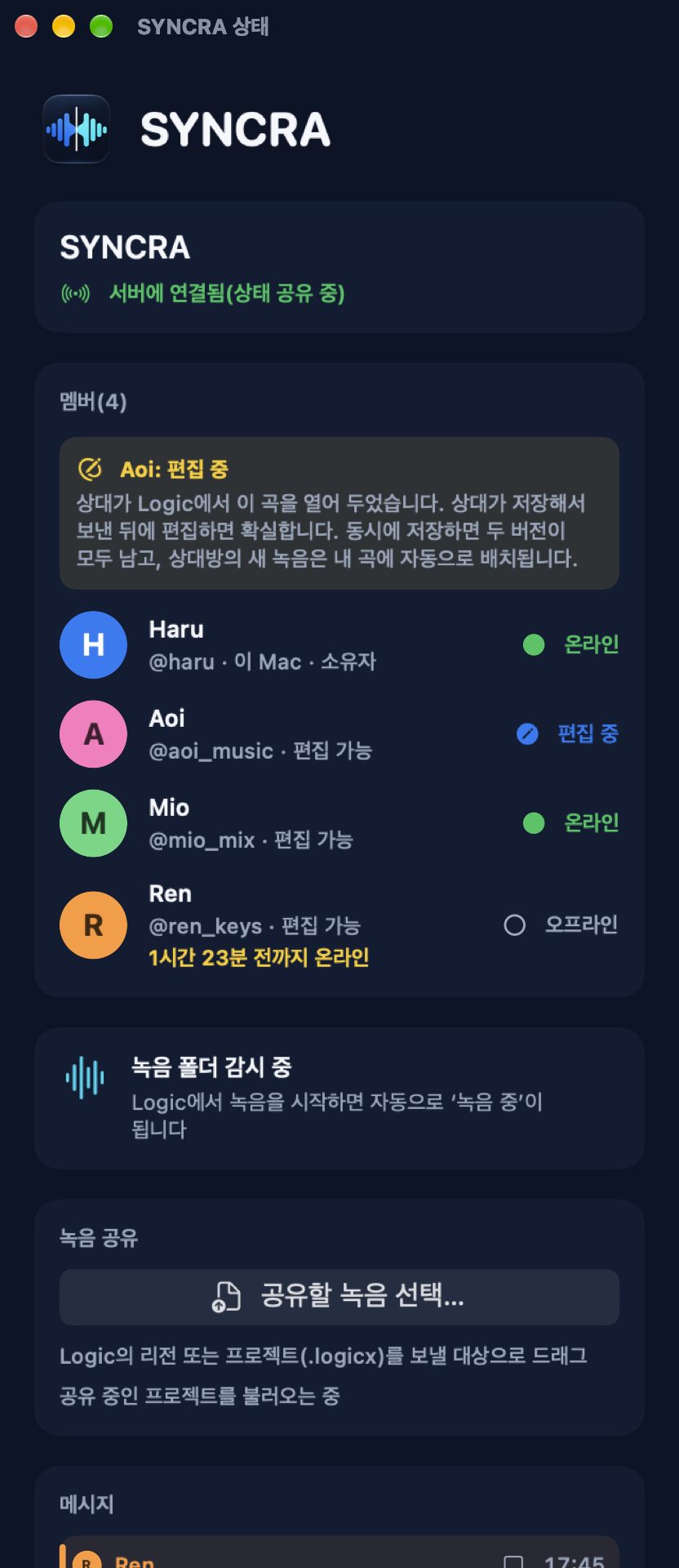
  1. 「상태 패널 열기」를 누르면 작은 상태 창이 열립니다.
  2. 서버 연결 상태와 멤버의 온라인/오프라인을 한눈에 볼 수 있습니다. 내 상태도 멤버에게 실시간으로 공유됩니다.
  3. 녹음 폴더를 감시하는 동안 Logic에서 녹음을 시작하면 자동으로 「녹음 중」이 됩니다. 「녹음 선택해서 공유…」로 녹음도 보낼 수 있습니다.

패널의 표시 크기는 「설정」에서 바꿀 수 있습니다.

화면 구성

  1. 연결 상태서버에 연결되어 내 상태를 멤버와 공유하고 있는지.
  2. 멤버이름·@ID·역할과 상태(온라인·녹음 중·편집 중·동기화 중·오프라인).
  3. 상태 표시상대가 편집 중·녹음 중이면 노란 주의가 나옵니다.
  4. 녹음 폴더 감시Logic에서 녹음을 시작하면 자동으로 「녹음 중」이 됩니다.
  5. 녹음 선택해서 공유녹음을 골라 멤버에게 보냅니다. 녹음이 끝나면 「이 테이크 공유」도 나옵니다.
  6. 끌어서 보내기Logic의 리전이나 프로젝트(.logicx)를 보낼 곳 영역으로 끌어옵니다. 녹음 위치 정보와 함께 보내집니다.
자세히 보기(앱 안의 사용 방법)
열기
  1. ‘프로젝트’ 화면의 ‘상태 패널 열기’를 누릅니다.
  2. ‘정보’ 탭의 ‘상태 패널 열기’나 ‘설정’의 같은 버튼으로도 열 수 있습니다.
  3. 패널은 Logic보다 앞에 표시되며, 위치와 크기가 기억됩니다.
볼 수 있는 것
  • ‘멤버’: 이름·@ID·역할·상태(‘온라인’ ‘녹음 중’ ‘편집 중’ ‘동기화 중’ ‘오프라인’). 상대방이 편집 중이거나 녹음 중일 때는 노란색 주의가 표시됩니다.
  • 녹음 폴더 감시: ‘녹음 폴더 감시 중’ ‘녹음 중 감지됨’ 등의 상태.
  • ‘메시지’: 최근 5건과 입력란.
  • ‘받은 오디오’: 멤버가 보낸 오디오와 진행 상황. Logic에서 이 곡이 맨 앞에 있으면 녹음된 위치에 자동으로 놓입니다.
녹음 공유하기
  1. 녹음이 끝나면 ‘이 테이크 공유’가 표시됩니다. 누르면 공유됩니다.
  2. ‘공유할 녹음 선택…’으로 다른 녹음을 선택하여 공유할 수도 있습니다.
  3. Logic의 리전을 패널의 보낼 대상 상자로 드래그해도 보낼 수 있습니다(녹음 위치 정보가 함께 전송됩니다).
  4. 도중에 멈춘 전송은 ‘재개’로 이어서 진행할 수 있습니다.
자동 동기화 스위치(프로젝트 전체)
  • ‘Logic에서 저장(⌘S)하면 자동으로 보내기’
  • ‘멤버의 새 버전 자동으로 받기’
  • ‘녹음이 끝나면 저장하여 보내기’
  • ‘편집하거나 녹음할 때마다 저장하여 보낼지 묻기’
  • ‘열려 있는 곡도 새 버전으로 다시 열기’(저장하지 않은 작업이 있으면 기다립니다)

스위치는 기본값이 모두 켜짐입니다.

04

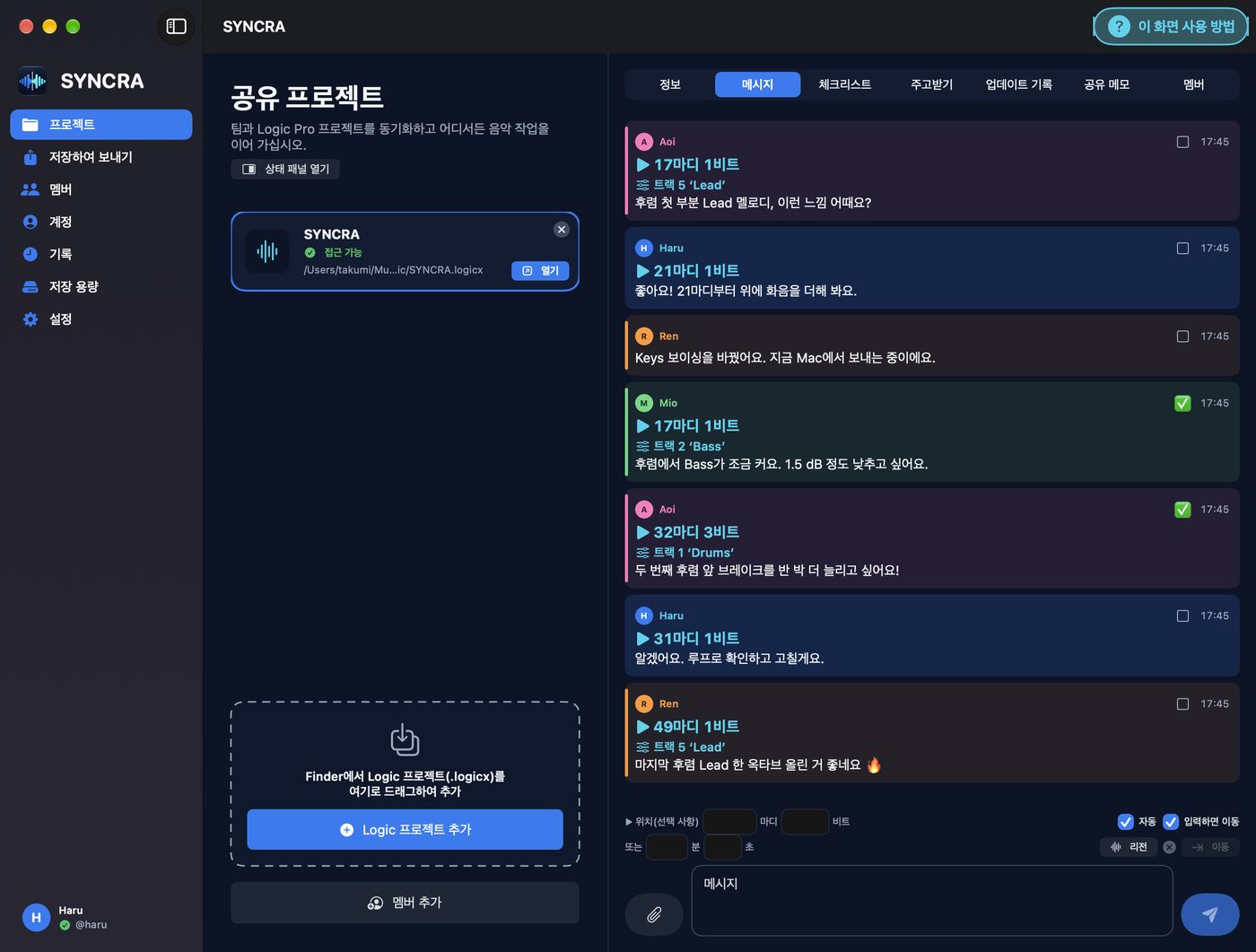
위치가 붙은 메시지로 상의

12345678
  1. 「메시지」 탭을 열고 아래 칸에 메시지를 써서 보냅니다.
  2. 「위치(선택)」에 마디·박 또는 분·초를 넣으면 위치와 함께 전달됩니다.
  3. 메시지의 「▶ 마디·박」을 누르면 Logic의 재생헤드가 그 위치로 이동합니다. 사진과 동영상은 클립 버튼으로 첨부합니다.

트랙 이름도 함께 표시되어, 어떤 소리 이야기인지 바로 알 수 있습니다.

화면 구성

  1. 위치가 붙은 메시지▶ 마디·박을 누르면 내 Logic의 재생헤드가 그 위치로 이동합니다.
  2. 트랙어떤 트랙 이야기인지 함께 표시됩니다.
  3. 체크 □누르면 ✅가 붙고 「체크리스트」 탭에 들어갑니다(이 Mac에만 저장).
  4. 위치 입력마디·박 또는 분·초를 넣어 보냅니다.
  5. 자동·입력하면 이동「자동」은 Logic에서 재생헤드를 멈춘 위치가 자동으로 들어갑니다. 「입력하면 이동」은 입력한 위치로 재생헤드를 옮깁니다.
  6. 리전·이동「리전」으로 Logic의 트랙과 리전을 첨부합니다. 「이동」으로 보내기 전에 재생헤드를 그 위치로.
  7. 사진·동영상 첨부메시지당 10개까지(사진 50MB·동영상 1GB). 입력란으로 끌어와도 됩니다.
  8. 보내기Return으로 보내기(줄바꿈은 ⌥Return). 2000자까지.
자세히 보기(앱 안의 사용 방법)
메시지 보내기
  1. 프로젝트의 ‘메시지’ 탭을 엽니다.
  2. 아래 입력란에 메시지를 입력하고 Return으로 보냅니다(줄바꿈은 ⌥Return). 2000자까지 보낼 수 있습니다.
  3. 사진·동영상은 📎 버튼으로 선택하거나 입력란으로 드래그합니다. 메시지 1개에 10개까지, 사진은 50 MB, 동영상은 1 GB까지 보낼 수 있습니다. 첨부가 있으면 본문이 비어 있어도 보낼 수 있습니다.

‘보기 전용’ 멤버는 사진·동영상을 보낼 수 없습니다(텍스트는 보낼 수 있습니다).

위치 붙이기
  1. 입력란 위의 ‘마디’ ‘비트’(또는 ‘분’ ‘초’)에 위치를 입력합니다. 마디는 1~9999, 비트는 1~64, 분은 0~1439, 초는 0~59입니다.
  2. ‘자동’을 켜면 Logic에서 재생헤드를 멈췄을 때 그 위치가 자동으로 입력됩니다.
  3. ‘리전’을 누르면 Logic의 트랙과 리전을 선택하여 첨부할 수 있습니다.
  4. ‘이동’을 누르면 보내기 전에 Logic의 재생헤드가 그 위치로 이동합니다.

받은 위치가 포함된 행을 클릭하면 내 Logic의 재생헤드가 그 위치로 이동합니다(손쉬운 사용 허용이 필요합니다).

05

체크리스트로 고칠 곳 확인

12345
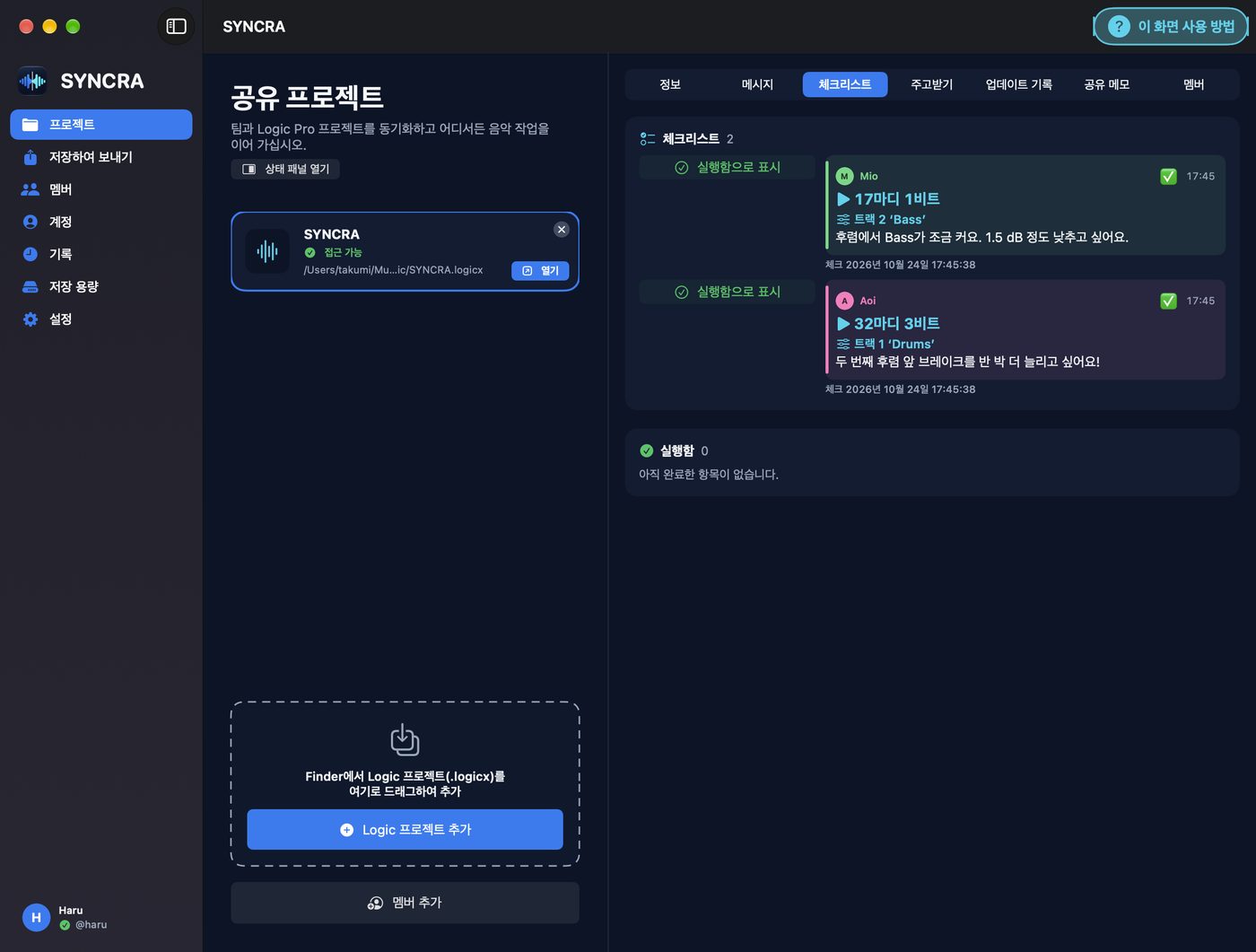
  1. 멤버가 쓴 메시지 오른쪽의 체크를 켜면 「체크리스트」에 모입니다.
  2. 고친 뒤 「실행 완료로 표시」를 누르면 아래 「실행 완료」로 이동합니다.
  3. 체크한 날짜와 시각이 남아 확인 누락을 막아 줍니다.

「체크리스트로 되돌리기」로 언제든 되돌릴 수 있습니다.

화면 구성

  1. 체크리스트메시지에서 ✅를 붙인 항목이 나열됩니다(이 Mac에만 저장되며 상대에게 보이지 않습니다).
  2. 실행함으로 표시끝나면 누르면 「실행함」으로 이동합니다.
  3. 체크한 항목원래 메시지(위치·트랙·본문). 위치를 누르면 Logic이 그 위치로 이동합니다.
  4. 체크한 일시언제 체크했는지 남습니다.
  5. 실행 완료끝낸 항목. 「체크리스트로 되돌리기」로 되돌릴 수 있습니다.
자세히 보기(앱 안의 사용 방법)
체크리스트(나만의 목록)
  1. 메시지 행 오른쪽 위의 □를 누르면 ✅가 붙고 ‘체크리스트’ 탭에 들어갑니다. 다시 누르면 해제됩니다.
  2. ‘체크리스트’ 탭에서 끝낸 항목은 ‘실행함으로 표시’로 ‘실행함’으로 옮깁니다. ‘체크리스트로 되돌리기’로 되돌릴 수 있습니다.

메시지의 체크리스트는 이 Mac에만 남는 기록이며 상대방에게는 보이지 않습니다(공유 메모의 체크는 멤버 모두에게 보입니다).

체크리스트와 실행함의 의미
  • ✅(체크리스트): 나중에 할 일의 표시입니다. 메시지 오른쪽 위의 □를 누르면 ✅가 붙고 "체크리스트" 탭에 들어갑니다. 한 번 더 누르면 빠집니다.
  • "실행함": 다 처리했으면 "체크리스트" 탭에서 "실행함으로 표시"를 누릅니다. 같은 탭의 "실행함"으로 옮겨집니다. "체크리스트로 되돌리기"로 되돌립니다.
  • 나만 보입니다: 메시지의 체크리스트는 이 Mac에만 있는 기록이라 상대에게는 보이지 않습니다(공유 메모의 체크는 모든 멤버에게 보입니다).
06

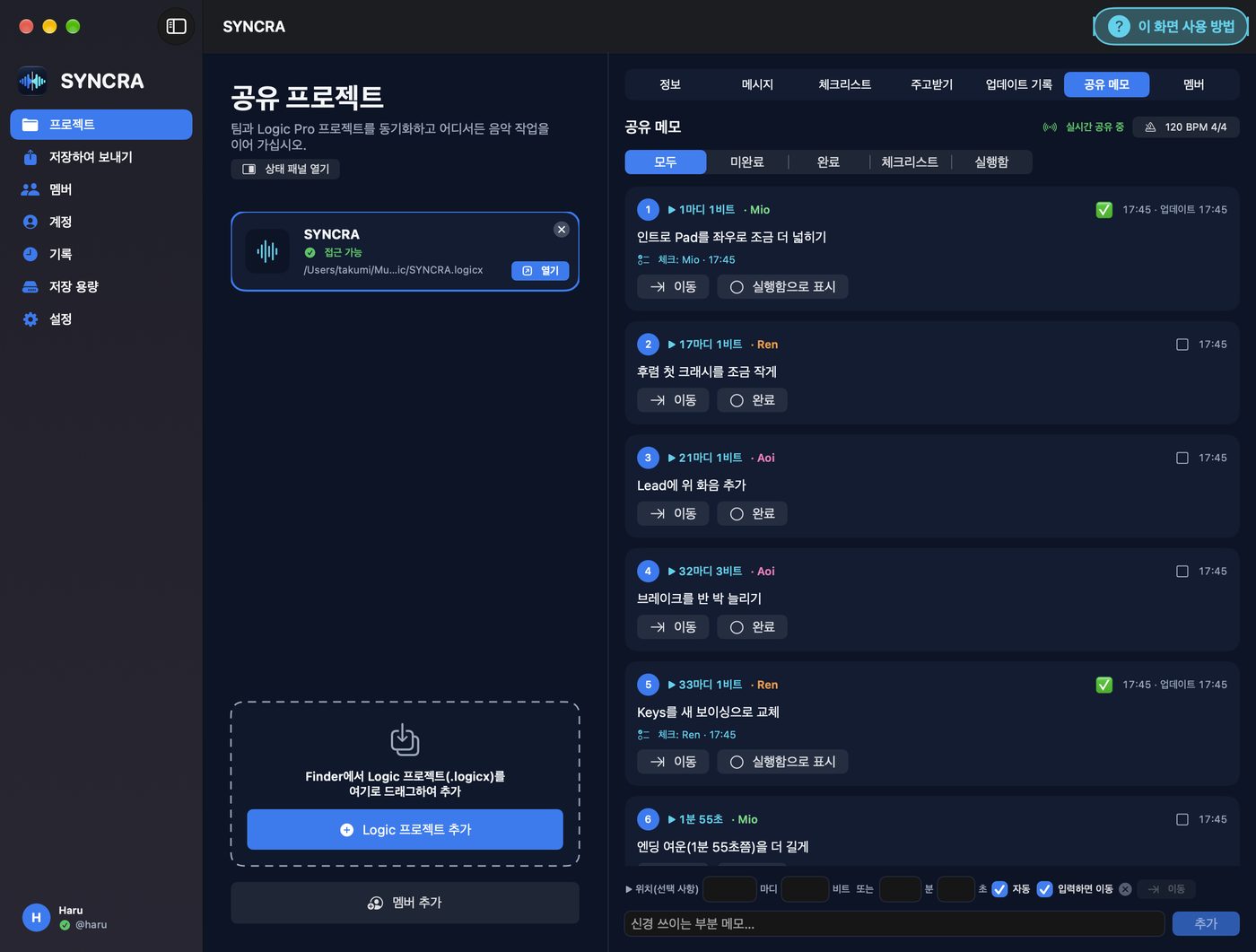
공유 메모를 실시간으로 공유

123456789
  1. 「공유 메모」 탭에서는 위치가 붙은 메모가 실시간으로 공유됩니다(화면 오른쪽 위에 「실시간 공유 중」 표시).
  2. 아래에 위치와 메모를 넣고 「추가」를 누릅니다. 곡의 템포(BPM·박자)도 표시됩니다.
  3. 「전체/미완료/완료/체크리스트/실행 완료」로 걸러 보고, 「이동」으로 재생헤드를 옮기고, 고치면 「완료」를 누릅니다.

위치는 마디·박으로도, 분·초로도 지정할 수 있습니다.

화면 구성

  1. 실시간 공유 중메모는 몇 초 만에 모든 멤버에게 전달되며, 입력 중인 사람의 이름도 나옵니다.
  2. 템포위치 환산에 쓰는 템포와 박자. 눌러서 바꿀 수 있습니다.
  3. 필터전체·미완료·완료·체크리스트·실행 완료.
  4. 번호와 위치위치 순 번호·마디와 박·작성자.
  5. ✅와 시각✅를 누르면 모든 멤버의 체크리스트에 들어갑니다. 작성 시각과 업데이트 시각.
  6. 이동·체크리스트로 되돌리기「이동」으로 Logic의 재생헤드가 그 위치로. ✅ 메모는 「실행함으로 표시」「체크리스트로 되돌리기」.
  7. 완료할 일이 끝났다는 표시(모두에게 보입니다). 「재개」로 되돌립니다.
  8. 위치 입력마디·박 또는 분·초. 비어 있으면 1마디 1박에 기록됩니다.
  9. 메모 쓰기내용을 넣고 「추가」(⌘Return).
자세히 보기(앱 안의 사용 방법)
메모 쓰기
  1. 프로젝트의 ‘공유 메모’ 탭을 엽니다.
  2. 위치(마디·비트)를 입력하고 ‘신경 쓰이는 부분 메모…’에 내용을 입력한 다음 ‘추가’(⌘Return)를 누릅니다. 위치가 비어 있으면 1마디 1비트에 기록됩니다.
  3. 메모는 멤버 모두에게 몇 초 안에 표시됩니다. 입력 중인 사람의 이름도 표시됩니다.
메모 조작
  • ‘이동’을 누르면 Logic의 재생헤드가 그 위치로 이동합니다.
  • ‘완료’로 완료 처리하고 ‘재개’로 되돌립니다. ‘미완료’ ‘완료’로 걸러 볼 수 있습니다.
  • ✅(메모 오른쪽 위)를 누르면 멤버 모두의 체크리스트에 들어갑니다. ‘체크리스트’로 걸러 보고 ‘실행함으로 표시’로 ‘실행함’으로 옮깁니다. ‘체크리스트로 되돌리기’로 되돌릴 수 있습니다.
  • 휴지통은 내가 쓴 메모만 삭제할 수 있습니다(기록에는 남습니다).

공유 메모의 체크는 멤버 모두에게 공유됩니다. 메시지의 체크리스트(나만 볼 수 있음)와는 별개입니다.

완료·체크리스트·실행함의 차이
  • "완료": 그 메모의 용건이 끝났다는 표시입니다. 모든 멤버에게 보입니다. "재개"로 미완료로 되돌립니다.
  • "체크리스트": 나중에 할 일의 표시입니다. 메모 오른쪽 위의 □를 누르면 ✅가 붙고, 모든 멤버의 체크리스트에 들어갑니다. 한 번 더 누르면 빠집니다.
  • "실행함": ✅를 붙인 메모를 다 처리했으면 "실행함으로 표시"를 누릅니다. 잘못 눌렀으면 "체크리스트로 되돌리기"로 되돌립니다.
  • 필터: "미완료"는 아직 끝나지 않은 것, "완료"는 끝난 것, "체크리스트"는 ✅가 붙고 아직 실행하지 않은 것, "실행함"은 ✅가 붙고 실행한 것입니다.

✅가 붙은 메모에서는 버튼 이름이 "실행함으로 표시" / "체크리스트로 되돌리기"로 바뀝니다(✅가 없는 메모에서는 "완료" / "재개"). 모두 모든 멤버와 공유됩니다.

동시에 편집했을 때

같은 메모가 동시에 편집되었을 때는 ‘상대방의 버전’과 ‘나의 버전’이 표시됩니다. ‘상대방의 버전 사용’ 또는 ‘나의 버전 사용’을 선택하세요.

템포 설정

위치 환산에 쓰는 템포와 박자는 화면 오른쪽 위의 ‘120 BPM 4/4’와 같은 버튼으로 바꿀 수 있습니다(일정한 템포를 전제로 합니다). 템포가 중간에 바뀌는 곡에서는 표시되는 위치가 어긋날 수 있습니다.

07

오디오 주고받기

1234
  1. 「주고받기」 탭에 보낸 오디오와 받은 오디오가 나열됩니다. 「전체/보냄/받음」으로 걸러 볼 수 있습니다.
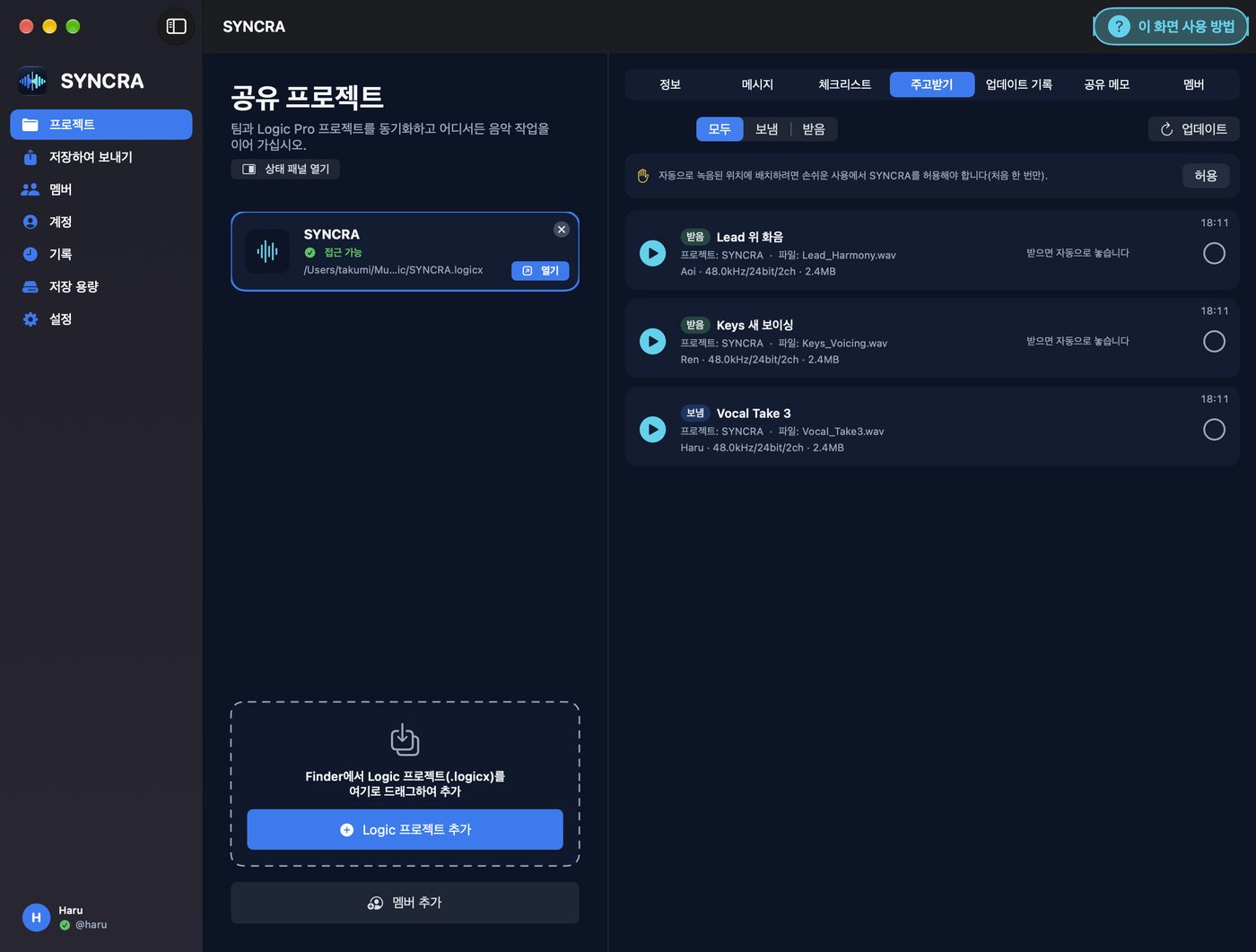
  2. Logic의 리전을 상태 패널로 끌어다 놓으면 멤버에게 오디오를 보낼 수 있습니다.
  3. 녹음 위치에 자동으로 배치하려면 macOS의 「손쉬운 사용」에서 SYNCRA를 허용해야 합니다(처음 한 번만. 「허용」을 누릅니다).

받은 오디오는 Logic에서 그 곡이 맨 앞에 오면 녹음된 위치에 자동으로 놓입니다.

화면 구성

  1. 필터전체/보냄/받음. 최신순으로 나열됩니다.
  2. 새로 고침최신 목록을 불러옵니다.
  3. 손쉬운 사용 허용받은 소리를 Logic의 녹음 위치에 자동으로 두기 위해 처음 한 번만 허용합니다.
  4. 주고받기 목록▶로 미리 듣기. 받은 소리는 Logic에서 그 곡이 맨 앞에 오면 녹음된 위치에 새 트랙으로 자동으로 놓입니다.
자세히 보기(앱 안의 사용 방법)
‘주고받기’ 탭
  1. 프로젝트의 ‘주고받기’ 탭에 보낸 소리·받은 소리가 최신순으로 나열됩니다(‘모두’ ‘보냄’ ‘받음’으로 추릴 수 있습니다).
  2. 행 왼쪽의 ▶로 미리 들을 수 있습니다. 처음에는 클라우드에서 가져와 내용을 확인한 뒤 재생합니다.
  3. 받은 소리는 자동으로 내 곡의 녹음 폴더(Audio Files)에 복사되고, Logic에서 그 곡이 맨 앞에 있고 재생·녹음 중이 아닐 때 녹음된 위치에 새 트랙으로 놓입니다. 놓이면 저장하고 자동으로 보냅니다.
  4. 행 오른쪽에 ‘받으면 자동으로 놓습니다’ ‘내 곡의 녹음된 위치에 놓았습니다’ 같은 진행 상황이 표시됩니다. 맨 오른쪽의 ○는 내 기록용 체크입니다(상대에게는 보이지 않습니다).
손쉬운 사용 허용(처음 한 번만)
  1. Logic을 조작하려면 macOS의 ‘손쉬운 사용’에서 SYNCRA를 허용해야 합니다.
  2. 화면에 ‘허용’ 버튼이 나타나면 누르고 macOS의 안내에 따르세요.
잘 되지 않을 때
  • ‘내 곡에 배치’를 사용할 수 없을 때는 ‘업데이트 기록’에서 버전을 확인한 다음 다시 시도하세요.
  • 새 버전이 도착했는데 자동으로 전환되지 않으면 상태 패널의 ‘받아서 Logic에서 열기’를 누르세요.
08

업데이트 기록과 자동 동기화

123
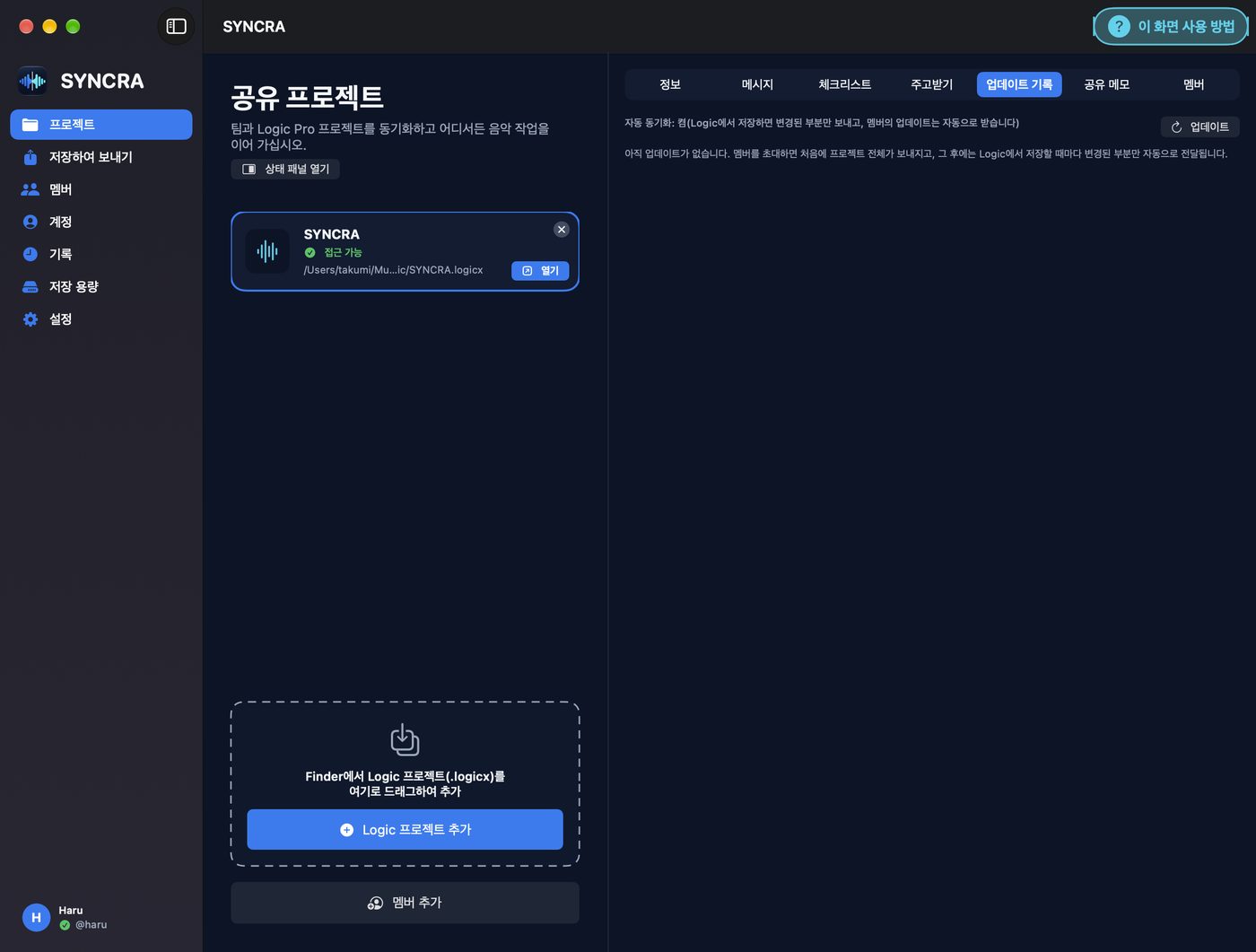
  1. 「업데이트 기록」 탭에서 프로젝트의 업데이트를 확인합니다.
  2. 자동 동기화가 켜져 있으면 Logic에서 저장할 때마다 바뀐 부분만 멤버에게 전송되고, 멤버의 업데이트도 자동으로 받습니다.
  3. 멤버를 초대하면 처음에 프로젝트 전체가 전송됩니다. 「새로 고침」으로 최신 상태를 확인합니다.

매번 프로젝트 전체를 다시 보낼 필요가 없습니다.

화면 구성

  1. 자동 동기화 상태켜져 있는 동안 Logic에서 저장하면 바뀐 부분만 보내고, 멤버의 업데이트도 자동으로 받습니다.
  2. 새로 고침최신 버전을 불러옵니다(20초마다 자동으로도 갱신).
  3. 버전 목록자동 동기화로 생긴 버전(r1, r2…). 「확인」으로 그 버전에서 바뀐 곳으로 Logic을 이동합니다.
자세히 보기(앱 안의 사용 방법)
‘업데이트 기록’ 탭
  • 자동 동기화로 만들어진 버전(r1, r2…)이 최신순으로 나열됩니다. 20초마다 자동으로 업데이트됩니다.
  • ‘확인’을 누르면 Logic에서 그 곡을 열고, 그 버전에서 업데이트된 오디오의 리전을 선택한 다음 재생헤드를 이동합니다.
  • 확인하지 않은 버전이 많을 때는 ‘모두 확인함으로 표시’로 한꺼번에 확인함으로 표시할 수 있습니다.
  • 멤버의 오디오 행에 있는 ‘내 곡에 배치’는 그 오디오를 내 최신 곡의 녹음된 위치에 새 트랙으로 배치합니다. 배치한 뒤 저장(⌘S)하면 전송됩니다.
‘업데이트 기록’과 ‘기록’의 차이

프로젝트 화면의 ‘업데이트 기록’은 그 곡의 버전 목록입니다. 왼쪽 목록의 ‘기록’은 모든 프로젝트에서 멤버가 한 일을 모아 놓은 목록입니다.

09

「저장하여 보내기」로 전송 여부 정하기

123
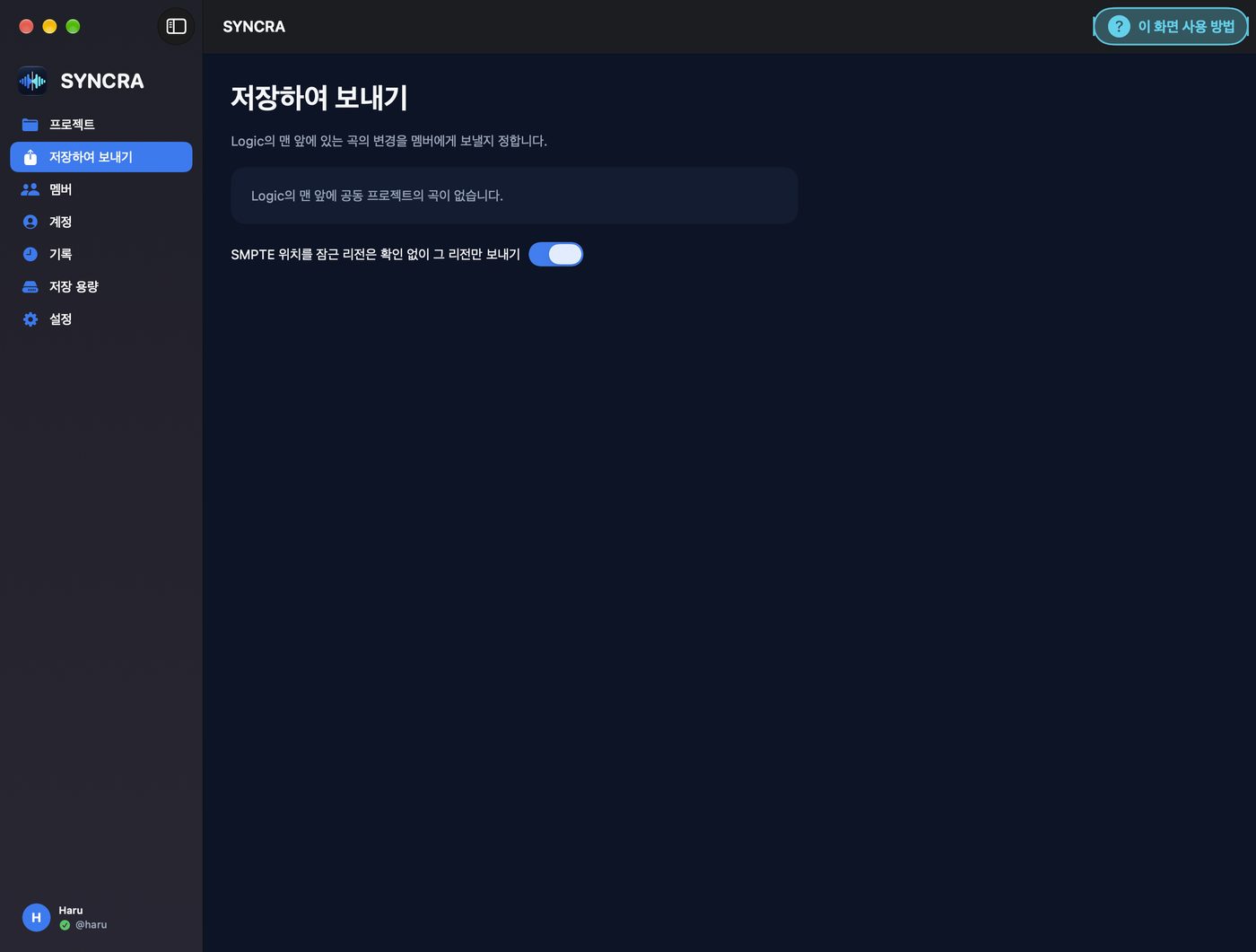
  1. 왼쪽의 「저장하여 보내기」에서, Logic 맨 앞에 있는 곡의 변경을 멤버에게 보낼지 정합니다.
  2. Logic 맨 앞에 공유 프로젝트의 곡이 없으면 그 안내가 표시됩니다.
  3. 스위치가 켜져 있으면 리전의 SMPTE 위치를 잠글 때 그 리전의 오디오만 확인 없이 보냅니다(프로젝트는 저장하지 않습니다).

다른 변경은 「저장하여 보내기」로 프로젝트째 모두 보냅니다.

화면 구성

  1. 저장하여 보내기Logic 맨 앞에 있는 곡의 변경을 멤버에게 보낼지 정합니다.
  2. 맨 앞의 곡 상태변경 없음/저장하지 않은 변경 있음 등을 표시. 공유 프로젝트의 곡이 맨 앞에 없으면 그 안내가 나옵니다.
  3. SMPTE 잠금은 그 리전만 보내기SMPTE 위치를 잠근 리전은 확인 없이 그 리전의 오디오만 보냅니다(프로젝트는 저장하지 않습니다). 다른 변경은 「저장하여 보내기」로 한꺼번에 보냅니다.

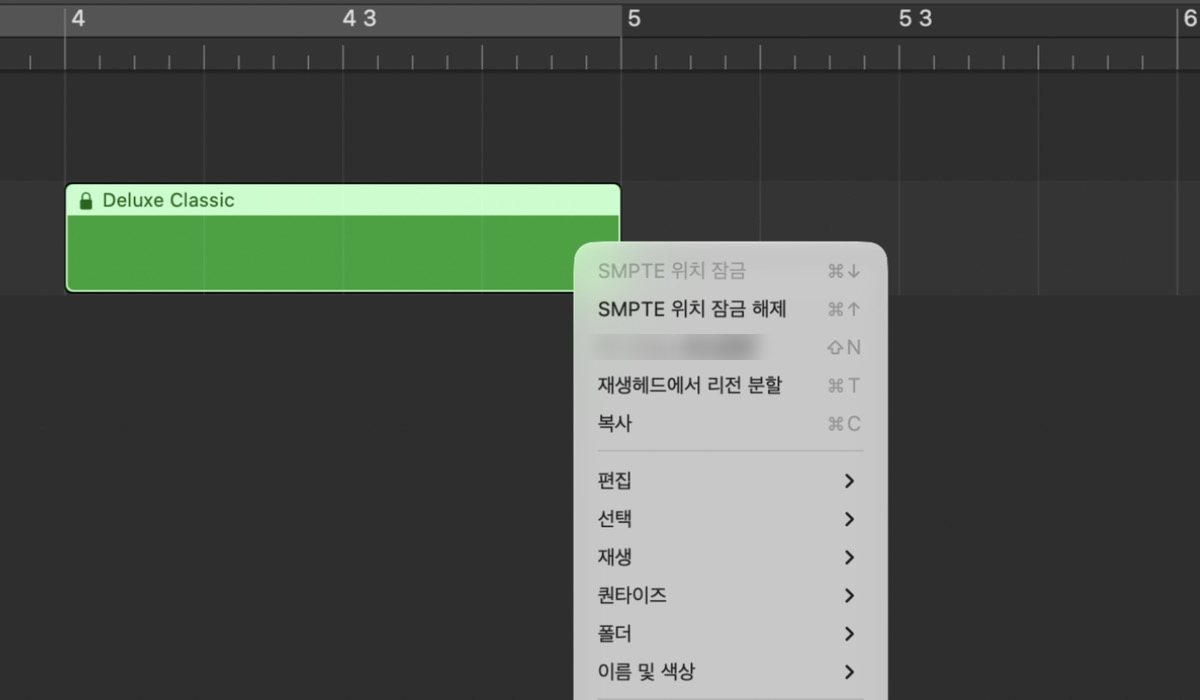
Logic에서 SMPTE 위치를 잠그는 방법

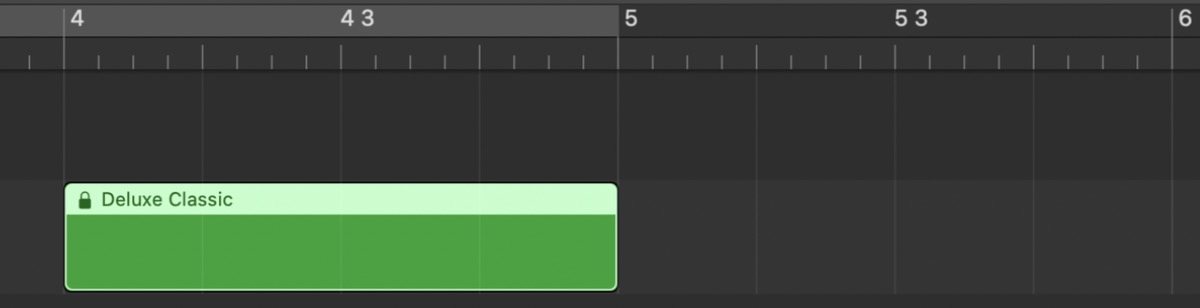
SMPTE 위치 잠금은 리전을 곡의 처음부터 잰 시간 위치에 고정하는 Logic의 기능입니다(템포를 바꿔도 그 시간에서 움직이지 않습니다). SYNCRA에서는 리전을 잠그면 확인 팝업 없이 그 리전의 오디오만 보냅니다(프로젝트는 저장하지 않습니다. 멤버는 「주고받기」에서 받아 녹음한 위치에 놓을 수 있습니다. 기본값은 켜짐. 위쪽 「저장하여 보내기」 화면의 스위치로 바꿀 수 있습니다). 다른 변경은 「저장하여 보내기」로 보냅니다. 녹음 후에는 잠글 수 있는 여유가 10초 있습니다.

1
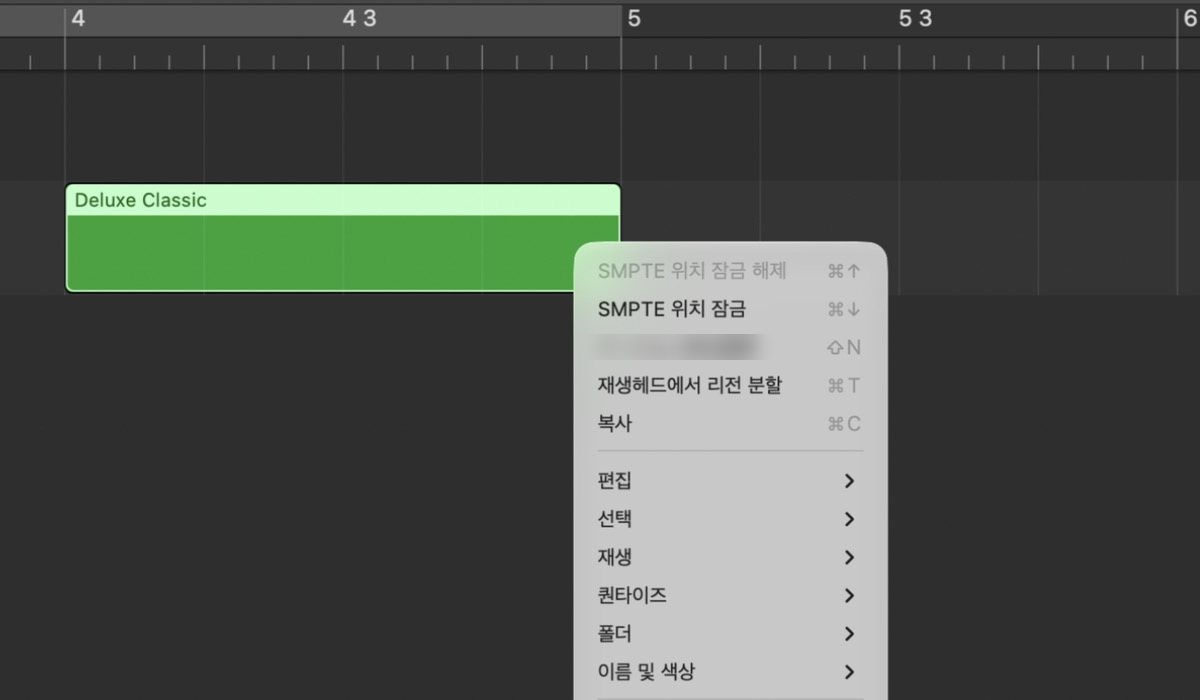
리전을 오른쪽 클릭하고 잠금 고르기

(1) 잠그려는 리전을 마우스 오른쪽 버튼으로 클릭합니다. 나타난 메뉴 위쪽의 (2) 「SMPTE 위치 잠금」을 고릅니다. 리전을 선택하고 ⌘↓를 눌러도 잠글 수 있습니다.

  1. 잠글 리전(오른쪽 클릭)
  2. 「SMPTE 위치 잠금」(⌘↓)
12
2
잠그면 자물쇠 표시가 붙습니다

잠긴 리전에는 이름 왼쪽에 자물쇠 표시(1)가 붙습니다.

  1. 자물쇠 표시 = 잠김
1
3
해제할 때

잠긴 리전을 다시 마우스 오른쪽 버튼으로 클릭하고 (1) 「SMPTE 위치 잠금 해제」를 고릅니다(⌘↑). 잠겨 있는 동안에는 「SMPTE 위치 잠금」이 회색으로 표시됩니다.

  1. 「SMPTE 위치 잠금 해제」(⌘↑)
1
자세히 보기(앱 안의 사용 방법)
기본 흐름
  • SYNCRA는 공유 프로젝트의 곡을 6초마다 확인합니다. 저장 상태가 바뀐 뒤 15초 정도 안정되면 변경된 부분만 보냅니다.
  • 멤버의 새 버전은 20초마다 확인하여 자동으로 받습니다.
  • 받은 버전은 곡 옆에 자동으로 구성됩니다. Logic에서 열려 있지 않으면 바로 전환되고, 열려 있으면 닫을 때 전환됩니다.
확인 팝업
  1. Logic에서 곡을 편집하다가 손을 멈추고 2초쯤 지나면 화면 위쪽 가운데에 ‘이 변경 사항을 저장하여 멤버에게 보낼까요?’가 표시됩니다(재생 중·녹음 중에는 표시되지 않습니다). 녹음을 멈춘 뒤에는 ‘녹음을 저장하여 멤버에게 보낼까요?’가 표시됩니다.
  2. ‘저장하여 보내기 (Y)’를 누르면 Logic에서 프로젝트를 저장하고, 아직 보내지 않은 변경을 모두 보냅니다. ‘보내지 않기 (N)’를 누르면 저장도 전송도 하지 않습니다(Logic 작업은 그대로 남습니다).
  3. 키로도 답할 수 있습니다. Y 또는 ←는 ‘저장하여 보내기’, N 또는 →는 ‘보내지 않기’입니다. 같은 쪽 키를 두 번 누르면 확정됩니다. 도중에 반대쪽을 누르면 다시 고릅니다. esc는 바로 ‘보내지 않기’이며, Enter와 스페이스는 쓸 수 없습니다.

확인은 편집으로 저장되지 않은 상태가 된 1회만 묻습니다. ‘보내지 않기’를 선택한 뒤에는 저장할 때까지 다시 묻지 않습니다. 녹음은 테이크마다 묻습니다.

SMPTE 위치를 잠근 리전은 그 리전만 자동으로 보내기

리전의 SMPTE 위치를 잠그면 확인 없이 그 리전의 오디오만 보냅니다. 프로젝트는 저장하지 않습니다(다른 변경은 보내지 않습니다). 멤버의 곡에는 녹음한 위치에 자동으로 놓입니다(‘주고받기’에 나열됩니다). 녹음 후에는 잠그기 위한 유예 시간이 10초 있습니다. 왼쪽 ‘저장하여 보내기’ 화면의 스위치 ‘SMPTE 위치를 잠근 리전은 확인 없이 그 리전만 보내기’로 켜고 끕니다(처음에는 켜짐).

왼쪽 목록의 ‘저장하여 보내기’ 화면
  • Logic에서 맨 앞에 있는 곡의 상태가 하나만 크게 표시됩니다. 확인 대기 중일 때는 목록 항목에 하늘색 ●가 붙습니다.
  • ‘저장하지 않은 변경이 있습니다’ ‘아직 보내지 않은 변경이 남아 있습니다’일 때는 ‘저장하여 보내기’로 언제든지 프로젝트의 변경을 모두 보낼 수 있습니다.
  • 확인을 표시하고 싶지 않을 때는 ‘상태 패널’의 ‘편집하거나 녹음할 때마다 저장하여 보낼지 묻기’를 끕니다. 꺼 두어도 Logic에서 저장(⌘S)하면 전송됩니다.
전체를 수동으로 보내기

상태 패널의 ‘프로젝트 전체 보내기’로 Logic에서 저장한 내용을 언제든지 보낼 수 있습니다. 이전에 보낸 것과 같은 파일은 보내지 않습니다. 먼저 Logic에서 저장(⌘S)하세요. Finder의 .logicx를 보낼 대상으로 드래그해도 보낼 수 있습니다.

다른 사람이 동시에 같은 곡을 저장했을 때는 두 버전이 모두 남습니다. 상대방의 새 녹음은 내 곡에 자동으로 배치됩니다. 배치되지 못한 것은 ‘업데이트 기록’의 ‘내 곡에 배치’로 가져올 수 있습니다.

10

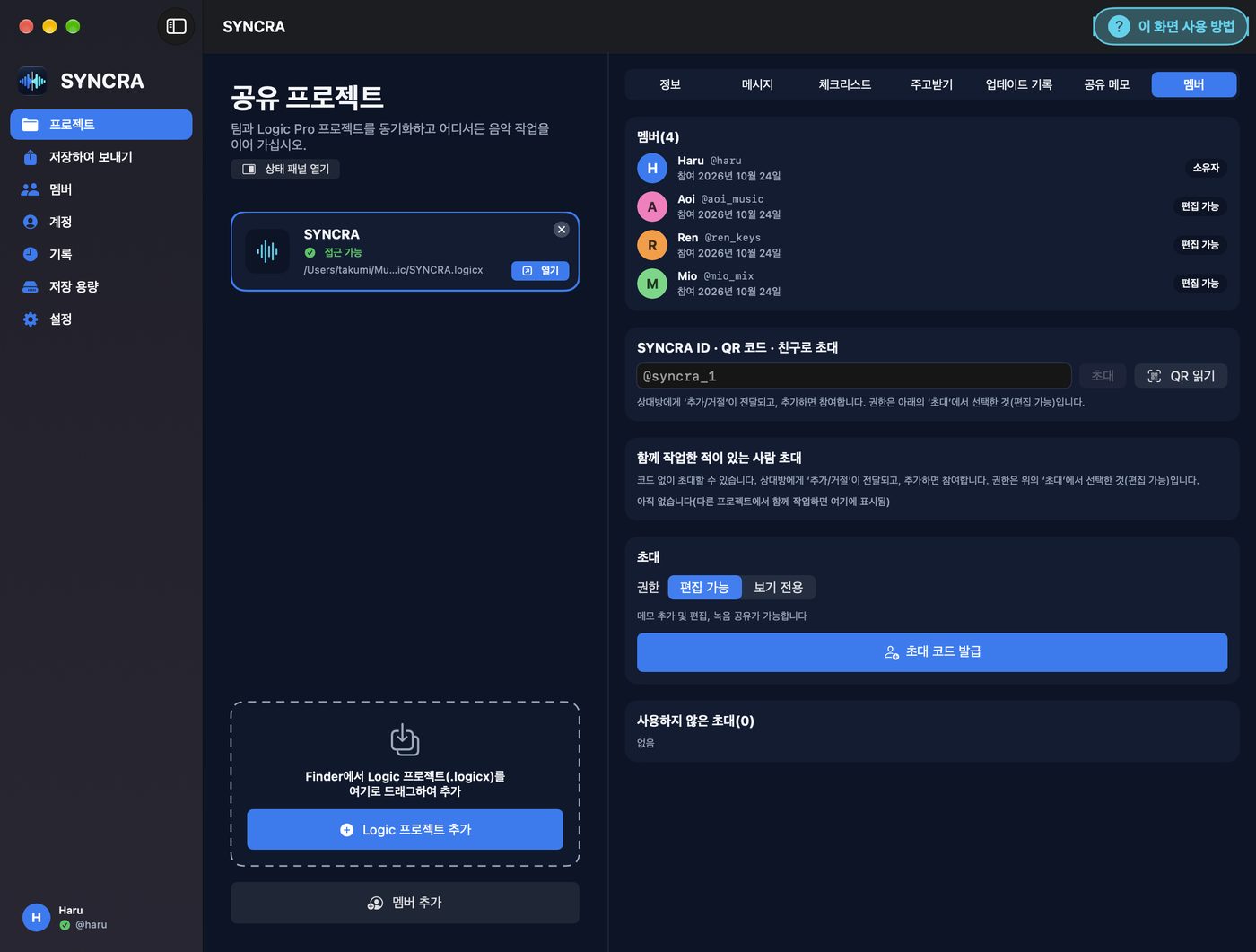
프로젝트 멤버와 권한

123456
  1. 「멤버」 탭에서 소유자와 각 멤버(편집 가능/보기 전용)를 확인합니다.
  2. SYNCRA ID를 입력해 「찾기」 또는 「QR 읽기」로 상대를 찾아 초대합니다. 함께 작업한 적 있는 사람은 코드 없이 초대할 수 있습니다.
  3. 「초대」에서 권한(편집 가능/보기 전용)을 고르고 「초대 코드 발급」을 누릅니다.

편집 가능은 메모 추가·편집과 녹음 공유가 가능합니다.

화면 구성

  1. 멤버 목록이름·@ID·참가일(프로젝트당 최대 4명).
  2. 역할소유자·편집 가능·보기 전용.
  3. SYNCRA ID·QR로 초대상대의 ID를 입력하거나 QR을 읽으면 상대에게 「추가/거절」가 전달됩니다.
  4. 함께 작업한 적 있는 사람코드 없이 초대할 수 있습니다.
  5. 권한 선택편집 가능(메모 추가·편집, 녹음 공유)/보기 전용.
  6. 초대 코드 발급코드를 건네 참가하게 합니다.
자세히 보기(앱 안의 사용 방법)
멤버 추가하기(소유자)
  1. ‘프로젝트’ 화면 아래의 ‘멤버 추가’를 누릅니다.
  2. ‘추가할 곡’과 ‘권한’(‘편집 가능’ 또는 ‘보기 전용’)을 선택합니다.
  3. 다음 3가지 방법 중에서 선택합니다.
방법 1: QR 코드로 추가
  1. ‘QR 코드로 추가’를 누릅니다.
  2. 상대방 SYNCRA의 ‘계정’ 화면에 있는 QR 코드를 Mac의 카메라로 읽습니다. ‘이미지 파일에서’나 ‘클립보드의 이미지에서’로도 읽을 수 있습니다(AirDrop으로 휴대폰에 저장한 QR도 가능합니다).
  3. 상대방에게 ‘추가/거절’이 전달됩니다. 상대방이 ‘추가’를 누르면 선택한 권한으로 참여합니다.
방법 2: 초대 코드로 추가
  1. ‘초대 코드 발급’을 누릅니다.
  2. 표시된 코드를 ‘코드 복사’로 복사하여 상대방에게 보냅니다. 코드는 한 번만 사용할 수 있으며 유효 기간은 7일입니다.
  3. 상대방이 코드를 입력하면 ‘멤버’ 탭에 ‘참여 신청’이 도착합니다. ‘추가’를 누르면 참여가 확정됩니다(‘거절’도 선택할 수 있습니다).
방법 3: SYNCRA ID로 추가
  1. 상대방의 SYNCRA ID(예: @syncra_1)를 입력란에 넣고 ‘추가’를 누릅니다(Return으로도 가능합니다).
  2. ‘친구’ 목록에 있는 사람은 행의 ‘추가’로도 초대할 수 있습니다.
  3. 상대방에게 ‘추가/거절’이 전달됩니다.
초대받은 사람의 조작
  1. ‘프로젝트’ 화면에 “‘◯◯’에 초대되었습니다”가 표시됩니다. ‘추가’를 누르면 참여합니다(‘거절’도 선택할 수 있습니다). 알림의 ‘추가’ ‘거절’ 버튼으로도 응답할 수 있습니다.
  2. 초대 코드를 받았을 때는 ‘받은 초대 코드로 참여…’를 열고 32자리 코드를 입력한 다음 ‘참여’를 누릅니다(하이픈이나 공백은 있어도 없어도 됩니다).
  3. 참여하면 곡이 자동으로 ‘음악/SYNCRA’에 받아져 연결됩니다. 자동으로 정해지지 않으면 ‘이 Mac의 곡 선택…’에서 선택하세요.
권한의 차이
  • ‘소유자’: 초대·멤버 관리·편집을 할 수 있습니다.
  • ‘편집 가능’: 메모 추가와 편집, 녹음 공유를 할 수 있습니다.
  • ‘보기 전용’: 메모와 상태를 보기만 할 수 있습니다.

초대와 멤버 관리는 소유자만 할 수 있습니다.

11

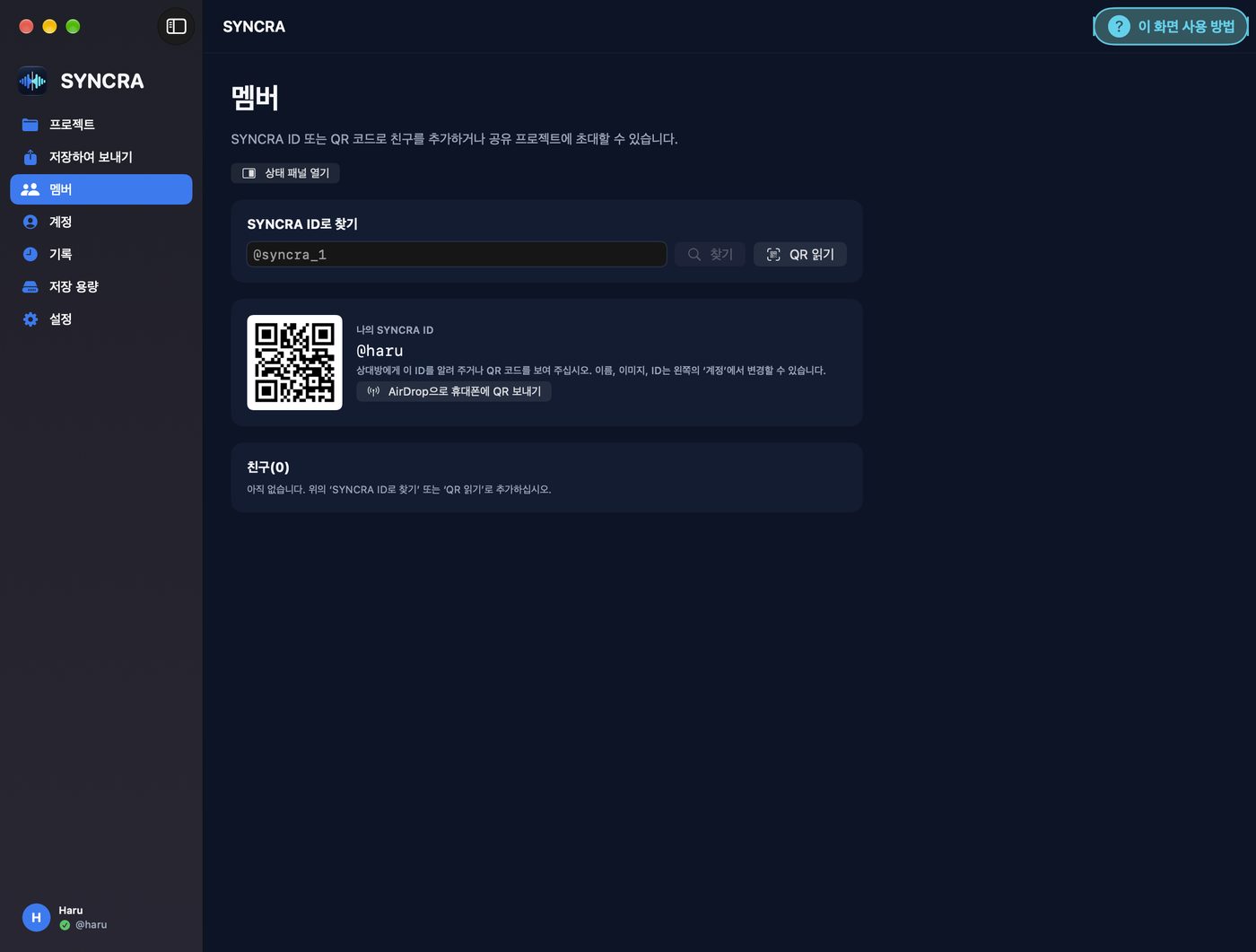
친구 추가(SYNCRA ID·QR)

123456
  1. 왼쪽의 「멤버」를 열고 상대의 SYNCRA ID를 입력해 「찾기」를 누릅니다. 「QR 읽기」로도 찾을 수 있습니다.
  2. 내 SYNCRA ID와 QR 코드를 보여 주거나, 「QR을 AirDrop으로 휴대폰에 보내기」로 전달합니다.
  3. 상대에게 「추가/거부」가 전달되고, 추가되면 친구로 표시됩니다.

친구로 등록해 두면 다음 프로젝트에도 초대하기 쉽습니다.

화면 구성

  1. 상태 패널 열기상태 패널을 여기서도 열 수 있습니다.
  2. SYNCRA ID로 찾기상대의 ID를 넣고 「찾기」.
  3. QR 읽기상대의 QR 코드를 읽어 찾습니다.
  4. 내 SYNCRA IDID와 QR 코드를 보여 주고 추가해 달라고 합니다.
  5. QR을 AirDrop으로 휴대폰에 보내기QR을 iPhone에 보내 두면 상대의 Mac에 보여 주기만 하면 추가됩니다.
  6. 친구추가한 사람 목록. 다음 초대가 쉬워집니다.
자세히 보기(앱 안의 사용 방법)
친구 추가하기
  1. 왼쪽 목록에서 ‘멤버’를 엽니다.
  2. ‘SYNCRA ID로 찾기’에 상대방의 ID(예: @syncra_1)를 입력하고 ‘찾기’를 누릅니다(‘QR 읽기’로도 찾을 수 있습니다).
  3. 결과의 ‘친구로 추가’를 누릅니다.
  4. ‘프로젝트에 초대’ 메뉴에서 ‘편집 가능으로 초대’ 또는 ‘보기 전용으로 초대’를 선택하면 바로 초대할 수 있습니다.
내 ID를 상대방에게 알리기
  • 이 화면에는 내 QR 코드와 SYNCRA ID가 표시됩니다. 상대방에게 ID를 알려 주거나 QR 코드를 보여 주세요.
  • ‘AirDrop으로 휴대폰에 QR 보내기’로 QR을 iPhone에 보낼 수 있습니다. iPhone의 사진에 저장해 두면, 상대방 Mac의 카메라에 그 화면을 비춰 추가하게 할 수 있습니다.
친구에서 제거하기

‘친구’ 목록에서 해당 행의 메뉴를 열고 ‘친구에서 제거’를 선택합니다.

12

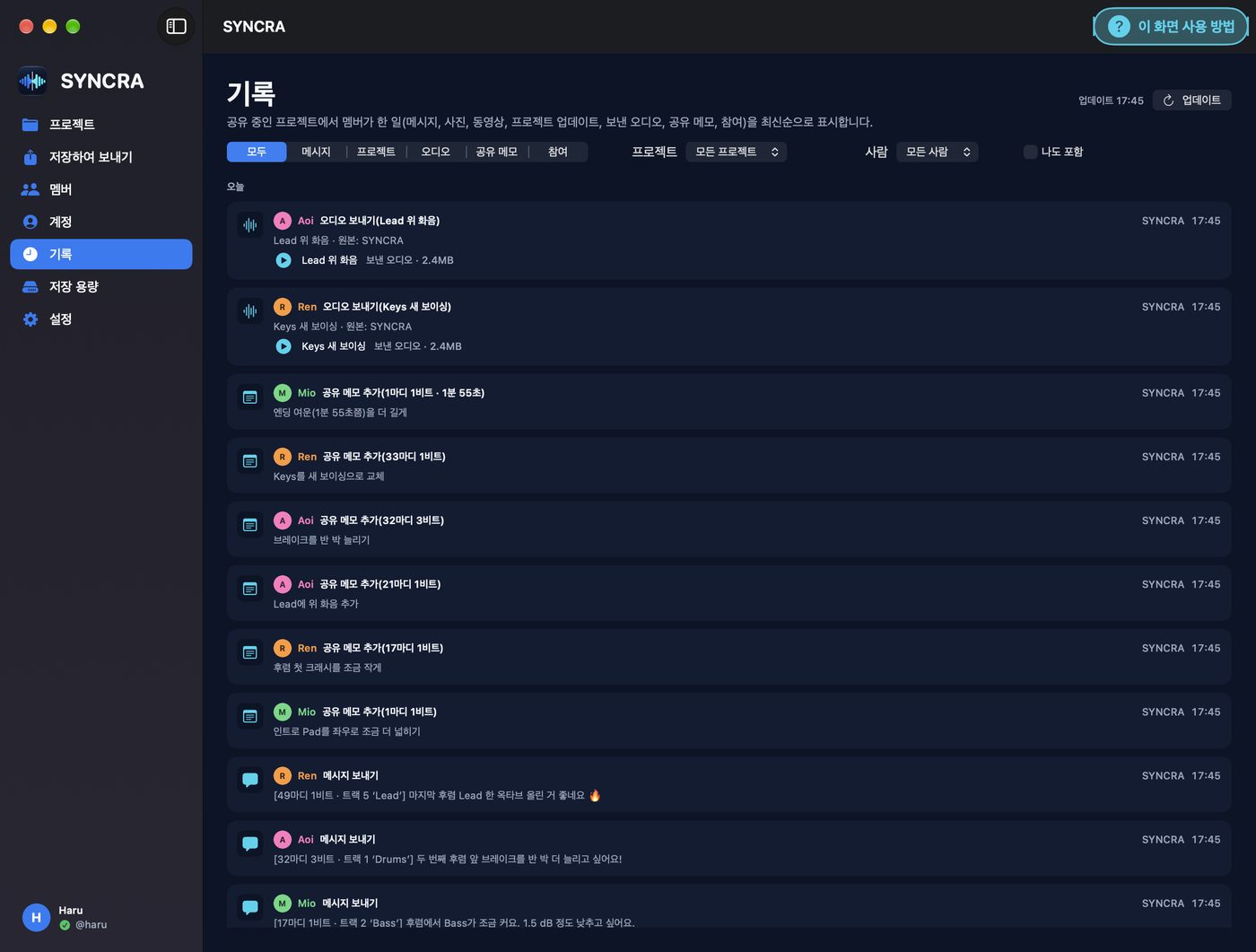
기록에서 멤버가 한 일 보기

123456
  1. 왼쪽의 「기록」을 열면 공유 프로젝트에서 멤버가 한 일(메시지·사진·동영상·프로젝트 업데이트·보낸 오디오·공유 메모·참가)이 최신순으로 나열됩니다.
  2. 「전체/메시지/프로젝트/오디오/공유 메모/참가」로 종류를 걸러 볼 수 있습니다.
  3. 프로젝트나 사람별로 걸러 보거나 내 활동을 포함할 수도 있습니다. 「새로 고침」으로 최신으로.

자리를 비운 사이의 변경을 한꺼번에 확인할 수 있습니다.

화면 구성

  1. 종류로 걸러 보기전체·메시지·프로젝트·오디오·공유 메모·참가.
  2. 프로젝트로 걸러 보기모든 프로젝트 또는 한 곡만.
  3. 사람으로 걸러 보기멤버를 골라 그 사람의 활동만.
  4. 내 활동 포함내 활동도 목록에 넣습니다.
  5. 활동 목록누가·무엇을 했는지(위치·내용)·어느 곡에서·언제. 최신순.
  6. 새로 고침최신 상태로 다시 불러옵니다.
자세히 보기(앱 안의 사용 방법)
보는 방법
  1. 왼쪽 목록에서 ‘기록’을 엽니다. 메시지·사진·동영상·프로젝트 업데이트·전송된 오디오·공유 메모·참여가 날짜별로 나열됩니다.
  2. ‘유형’ ‘프로젝트’ ‘사람’으로 걸러 봅니다. ‘나도 포함’을 켜면 내 활동도 표시됩니다(기본값은 상대방의 활동만 표시).
  3. 오디오 행은 ▶로 재생할 수 있습니다. 사진·동영상 행은 누르면 열립니다.

30초마다 자동으로 업데이트됩니다. ‘업데이트’를 눌러 바로 업데이트할 수도 있습니다.

13

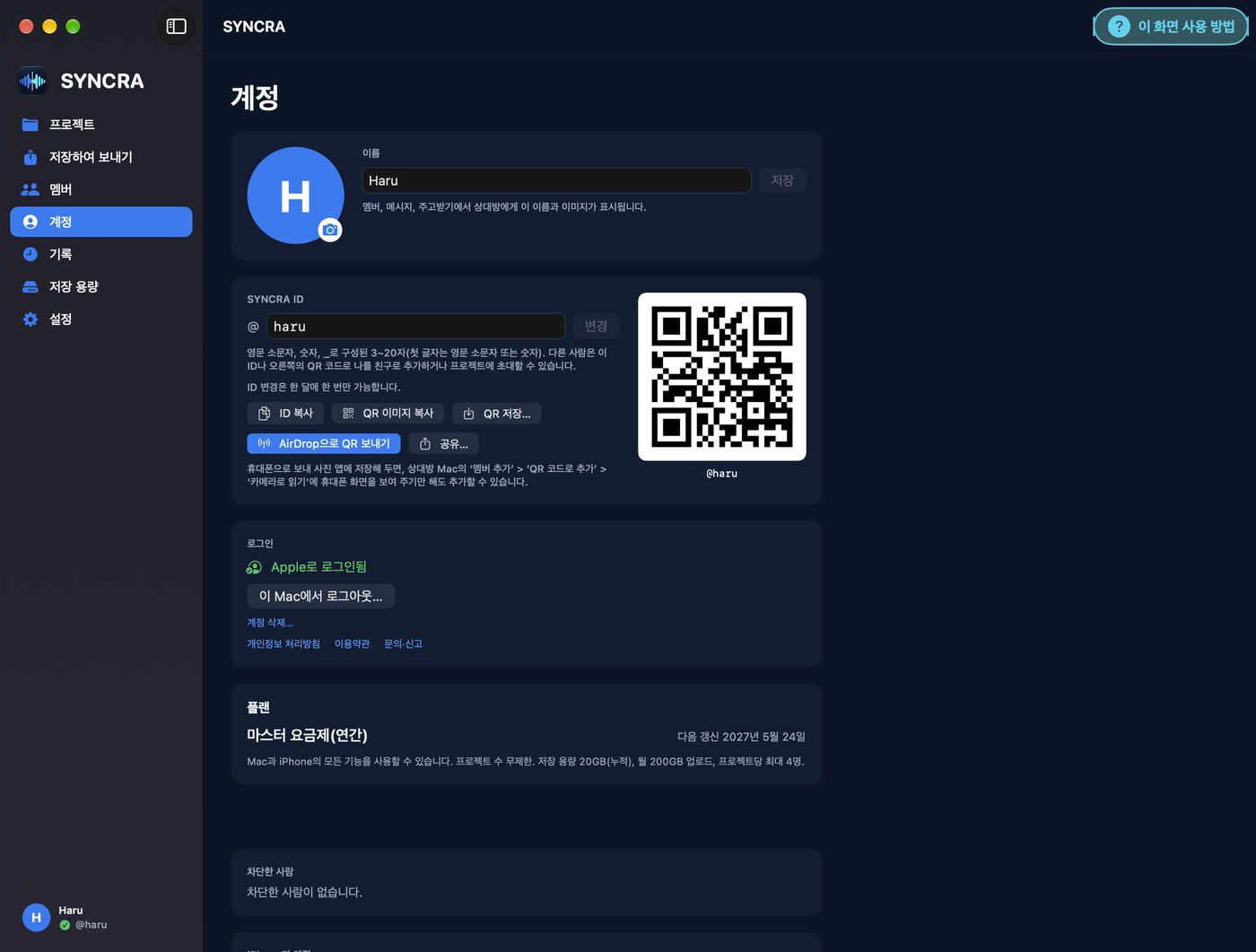
계정 설정

123456
  1. 왼쪽의 「계정」에서 이름과 이미지를 바꿀 수 있습니다. 멤버·메시지·주고받기에서 상대에게 표시됩니다.
  2. SYNCRA ID는 한 달에 한 번 바꿀 수 있습니다. ID와 QR 이미지 복사, QR 저장, AirDrop 전송, 공유가 가능합니다.
  3. 로그인 상태 확인, 이 Mac에서 로그아웃, 계정 삭제도 여기서 합니다.

QR을 휴대폰에 보내 두면, 상대가 자기 Mac의 「멤버 추가」에서 읽을 수 있습니다.

화면 구성

  1. 이미지카메라 버튼으로 프로필 이미지를 바꿉니다.
  2. 이름멤버·메시지·주고받기에서 상대에게 표시됩니다.
  3. SYNCRA ID영문 소문자·숫자·_로 3~20자. 한 달에 한 번까지 변경할 수 있습니다.
  4. ID와 QR 공유ID 복사·QR 이미지 복사·QR 저장·AirDrop·공유.
  5. QR 코드상대가 읽으면 나를 친구로 추가하거나 프로젝트에 초대할 수 있습니다.
  6. 로그인로그인 상태, 이 Mac에서 로그아웃, 계정 삭제.
자세히 보기(앱 안의 사용 방법)
이름·이미지·ID 바꾸기
  1. 왼쪽 목록에서 ‘계정’을 엽니다(왼쪽 아래의 내 아이콘으로도 열 수 있습니다).
  2. 이미지는 눌러서 선택하거나 이미지를 드래그합니다. 중앙이 정사각형으로 잘립니다. ‘이미지 제거’로 제거할 수 있습니다.
  3. 이름은 입력란에 입력하고 ‘저장’을 누릅니다.
  4. SYNCRA ID는 입력란에 입력하면 사용할 수 있는지 자동으로 표시됩니다. 사용할 수 있으면 ‘변경’을 누릅니다.

SYNCRA ID는 영문 소문자·숫자·_ 3~20자입니다(첫 글자는 영문 소문자 또는 숫자). 변경은 1개월에 1회까지이며, 다른 사람이 사용 중인 ID로는 바꿀 수 없습니다.

QR 코드 활용

‘ID 복사’ ‘QR 이미지 복사’ ‘QR 저장…’ ‘AirDrop으로 QR 보내기’ ‘공유…’로 ID나 QR을 상대방에게 전달할 수 있습니다.

iPhone과 연결하기
  1. ‘iPhone과 연결’의 ‘QR 코드 표시’를 누릅니다.
  2. iPhone의 SYNCRA에서 ‘Mac QR 코드 읽기’를 누르고 이 QR 코드를 읽습니다. 비밀번호 없이 같은 계정으로 로그인할 수 있습니다.
  3. iPhone에서 SYNCRA ID를 입력하여 요청했을 때는 Mac에 ‘iPhone에서 SYNCRA 로그인을 요청하고 있습니다’라는 메시지와 함께 기기 이름과 번호가 표시됩니다. iPhone 화면에도 같은 번호가 표시되어 있을 때만 ‘허용’을 누르세요.

QR 코드를 다른 사람에게 보여 주지 마세요. 읽은 iPhone은 내 계정으로 로그인합니다. 유효 기간은 짧고 한 번만 사용할 수 있습니다.

기기 관리와 로그아웃
  • ‘연결된 기기’의 ‘목록에서 제거’로 그 iPhone을 제거할 수 있습니다.
  • 분실한 iPhone이 있을 때는 ‘이 Mac 이외의 모든 기기 로그아웃…’을 사용합니다.
  • ‘이 Mac에서 로그아웃…’을 선택해도 등록한 프로젝트와 로컬 파일은 삭제되지 않습니다.
14

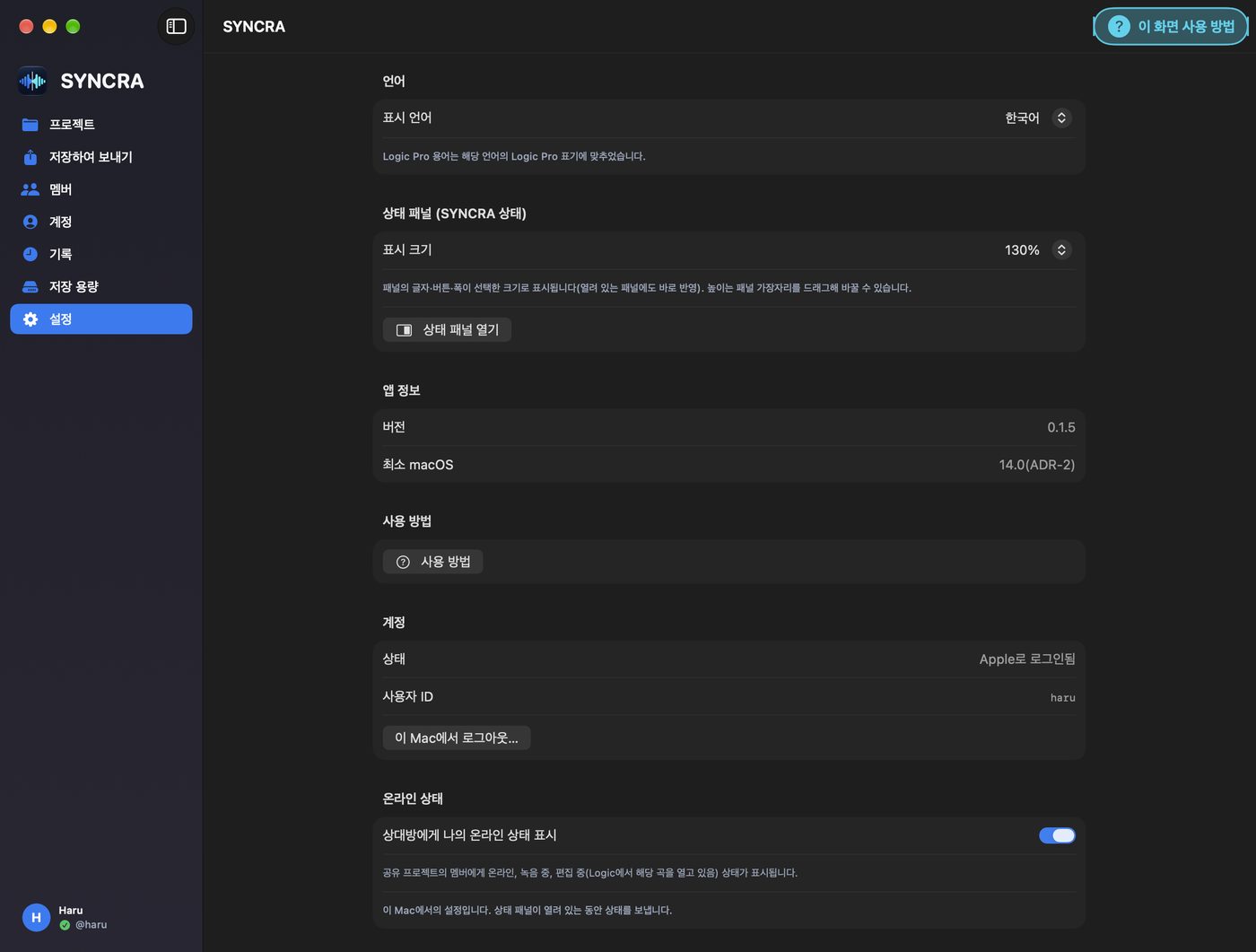
설정(언어·패널 크기)

123456
  1. 왼쪽의 「설정」을 엽니다. 「표시 언어」에서 7개 언어 중에서 고릅니다. Logic Pro 용어는 그 언어의 Logic Pro 표기에 맞춥니다.
  2. 상태 패널의 표시 크기(글자·버튼·너비)를 바꿉니다.
  3. 앱 버전, 최소 macOS, 「사용 방법」, 계정 상태도 확인할 수 있습니다.

각 화면 오른쪽 위의 「이 화면 사용 방법」에서도 그 화면의 순서를 볼 수 있습니다.

화면 구성

  1. 표시 언어7개 언어 중에서 고릅니다. Logic Pro 용어는 그 언어의 Logic Pro 표기에 맞춥니다.
  2. 상태 패널 표시 크기글자·버튼·너비 크기(열려 있는 패널에도 바로 반영).
  3. 상태 패널 열기여기서도 열 수 있습니다.
  4. 앱 정보버전과 필요한 macOS.
  5. 사용 방법튜토리얼을 언제든 다시 볼 수 있습니다.
  6. 계정로그인 상태와 사용자 ID.
자세히 보기(앱 안의 사용 방법)
설정 항목
  • ‘언어’: 표시 언어를 선택합니다. 선택하면 바로 저장되며, ‘지금 재시동’을 누르면 전환됩니다.
  • ‘상태 패널 (SYNCRA 상태)’: 패널의 표시 크기(80%~150%)를 바꿉니다.
  • ‘사용 방법’: 이 튜토리얼을 다시 볼 수 있습니다.
  • ‘계정’: 로그인 상태 확인과 이 Mac에서의 로그아웃.
  • ‘온라인 상태’: ‘상대방에게 나의 온라인 상태 표시’를 켜거나 끕니다. 끄면 멤버에게는 ‘오프라인’으로 보이고, 녹음 중·편집 중도 전달되지 않습니다(멤버의 상태는 지금까지처럼 보입니다).
  • ‘알림’: 메시지, 프로젝트 추가와 업데이트, 멤버가 온라인이 되었을 때, 공유 메모, 참여 신청과 초대별로 알림을 켜거나 끌 수 있습니다.
알림 허용하기
  1. ‘알림’의 ‘알림 허용’을 누릅니다.
  2. ‘macOS에서 SYNCRA 알림이 허용되지 않았습니다’라고 표시되면 ‘시스템 설정 열기’를 누르고 SYNCRA의 알림을 허용하세요.

iPhone·iPad

iPhone·iPad 화면과 각 부분의 사용 방법

실제 iPhone 앱의 화면에 번호를 붙였습니다(iPad도 구성이 같습니다). 화면은 영어 버전 앱이며, 화면 속 사람·곡·메시지는 촬영용 샘플입니다.

01

모니터: Logic 소리를 iPhone·iPad에서 듣기

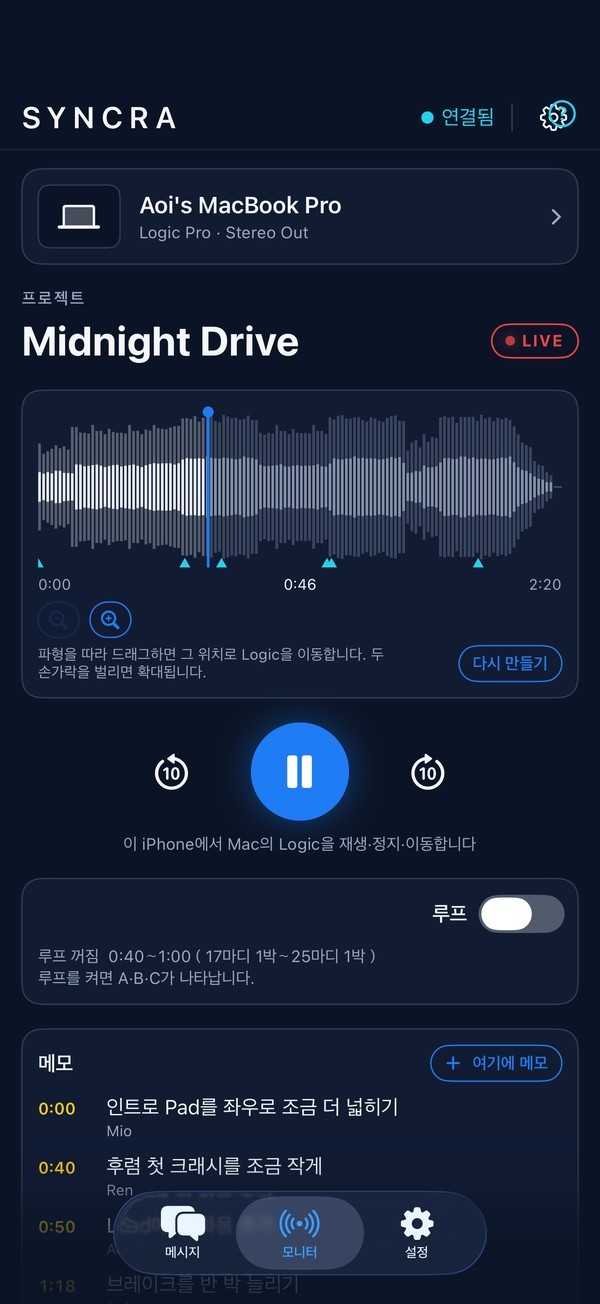
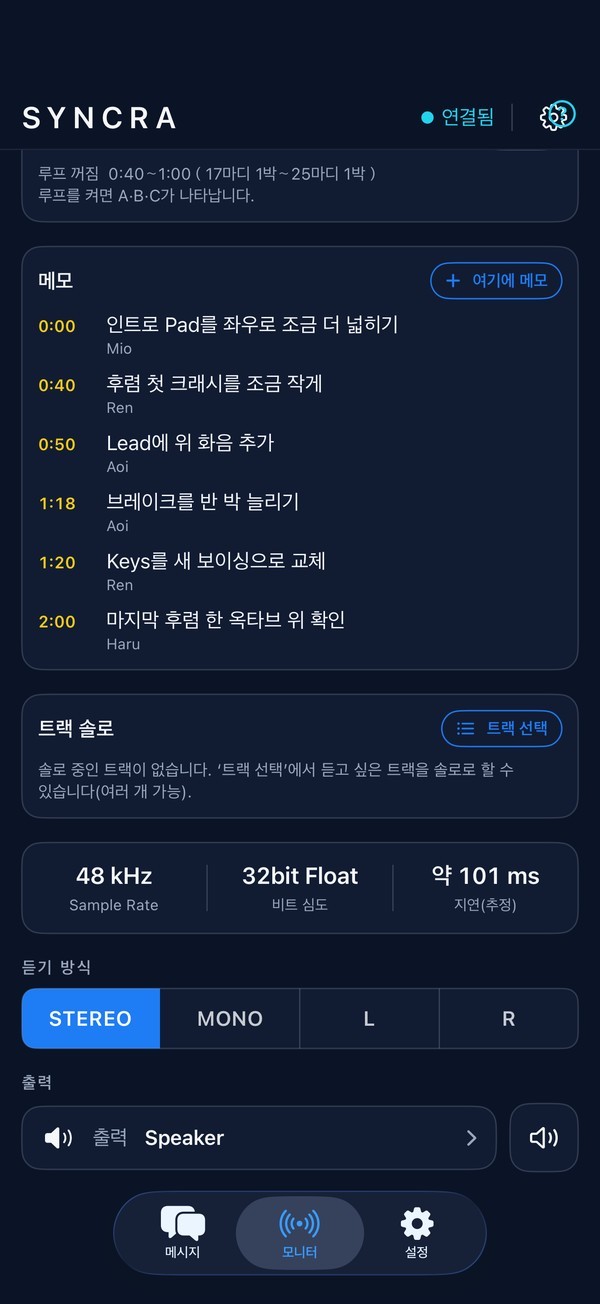
1234567891011
  1. Mac에서 SYNCRA를 실행하고 Logic의 Stereo Out에 SYNCRA Monitor를 삽입합니다.
  2. iPhone·iPad에서 「모니터」 탭을 열면 같은 Wi-Fi의 Mac을 자동으로 찾아 연결합니다(처음 연결하는 Mac에서만 6자리 번호를 확인합니다).
  3. Logic을 재생하면 그 소리가 압축 없이 전달됩니다. iPhone·iPad에서 재생·정지·이동도 할 수 있습니다.

소리가 들리지 않으면 iPhone의 「설정」 › 「개인정보 보호 및 보안」 › 「로컬 네트워크」에서 SYNCRA를 켜세요.

화면 구성

  1. 연결됨Mac과 연결되어 있음을 나타냅니다. 오른쪽 톱니바퀴에서 연결 상세 정보와 설정을 엽니다.
  2. 연결된 MacMac의 이름과 듣고 있는 곳(Logic Pro · Stereo Out). 누르면 연결 상세 정보(샘플 레이트·왕복 시간 등)가 표시됩니다.
  3. 소리 상태「LIVE」(수신하여 재생 중)·「대기 중」·「중지됨」·「음소거」를 표시합니다.
  4. 곡 전체 파형파란 선이 Logic의 재생헤드입니다. 드래그하면 그 위치로 Logic이 이동합니다.
  5. 공유 메모 위치하늘색 ▲는 공유 메모가 붙어 있는 위치입니다.
  6. 확대·전체두 손가락으로 벌려도 확대할 수 있습니다. 「전체」를 누르면 곡 전체 표시로 돌아갑니다.
  7. 다시 만들기곡 전체 파형을 Logic에서 내보내 다시 만듭니다(곡을 수정한 뒤에).
  8. 재생·정지·10초Mac의 Logic을 재생·정지합니다. 좌우 버튼으로 10초 뒤로·앞으로 이동합니다.
  9. 루프켜면 A·B·C 루프가 나타납니다(다음 항목).
  10. 여기에 메모듣고 있는 위치에 공유 메모를 붙입니다.
  11. 아래 탭「메시지」·「모니터」·「설정」을 전환합니다.
자세히 보기(앱 안의 사용 방법)
연결 전 준비(Mac)
  1. Mac에서 SYNCRA를 실행합니다.
  2. Logic의 Stereo Out에 ‘SYNCRA Monitor’ 플러그인을 삽입합니다.
  3. Mac과 iPhone을 같은 Wi-Fi에 연결합니다.
연결하기
  1. 아래의 ‘모니터’ 탭을 엽니다. 같은 Wi-Fi의 Mac을 자동으로 찾습니다.
  2. Mac이 여러 대 발견되면 연결할 Mac을 선택합니다.
  3. 처음 연결하는 Mac일 때만 6자리 번호가 표시됩니다. Mac의 SYNCRA Monitor 화면에도 같은 번호가 표시되는지 확인하고, 같으면 Mac에서 ‘일치’를 누르세요.
  4. 연결되면 ‘○○에 연결됨’이 표시됩니다. 두 번째부터는 번호 없이 연결됩니다.
잘 되지 않을 때
  • ‘로컬 네트워크 허용이 필요합니다’: iPhone의 ‘설정’ → ‘개인정보 보호 및 보안’ → ‘로컬 네트워크’에서 SYNCRA를 켭니다(‘설정 열기’에서 열 수 있습니다).
  • ‘다시 찾기’를 누르면 Mac을 다시 찾을 수 있습니다.
  • 소리가 도착하지 않으면 Logic에서 재생 중인지, 같은 Wi-Fi인지 확인하세요.
재생·정지·이동
  • ‘Logic에서 재생’ ‘Logic 정지’로 Mac의 Logic을 조작합니다. ‘10초 뒤로’ ‘10초 앞으로’도 있습니다.
  • 파형을 따라 그리면 그 위치로 Logic의 재생헤드가 이동합니다. 두 손가락으로 벌리면 확대됩니다. ‘전체’를 누르면 곡 전체 표시로 돌아갑니다.

Mac의 SYNCRA가 실행 중이고 손쉬운 사용이 허용되어 있어야 합니다. 곡 전체의 파형을 만드는 동안에는 Mac에서 Logic이 앞으로 나와 조작되므로, Mac에서 다른 작업을 하지 마세요.

02

루프: 신경 쓰이는 부분을 반복해서 듣기

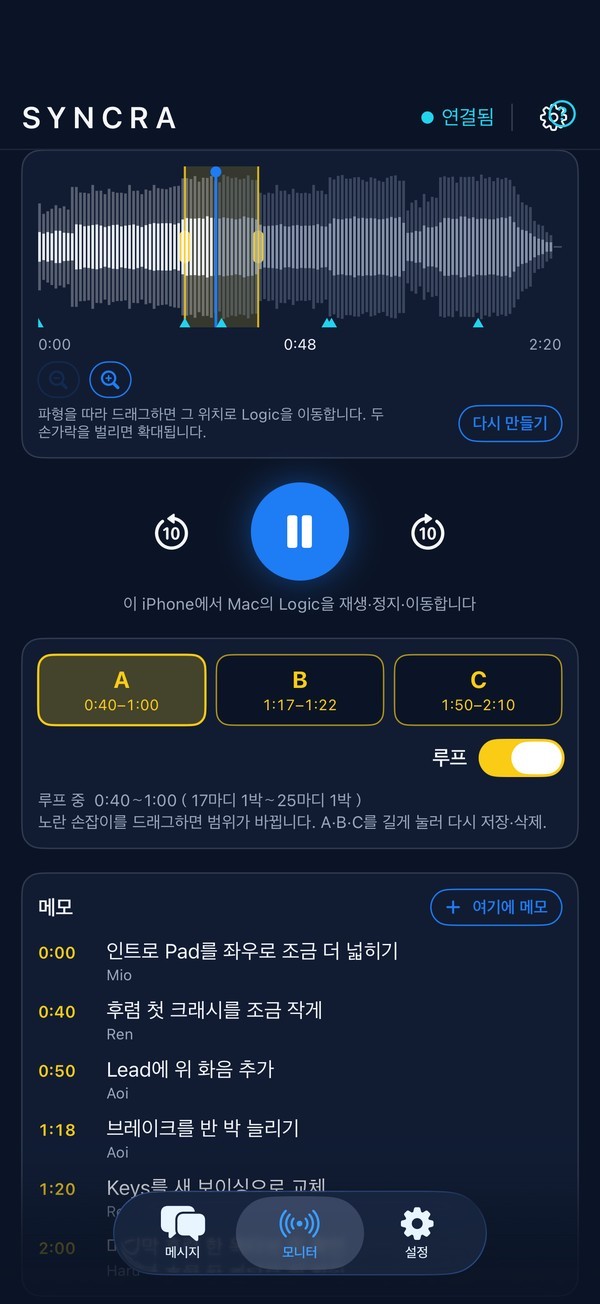
12345
  1. 「루프」를 켭니다.
  2. 파형을 좌우로 드래그해 범위를 선택합니다. 노란 손잡이로 범위를 조정할 수 있습니다.
  3. A·B·C에 저장해 두면 누르기만 해도 그 루프로 바뀝니다.

루프는 Mac에 있는 Logic의 사이클을 전환합니다. Mac을 만지지 않고도 같은 부분을 몇 번이든 들을 수 있습니다.

화면 구성

  1. 루프 범위노란 띠가 루프 범위입니다. 좌우의 노란 손잡이로 조정할 수 있습니다.
  2. 재생·정지·10초루프 안을 Mac을 만지지 않고 반복해서 들을 수 있습니다.
  3. A·B·C저장한 루프입니다. 누르면 전환되고, 길게 누르면 다시 저장하거나 삭제할 수 있습니다.
  4. 루프 켜기·끄기Logic의 사이클을 켜고 끕니다.
  5. 현재 루프범위를 시각과 마디·비트로 표시합니다.
자세히 보기(앱 안의 사용 방법)
루프
  1. ‘루프’를 켭니다.
  2. 파형을 좌우로 따라 그려 범위를 선택합니다(두 곳을 눌러도 선택할 수 있습니다).
  3. ‘현재 루프 저장’으로 A·B·C에 저장할 수 있습니다. 길게 누르면 범위를 선택하여 저장하거나, 다시 저장하거나, 삭제할 수 있습니다.
  4. A·B·C를 누르면 그 루프로 전환됩니다.

루프 범위를 정하려면 Logic의 위치 표시에 로케이터를 표시해야 합니다.

03

솔로·듣기 방식·출력

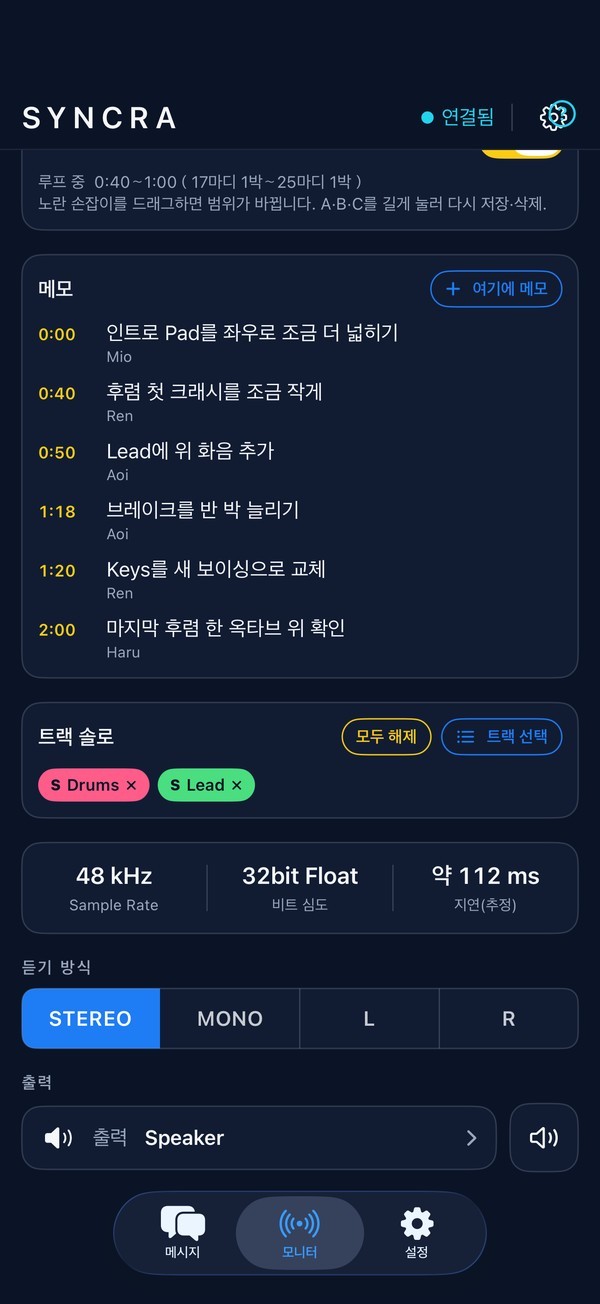
1234567
  1. 「트랙 선택」에서 듣고 싶은 트랙을 솔로로 설정합니다(몇 개든 가능).
  2. 솔로 트랙은 색으로 구분된 파형으로 겹쳐 표시됩니다.
  3. 「듣기 방식」(스테레오·모노·왼쪽·오른쪽)과 「출력」을 선택합니다.

Bluetooth와 AirPlay는 소리가 지연됩니다. 확인용으로 사용하세요.

화면 구성

  1. 솔로 중인 트랙솔로로 설정한 트랙입니다. ×로 해제할 수 있습니다. 솔로 트랙만의 파형이 색으로 구분되어 표시됩니다.
  2. 모두 해제솔로를 모두 해제합니다.
  3. 트랙 선택Logic의 트랙 목록에서 솔로로 설정할 트랙을 고릅니다(몇 개든 가능).
  4. 오디오 정보샘플 레이트·비트 심도·지연(추정).
  5. 듣기 방식스테레오·모노·왼쪽만·오른쪽만을 전환합니다.
  6. 출력스피커·이어폰·AirPlay 등을 선택합니다.
  7. iPhone 소리 끄기iPhone 소리만 끕니다. Logic 재생은 멈추지 않습니다.
자세히 보기(앱 안의 사용 방법)
솔로 트랙의 파형

‘트랙 선택’에서 듣고 싶은 트랙을 솔로로 설정할 수 있습니다(몇 개든 가능합니다). 솔로로 설정하면 그 트랙만의 파형이 만들어집니다. 옅은 회색은 곡 전체의 파형입니다.

출력과 음소거
  • ‘출력’에서 iPhone 스피커·이어폰·AirPlay 등을 선택할 수 있습니다. Bluetooth와 AirPlay는 소리가 지연됩니다. 확인용으로 사용하세요.
  • ‘iPhone 소리 끄기’로 iPhone의 소리만 끌 수 있습니다. Logic의 재생은 멈추지 않습니다.
04

모니터에서 바로 공유 메모

1234
  1. 재생 중에, 또는 파형에서 위치를 선택한 뒤 「여기에 메모」를 누릅니다.
  2. 내용을 입력하고 「추가」를 누릅니다.
  3. 공유 메모로 모든 멤버와 Mac의 SYNCRA에 전달됩니다.

메모의 시각을 누르면 Mac에 있는 Logic의 재생헤드가 그 위치로 이동합니다.

화면 구성

  1. 여기에 메모지금 듣고 있는 위치(또는 파형에서 선택한 위치)에 메모를 붙입니다.
  2. 메모 위치누르면 Mac에 있는 Logic의 재생헤드가 그 위치로 이동합니다.
  3. 메모 내용모든 멤버와 Mac의 SYNCRA에 같은 내용이 전달됩니다.
  4. 작성자메모를 붙인 멤버의 이름입니다.
자세히 보기(앱 안의 사용 방법)
절차
  1. 재생 중이거나 파형에서 위치를 선택한 다음 ‘여기에 메모’를 누릅니다.
  2. 내용을 입력하고 ‘추가’를 누릅니다.
  3. 공유 메모로 멤버 모두와 Mac에 전달됩니다.

이 곡이 SYNCRA의 공유 프로젝트에 연결되어 있지 않으면 메모를 붙일 수 없습니다. Mac의 SYNCRA에서 곡을 등록하세요. ‘보기 전용’인 사람은 붙일 수 없습니다.

05

공유 프로젝트 목록

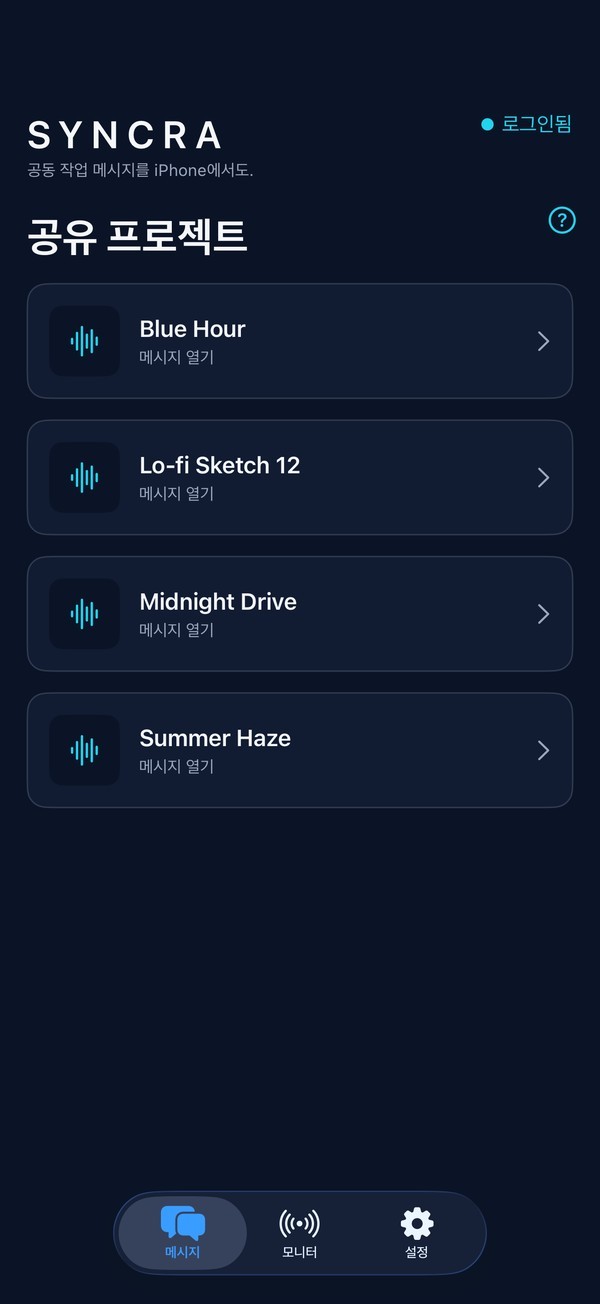
1234
  1. 아래의 「메시지」 탭을 엽니다.
  2. 프로젝트를 누르면 안으로 들어갑니다.
  3. 안에서는 「메시지」·「공유 메모」·「업데이트 기록」·「멤버」의 4개 탭을 전환합니다.

프로젝트는 Mac의 SYNCRA에서 만듭니다. iPhone·iPad에는 참여 중인 프로젝트가 표시됩니다.

화면 구성

  1. 로그인됨로그인한 계정으로 메시지와 공유 메모를 받습니다.
  2. 사용 방법화면 사용 방법을 엽니다.
  3. 공유 프로젝트참여 중인 프로젝트입니다. 누르면 안의 탭을 엽니다.
  4. 아래 탭「메시지」·「모니터」·「설정」을 전환합니다.
자세히 보기(앱 안의 사용 방법)
사용 방법
  1. 아래의 ‘메시지’ 탭을 엽니다.
  2. 프로젝트를 누르면 안에 있는 메시지·공유 메모·업데이트 기록·멤버를 볼 수 있습니다.

프로젝트 생성과 초대는 Mac의 SYNCRA에서 합니다. 아무것도 표시되지 않으면 Mac에서 프로젝트를 만들거나 초대를 받으세요.

프로젝트 안의 4개 탭
  • ‘메시지’: 읽기와 보내기.
  • ‘공유 메모’: 곡의 위치에 붙인 메모.
  • ‘업데이트 기록’: 프로젝트의 버전 목록.
  • ‘멤버’: 멤버와 권한, 온라인 여부.
06

메시지: 위치를 붙여 상의하기

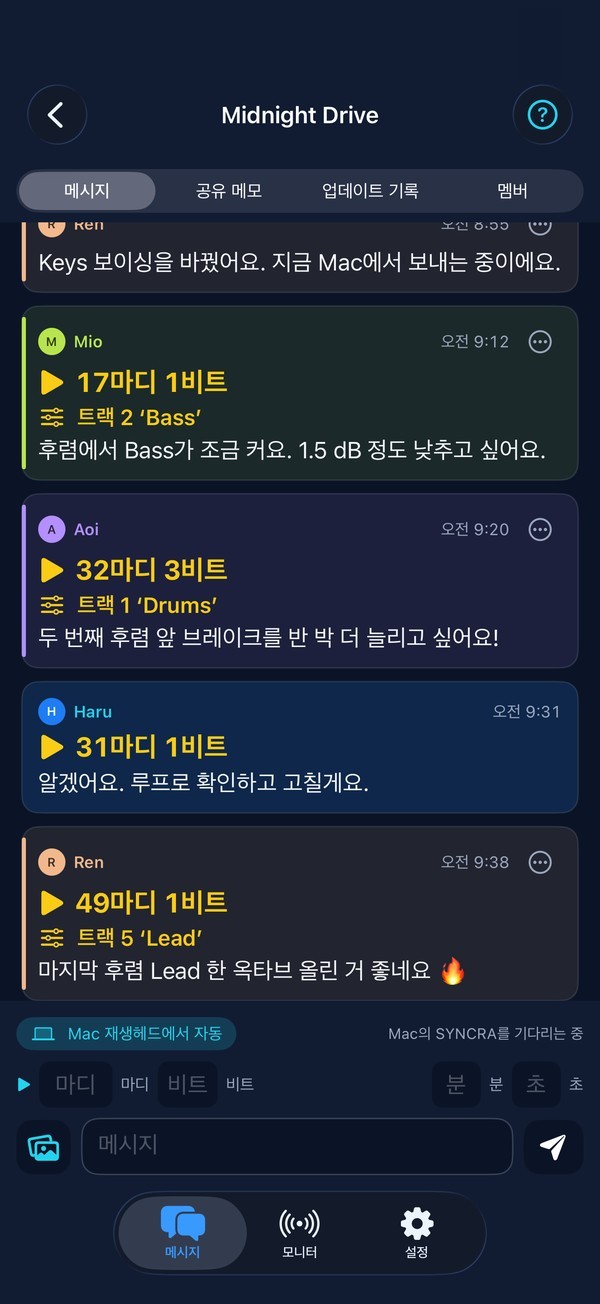
123456789101112
  1. 프로젝트의 「메시지」 탭을 엽니다.
  2. 위치 칸에 마디·비트(또는 분·초)를 입력하거나 「Mac 재생헤드에서 자동」을 사용합니다.
  3. 내용을 입력해 보냅니다. 사진·동영상도 첨부할 수 있습니다.

받은 메시지에 위치가 있으면, 누를 때 내 Mac에 있는 Logic의 재생헤드가 그 위치로 이동합니다.

화면 구성

  1. 사용 방법이 화면의 사용 방법을 엽니다.
  2. 4개의 탭「메시지」·「공유 메모」·「업데이트 기록」·「멤버」.
  3. 보낸 사람·시각멤버마다 색으로 구분됩니다.
  4. 곡 위치누르면 Mac에 있는 Logic의 재생헤드가 이 위치로 이동합니다.
  5. 트랙어느 트랙에 관한 이야기인지 나타냅니다.
  6. 내 메시지내가 보낸 메시지는 색이 다르게 표시됩니다.
  7. Mac 재생헤드에서 자동켜면 Mac에 있는 Logic의 재생헤드 위치가 입력됩니다.
  8. 마디·비트위치를 마디·비트로 입력합니다.
  9. 분·초위치를 분·초로도 입력할 수 있습니다.
  10. 사진·동영상사진이나 동영상을 첨부합니다.
  11. 보내기메시지를 보냅니다.
  12. 신고 또는 차단다른 사람의 메시지에서 「…」을 누르면(또는 길게 누르면) 「이 메시지 신고…」와 「[이름] 차단…」을 고를 수 있습니다. 신고는 운영자만 확인하며 상대에게 알려지지 않습니다.
자세히 보기(앱 안의 사용 방법)
보내기
  1. 프로젝트의 ‘메시지’ 탭을 엽니다.
  2. 아래 입력란에 입력하고 보내기 버튼을 누릅니다.
  3. 글자 수 상한에 가까워지면 ‘○자 남음’이 표시됩니다.
위치 붙이기
  1. 위치 입력란에 ‘마디’ ‘비트’(또는 ‘분’ ‘초’)를 입력합니다.
  2. ‘Mac 재생헤드에서 자동’을 사용하면 Mac의 Logic 재생헤드 위치가 입력됩니다.
  3. 받은 위치가 포함된 메시지를 누르면 내 Mac의 Logic 재생헤드가 그 위치로 이동합니다.

숫자 범위는 마디 1~9999, 비트 1~64, 분 0~1439, 초 0~59입니다. 위치가 비어 있으면 1마디 1비트에 기록됩니다.

사진·동영상 첨부하기
  1. ‘사진 및 동영상 첨부’를 눌러 선택합니다.
  2. 메시지 1개에 첨부할 수 있는 개수에는 상한이 있습니다. 초과한 분은 첨부되지 않으며 안내가 표시됩니다.
  3. 보내는 동안 진행 상황이 표시됩니다.

‘보기 전용’ 멤버는 사진·동영상을 보낼 수 없습니다(텍스트는 보낼 수 있습니다).

07

공유 메모: 고칠 부분을 다 함께 관리

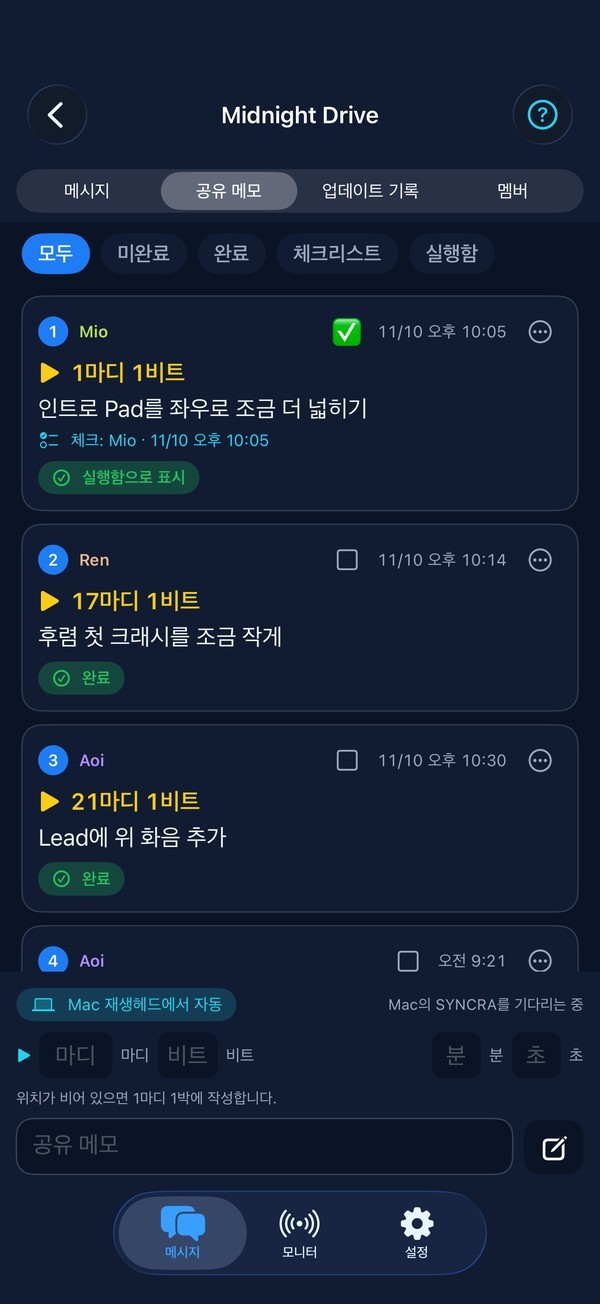
12345678910
  1. 프로젝트의 「공유 메모」 탭을 엽니다.
  2. 위의 필터로 「미완료」·「완료」·「체크리스트」·「실행함」을 전환합니다.
  3. □를 누르면 체크리스트에 들어가고, 다 처리했으면 「실행함으로 표시」를 누릅니다.

「완료」는 메모의 용건이 끝났다는 표시, 「실행함」은 체크리스트의 항목을 다 처리했다는 표시입니다. 둘 다 모든 멤버에게 보입니다.

화면 구성

  1. 공유 메모 탭곡의 위치에 붙인 메모 목록입니다.
  2. 필터「모두」·「미완료」·「완료」·「체크리스트」·「실행함」을 전환합니다.
  3. 체크리스트□를 누르면 ✅가 붙고 모든 멤버의 체크리스트에 들어갑니다.
  4. 메모 위치누르면 Mac에 있는 Logic의 재생헤드가 그 위치로 이동합니다.
  5. 체크한 사람누가 언제 체크리스트에 넣었는지 나타냅니다.
  6. 실행함으로 표시체크리스트의 메모를 다 처리했으면 누릅니다.
  7. 완료메모의 용건이 끝났다는 표시입니다. 누르면 미완료로 되돌릴 수 있습니다(「재개」).
  8. 위치 입력 방법「Mac 재생헤드에서 자동」, 또는 마디·비트/분·초로 입력합니다. 비어 있으면 1마디 1비트입니다.
  9. 작성해 보내기내용을 작성해 보내면 모든 멤버와 Mac에 전달됩니다.
  10. 신고 또는 차단다른 사람의 공유 메모에서 「…」을 누르면(또는 길게 누르면) 「이 공유 메모 신고…」와 「[이름] 차단…」을 고를 수 있습니다. 차단한 사람의 메시지와 공유 메모는 표시되지 않습니다(설정에서 언제든 해제할 수 있습니다).
자세히 보기(앱 안의 사용 방법)
메모 쓰기
  1. 프로젝트의 ‘공유 메모’ 탭을 엽니다.
  2. 위치를 입력하고 내용을 써서 보냅니다. 위치가 비어 있으면 1마디 1비트에 기록됩니다.
  3. 메모는 멤버 모두와 Mac에 전달됩니다.
메모 조작
  • ‘완료’ ‘재개’로 상태를 전환합니다. 메모의 위치 버튼을 누르면 내 Mac의 Logic 재생헤드가 그 위치로 이동합니다.
  • 메모 오른쪽 위의 □를 누르면 ✅가 붙고 멤버 모두의 체크리스트에 들어갑니다. 다시 누르면 해제됩니다. ‘실행함으로 표시’ ‘체크리스트로 되돌리기’로 옮깁니다.
  • 위의 버튼으로 ‘모두’ ‘미완료’ ‘완료’ ‘체크리스트’ ‘실행함’으로 걸러 볼 수 있습니다.
  • 내가 쓴 메모는 삭제할 수 있습니다(기록에는 남습니다).

공유 메모를 쓰거나 완료 처리하는 것은 편집자 이상만 할 수 있습니다. ‘보기 전용’인 사람은 읽기만 할 수 있습니다.

완료·체크리스트·실행함의 차이
  • "완료": 그 메모의 용건이 끝났다는 표시입니다. 모든 멤버에게 보입니다. "재개"로 미완료로 되돌립니다.
  • "체크리스트": 나중에 할 일의 표시입니다. 메모 오른쪽 위의 □를 누르면 ✅가 붙고, 모든 멤버의 체크리스트에 들어갑니다. 한 번 더 누르면 빠집니다.
  • "실행함": ✅를 붙인 메모를 다 처리했으면 "실행함으로 표시"를 누릅니다. 잘못 눌렀으면 "체크리스트로 되돌리기"로 되돌립니다.
  • 필터: "미완료"는 아직 끝나지 않은 것, "완료"는 끝난 것, "체크리스트"는 ✅가 붙고 아직 실행하지 않은 것, "실행함"은 ✅가 붙고 실행한 것입니다.

✅가 붙은 메모에서는 버튼 이름이 "실행함으로 표시" / "체크리스트로 되돌리기"로 바뀝니다(✅가 없는 메모에서는 "완료" / "재개"). 모두 모든 멤버와 공유됩니다.

동시에 변경되었을 때

다른 멤버가 먼저 변경했을 때는 최신 내용이 표시됩니다. 내용을 확인한 다음 다시 조작하세요.

08

멤버와 현재 상태

123456
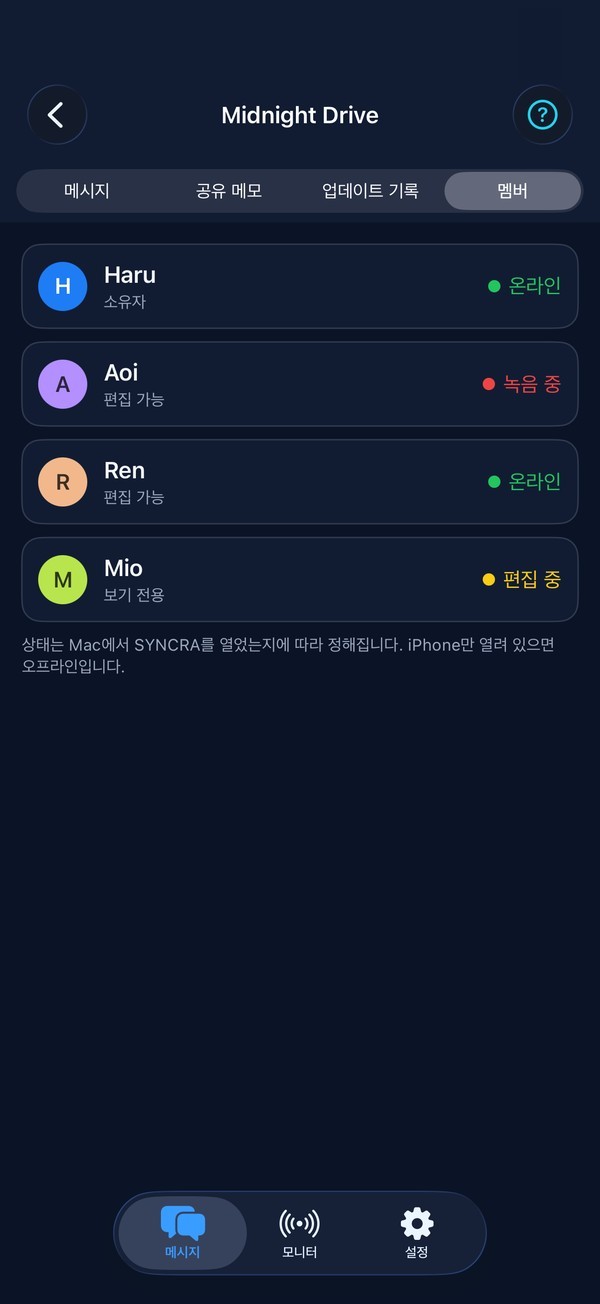
  1. 프로젝트의 「멤버」 탭을 엽니다.
  2. 이름과 권한(「소유자」·「편집 가능」·「보기 전용」)을 확인합니다.
  3. 오른쪽에 현재 상태(「온라인」·「녹음 중」·「편집 중」 등)가 표시됩니다.

상태는 Mac의 SYNCRA를 열어 두었는지에 따라 정해집니다. iPhone만 열어 둔 경우에는 「오프라인」입니다.

화면 구성

  1. 멤버 탭프로젝트 멤버 목록입니다.
  2. 권한「소유자」·「편집 가능」·「보기 전용」.
  3. 온라인Mac의 SYNCRA를 열어 두었습니다.
  4. 녹음 중Mac에서 녹음하고 있습니다.
  5. 편집 중Mac의 Logic에서 프로젝트를 편집하고 있습니다.
  6. 상태가 정해지는 방식Mac의 SYNCRA를 열어 두었는지에 따라 정해집니다.
자세히 보기(앱 안의 사용 방법)
업데이트 기록
  • 새 버전이 최신순으로 나열됩니다.
  • 오디오 재생이나 Logic에서 여는 조작은 Mac의 SYNCRA에서 합니다.
멤버
  • 이름·@ID·권한(‘소유자’ ‘편집 가능’ ‘보기 전용’)이 표시됩니다.
  • 상태는 Mac의 SYNCRA를 열어 두었는지에 따라 정해집니다. iPhone만 열어 둔 경우에는 ‘오프라인’입니다.
09

설정: 프로필·알림·언어

12345
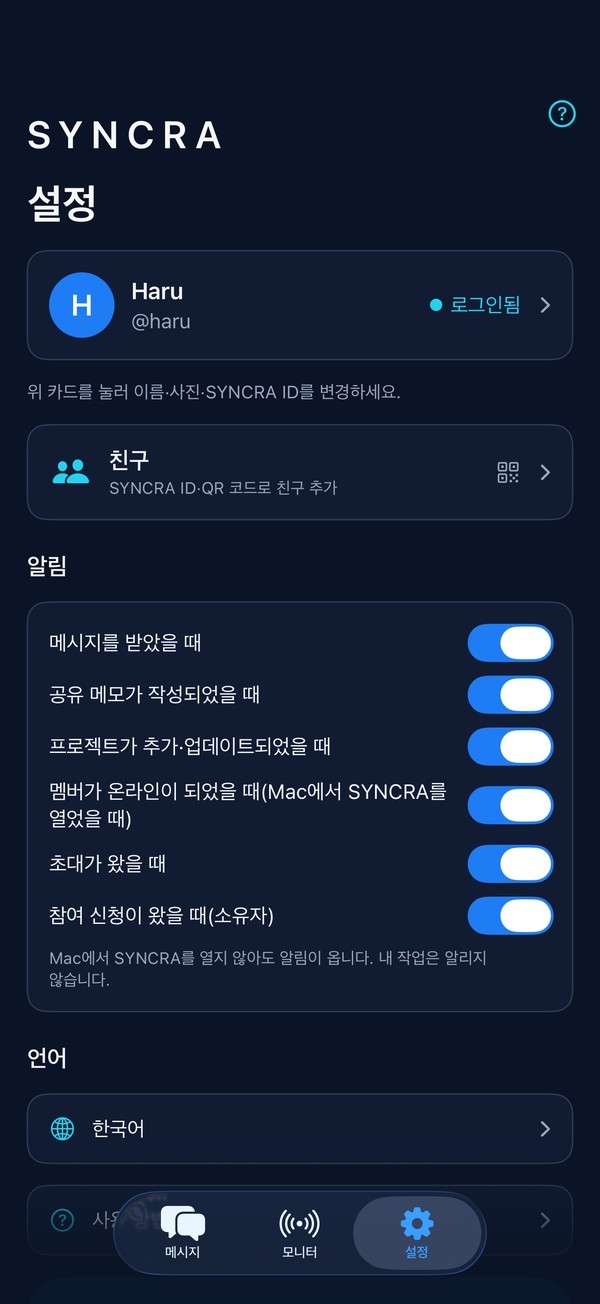
  1. 아래의 「설정」 탭을 엽니다.
  2. 위의 카드에서 이름·이미지·SYNCRA ID를 변경합니다.
  3. 알림 종류별 켜기·끄기, 표시 언어, 「사용 방법」을 선택합니다.

알림은 Mac의 SYNCRA를 열어 두지 않아도 도착합니다. 내가 한 조작은 알리지 않습니다.

화면 구성

  1. 사용 방법이 앱의 사용 방법을 엽니다.
  2. 프로필누르면 이름·이미지·SYNCRA ID를 변경할 수 있습니다.
  3. 친구SYNCRA ID·QR 코드로 친구를 추가합니다.
  4. 알림메시지·공유 메모·프로젝트 업데이트·멤버 온라인·초대·참여 신청별로 켜거나 끌 수 있습니다.
  5. 언어표시 언어를 바로 전환합니다(7개 언어).
자세히 보기(앱 안의 사용 방법)
프로필
  1. ‘설정’ 탭 맨 위의 카드를 누릅니다.
  2. 이미지를 누르면 사진에서 선택할 수 있습니다. ‘이미지 제거’로 제거할 수 있습니다.
  3. 이름을 입력하고 ‘저장’을 누릅니다.
  4. SYNCRA ID는 사용할 수 있는지 표시됩니다. 사용할 수 있으면 ‘변경’을 누릅니다.

Mac에서 바꾼 이름이나 이미지도 몇 초 안에 iPhone에 반영됩니다.

SYNCRA ID는 영문 소문자·숫자·_ 3~20자입니다(첫 글자는 영문 소문자 또는 숫자). 변경은 1개월에 1회까지이며, 다른 사람이 사용 중인 ID로는 바꿀 수 없습니다.

친구
  1. ‘설정’ 탭에서 ‘친구’를 누릅니다.
  2. ‘SYNCRA ID로 찾기’에 상대의 ID를 입력하고 ‘찾기’를 누르거나, ‘카메라로 읽기’로 상대의 QR 코드를 읽습니다. 메신저 등으로 받은 QR 코드 이미지는 ‘사진에서 읽기’로 고릅니다.
  3. 상대가 표시되면 ‘친구로 추가’를 누릅니다.

iPhone의 카메라 앱으로 SYNCRA QR 코드를 읽어도 SYNCRA가 열리고 상대를 찾습니다. 내 ID와 QR 코드도 이 화면에 있으며, ‘QR 코드 보내기’로 이미지를 보낼 수 있습니다.

친구를 공동 프로젝트에 초대하는 것은 Mac의 SYNCRA에서 합니다.

알림

종류별로 켜거나 끌 수 있습니다. Mac의 SYNCRA를 열어 두지 않아도 도착합니다. 내가 한 조작에 대해서는 알리지 않습니다. 허용되어 있지 않을 때는 iPhone의 ‘설정’ → ‘알림’ → ‘SYNCRA’에서 허용하세요.

저장 용량과 구매
  • “저장 용량”에서 사용한 양과 남은 양을 링으로 확인할 수 있습니다. 무료 체험 중에는 끝나는 날짜·시간과 남은 시간, 싱글 패스는 프로젝트별 기한과 남은 시간이 표시됩니다.
  • “구매 및 결제”에서 요금제 구매, 구매 복원, 해지를 할 수 있습니다. 요금과 규칙은 “요금제와 초대 혜택” 페이지에 있습니다.
언어와 로그아웃
  • ‘언어’를 누르면 표시 언어를 바로 전환할 수 있습니다.
  • ‘이 iPhone에서 로그아웃’을 누르면 확인 후 로그아웃합니다.
  • ‘사용 방법’에서 이 튜토리얼을 다시 볼 수 있습니다.

시작하기

Mac에 설치하고, Logic에 넣고, iPhone·iPad와 연결하면 끝.

복잡한 설정은 필요 없습니다.

1
Mac용 SYNCRA 설치

다운로드한 ZIP을 열고 SYNCRA를 「응용 프로그램」 폴더로 옮깁니다. Apple 공증을 받았으므로 바로 열립니다.

2
계정 만들기

Mac, iPhone, iPad 어디서든 ‘Apple로 로그인’을 누르면 바로 계정이 만들어집니다. 같은 Apple 계정이면 Mac과 iPhone이 같은 계정을 사용합니다. 마스터 요금제에는 7일 무료 체험이 있습니다(구매할 때 결제 수단 등록이 필요하며, 체험 중에 해지하면 요금이 들지 않습니다).

3
Logic에 「SYNCRA Monitor」 넣기

Logic Pro의 Stereo Out에 플러그인을 넣으면 Logic 소리가 iPhone·iPad로 전송됩니다.

4
iPhone·iPad와 페어링

iPhone·iPad의 SYNCRA에서 Mac에 표시되는 QR 코드를 읽거나 6자리 코드를 입력합니다. Mac과 같은 Wi-Fi를 사용합니다.

5
듣고, 확인하고, 상의하기

파형으로 이동하고 루프와 솔로로 확인하고 신경 쓰이는 곳에 공유 메모. 멤버와 상의하며 완성합니다.

요금

요금

SYNCRA

마스터 요금제(모든 기능)

15.99 USD / 월
연 159.99 USD(세금 별도). 일본: 월 2,500엔, 연 25,000엔(세금 포함). 일본과 미국 이외 지역에서 iPhone/iPad 앱 내 구입은 Apple이 정한 현지 통화 가격이 적용됩니다.
  • 7일 무료 체험(체험 중 해지하면 무료)
  • 모니터·루프·솔로·공유 메모
  • 메시지·사진과 동영상·오디오 공유
  • 공유 프로젝트 만들기
Mac · iPhone · 1 project

싱글 패스

7.99 USD / 20일
한 번 구매로 프로젝트 1개 · 자동 갱신 없음 · Mac 앱과 iPhone·iPad 앱. 일본: 1,200엔(세금 포함).
  • 프로젝트 1개의 모든 기능(Mac 앱. iPhone·iPad에서는 그 프로젝트 곡의 모니터·공유 메모·재생헤드 조작)
  • 저장 5GB
  • 같은 프로젝트에 하나 더 쓰면 20일 연장
iPhone · iPad

모니터 요금제

1.99 USD / 월
연 19.99 USD(세금 별도). 일본: 월 300엔, 연 3,000엔(세금 포함). iPhone·iPad 앱 내 구입 전용. 일본과 미국 이외 지역에서는 Apple이 정한 현지 통화 가격이 적용됩니다.
  • 휴대폰 전용 모니터
  • 내 Mac을 iPhone·iPad에서 모니터(어떤 곡이든)

이 플랜만으로는 공유 프로젝트에 참가할 수 없습니다.

Mac 앱의 유료 플랜은 앱 안에서 구입합니다(결제는 Paddle). 해지하면 다음 갱신부터 결제가 멈춥니다. 환불 정책 · 판매자 정보

시작하기

다음 한 곡을, 함께 완성해요.

Mac 앱은 지금 바로 다운로드할 수 있습니다.
요구 사항: macOS 14 이상 · Logic Pro / iOS·iPadOS 17 이상

Mac용 다운로드 ↓App Store — 출시 예정

FAQ

자주 묻는 질문

SYNCRA는 어떤 앱인가요?

Mac의 Logic Pro로 만드는 곡을 iPhone·iPad에서 들으며 멤버와 확인·수정할 수 있는 공동 제작 앱입니다.

계정은 어떻게 만드나요?

Mac 앱이나 iPhone 앱의 첫 화면에서 ‘Apple로 로그인’을 누르면 바로 만들어집니다(Mac은 0.1.5 이상). 이메일과 암호로 만든 계정이 있다면 Mac 로그인 화면의 ‘이메일과 암호로 로그인’을 사용하세요.

iPhone·iPad만으로 쓸 수 있나요?

소리를 들으려면 Mac용 SYNCRA(macOS 14 이상)와 Logic Pro가 필요합니다. iPhone·iPad만으로는 소리를 들을 수 없습니다.

iPhone·iPad에서 소리가 들리지 않아요

Logic의 Stereo Out에 「SYNCRA Monitor」가 들어 있는지 확인하세요. Mac과 iPhone·iPad를 같은 Wi-Fi에 연결하고, iPhone·iPad의 「설정」→「개인정보 보호 및 보안」→「로컬 네트워크」에서 SYNCRA를 켜 주세요.

무료 체험이 자동으로 유료가 되나요?

네. 마스터 요금제를 처음 구매할 때 첫 7일은 무료 체험입니다(1인 1회, 저장 1GB까지). 체험 중에 해지하면 요금이 들지 않습니다(App Store는 체험 종료 24시간 전까지 해지). 해지하지 않으면 체험이 끝날 때 자동으로 유료로 전환됩니다. 체험만 하고 해지하면 체험 중 클라우드의 공유 프로젝트는 종료 30일 후 삭제됩니다.

해지·환불은?

해지하면 다음 갱신부터 결제가 멈춥니다. iPhone·iPad의 앱 내 구입은 「설정」→ 내 이름 →「구독」에서. 환불은 환불 정책을 확인하세요.

계정을 삭제하고 싶어요

앱의 「설정」→「계정 삭제」에서 할 수 있습니다.