Logic Pro × iPhone · iPad

Terminez vos morceaux Logic
ensemble.

Écoutez Logic Pro de votre Mac en temps réel sur iPhone et iPad via le même Wi-Fi. Boucles, solo et Notes partagées positionnées sont partagés en temps réel : relecture et corrections avancent sur place.

SYNCRA relie Logic Pro sur Mac à l’iPhone et à l’iPad pour créer de la musique ensemble.

L’app iPhone et iPad arrive bientôt sur l’App Store

Version Mac 0.1.8 (10) · notariée par Apple · mises à jour automatiques / SHA-256 757c37cf8b6f317781e526c8236876216cd21c77a262f0041489aea85270f01d

Configuration requise

App Mac

  • macOS 14 Sonoma ou ultérieur
  • Mac avec puce Apple (M1 ou ultérieure) ou processeur Intel
  • Logic Pro

App iPhone et iPad

  • iOS 17 / iPadOS 17 ou ultérieur
  • iPhone XS, XR ou ultérieur ; iPhone SE (2e génération) ou ultérieur
  • iPad (6e génération) ou ultérieur, iPad mini (5e génération) ou ultérieur, iPad Air (3e génération) ou ultérieur, iPad Pro (11 pouces, 10,5 pouces, 12,9 pouces 2e génération ou ultérieur)

* Connectez le Mac et l’iPhone ou l’iPad au même Wi-Fi. Pour entendre le son, il faut l’app Mac et Logic Pro (l’iPhone ou l’iPad seul ne suffit pas).

Sommaire

Trouver une fonction

Touchez un élément pour aller à son explication, avec les vrais écrans.

Fonctions

Une nouvelle façon de relire un mix.

Plus besoin de se serrer devant le Mac : tout le monde entend la même chose, pointe le même endroit et règle les corrections sur place.

Partagez votre projet Logic en temps réel

Partagez en temps réel avec vos membres le projet ouvert dans Logic Pro. Position de lecture, boucles, solo, notes partagées positionnées et messages arrivent immédiatement chez tous. Voyez d’un coup d’œil qui est en ligne et où chacun écoute.

Voir comment faire →

Lecture automatique de l’endroit indiqué

Touchez ▶ sur un message avec position, depuis votre iPhone ou iPad : Logic sur le Mac se place à cette mesure et ce temps (ou minutes et secondes) et lance la lecture. Si le message indique une piste ou une région, elle est aussi sélectionnée. Écoutez exactement l’endroit signalé, sans le chercher.

Voir comment faire →

Écouter Logic sur iPhone et iPad

SYNCRA Monitor, inséré dans Logic Pro, envoie l’audio non compressé (32 bits flottant) à votre iPhone ou iPad via le même Wi-Fi. Sautez n’importe où dans la forme d’onde, avancez ou reculez de 10 secondes, revenez à LIVE d’une touche. Stéréo / mono / gauche / droite et affichage de la latence.

Voir comment faire →

Mémoriser trois boucles

Tracez une zone sur la forme d’onde et mémorisez-la en A, B ou C ; une touche la rappelle. Les boucles suivent le Cycle de Logic : répétez un passage sans toucher le Mac.

Voir comment faire →

Écouter une piste en solo

Activez le solo d’une piste depuis l’iPhone ou l’iPad. Les pistes en solo apparaissent en couleur sur la forme d’onde.

Voir comment faire →

Des Notes partagées là où vous l’entendez

Ajoutez une Note partagée à la position de lecture d’une touche, par mesure et temps ou par minutes et secondes. Touchez une note ou un message : la tête de lecture de Logic sur le Mac s’y déplace.

Voir comment faire →

Discuter avec les membres

Messages et Notes partagées avec photos et vidéos. Les notes deviennent des listes de contrôle pour ne rien oublier. Voyez qui est en ligne et où chacun écoute.

Voir comment faire →

Disponible en 7 langues

Japonais, anglais, allemand, français, espagnol, coréen et portugais (Brésil), avec la terminologie de Logic Pro dans chaque langue.

Voir comment faire →

Mode d’emploi

Chaque fonction, sur les vrais écrans

Touchez un élément du bandeau défilant ci-dessus pour aller à cette fonction.

01

Insérer SYNCRA Monitor dans Logic

Comment l’insérer (3 étapes)

1
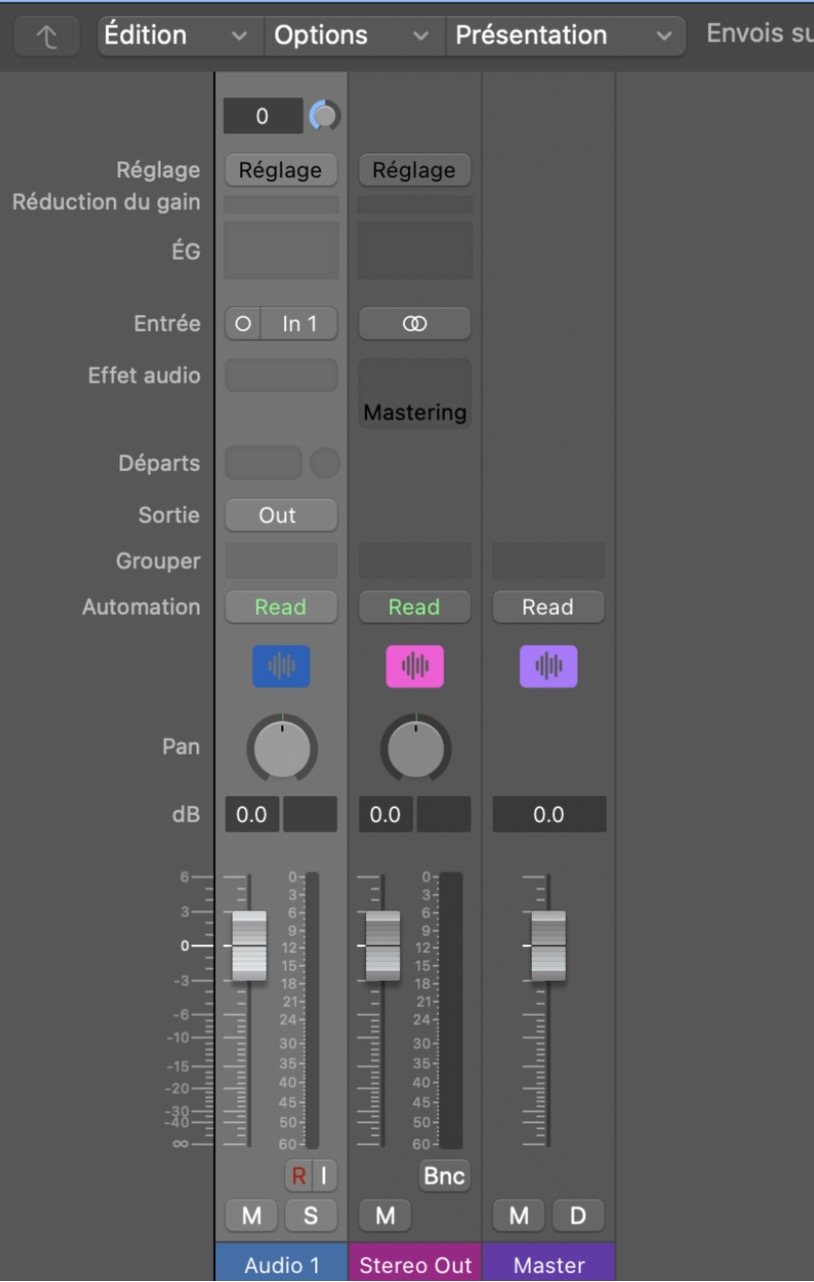
Ouvrir Stereo Out dans la console

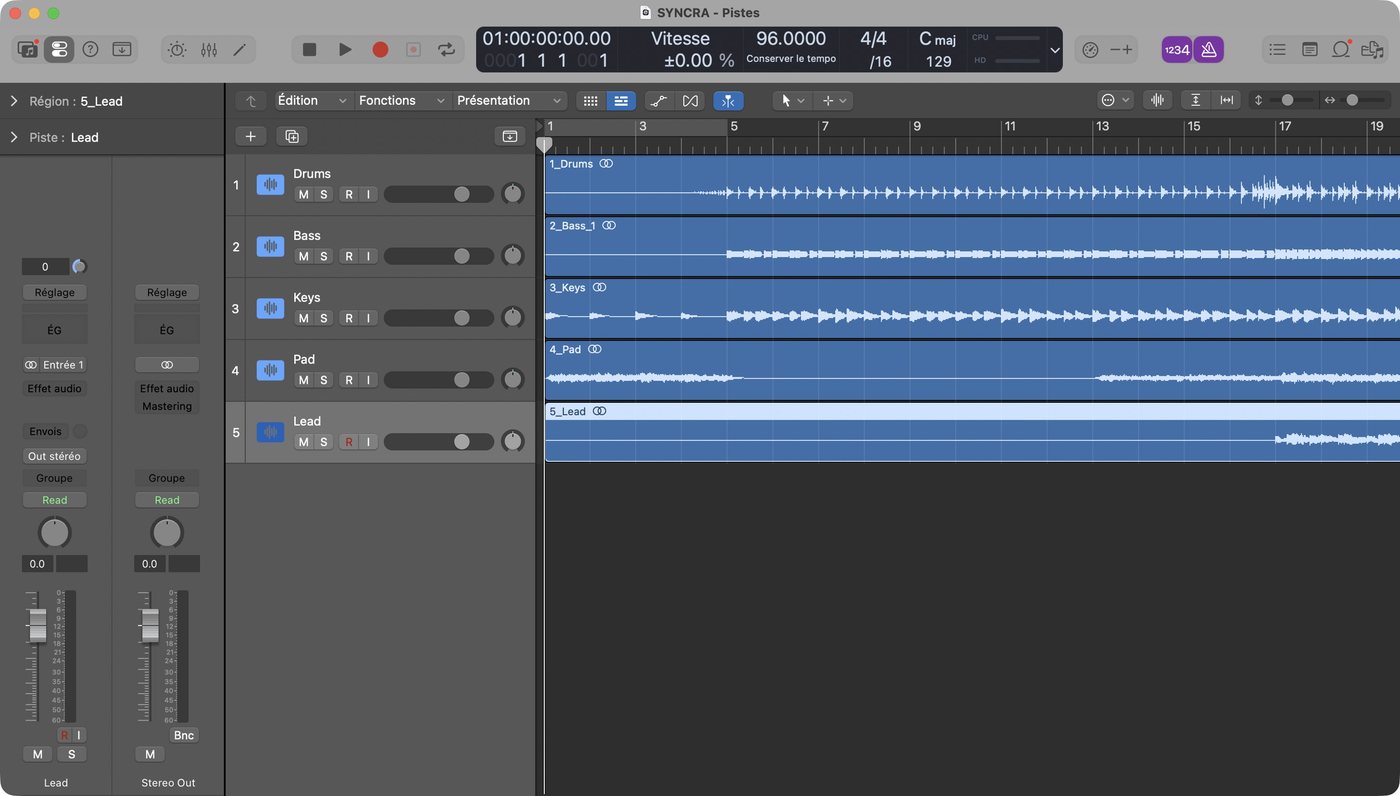
Dans Logic, appuyez sur X pour ouvrir la console. (1) Repérez la tranche « Stereo Out » et (2) l’emplacement Audio FX vide.

  1. La tranche Stereo Out
  2. L’emplacement Audio FX (cliquez ici)
12
2
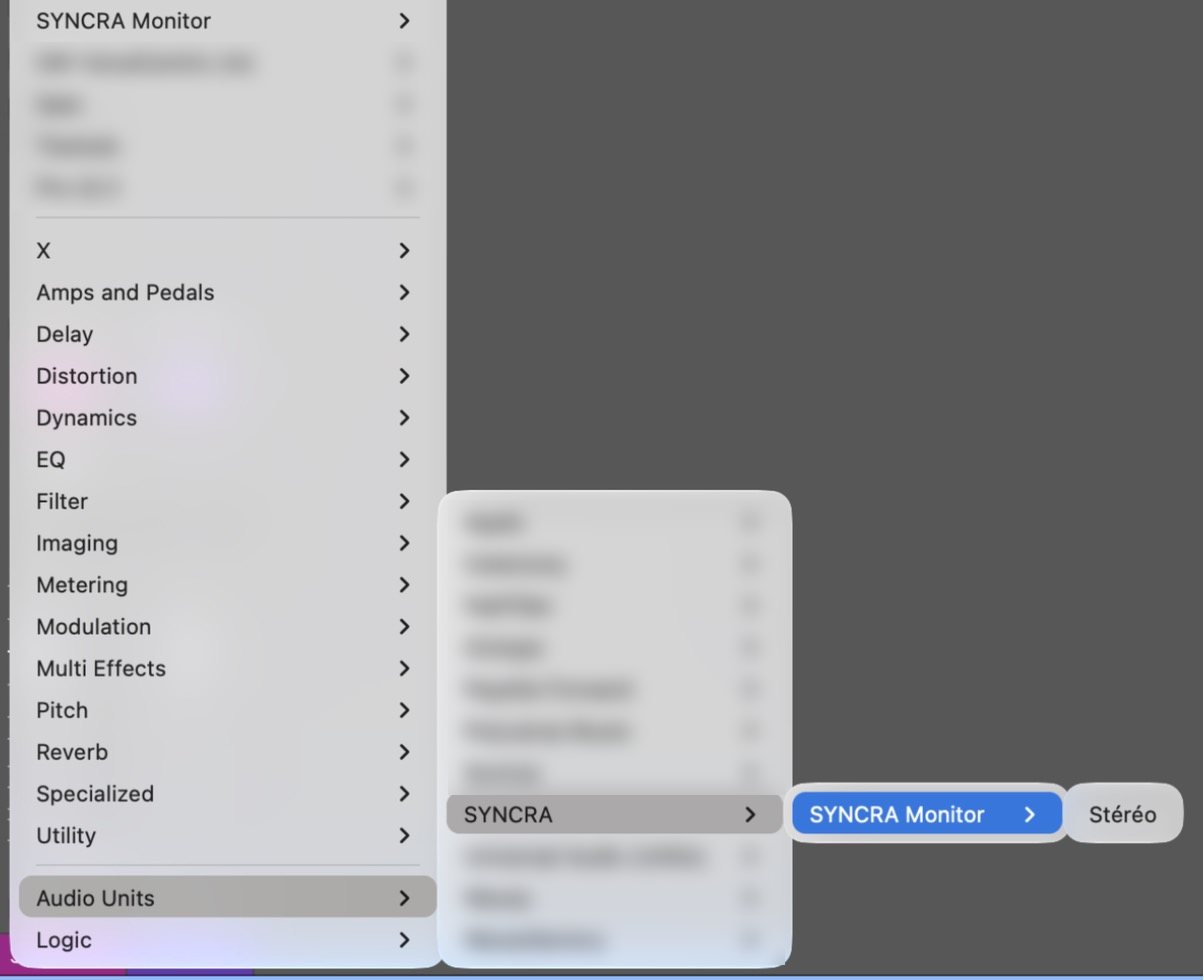
Cliquer sur l’emplacement et choisir dans le menu

Cliquez sur l’emplacement Audio FX et choisissez (1) Audio Units → (2) SYNCRA → (3) SYNCRA Monitor → (4) Stéréo. À partir de la deuxième fois, SYNCRA Monitor figure en haut du menu, dans « Éléments récents ».

  1. Audio Units
  2. SYNCRA
  3. SYNCRA Monitor
  4. Stéréo
1234
3
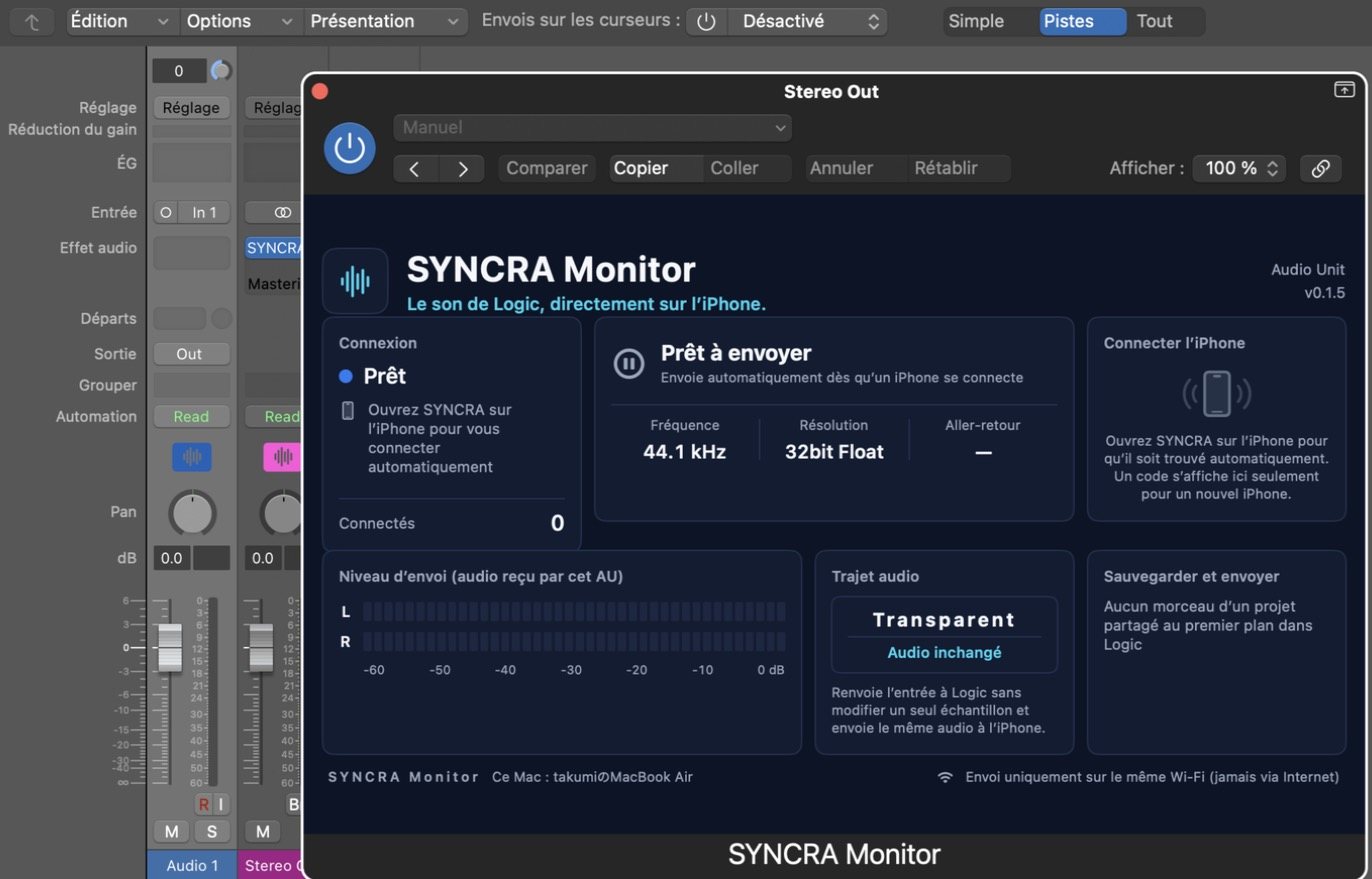
Une fois inséré, la fenêtre de SYNCRA Monitor s’ouvre

(1) « SYNCRA… » s’affiche dans les Audio FX de Stereo Out et (2) la fenêtre « SYNCRA Monitor » s’ouvre. (3) Quand « Prêt » s’affiche, tout est en place.

  1. SYNCRA est inséré dans les Audio FX
  2. La fenêtre de SYNCRA Monitor (Stereo Out)
  3. « Prêt » = c’est en place
123
12345678
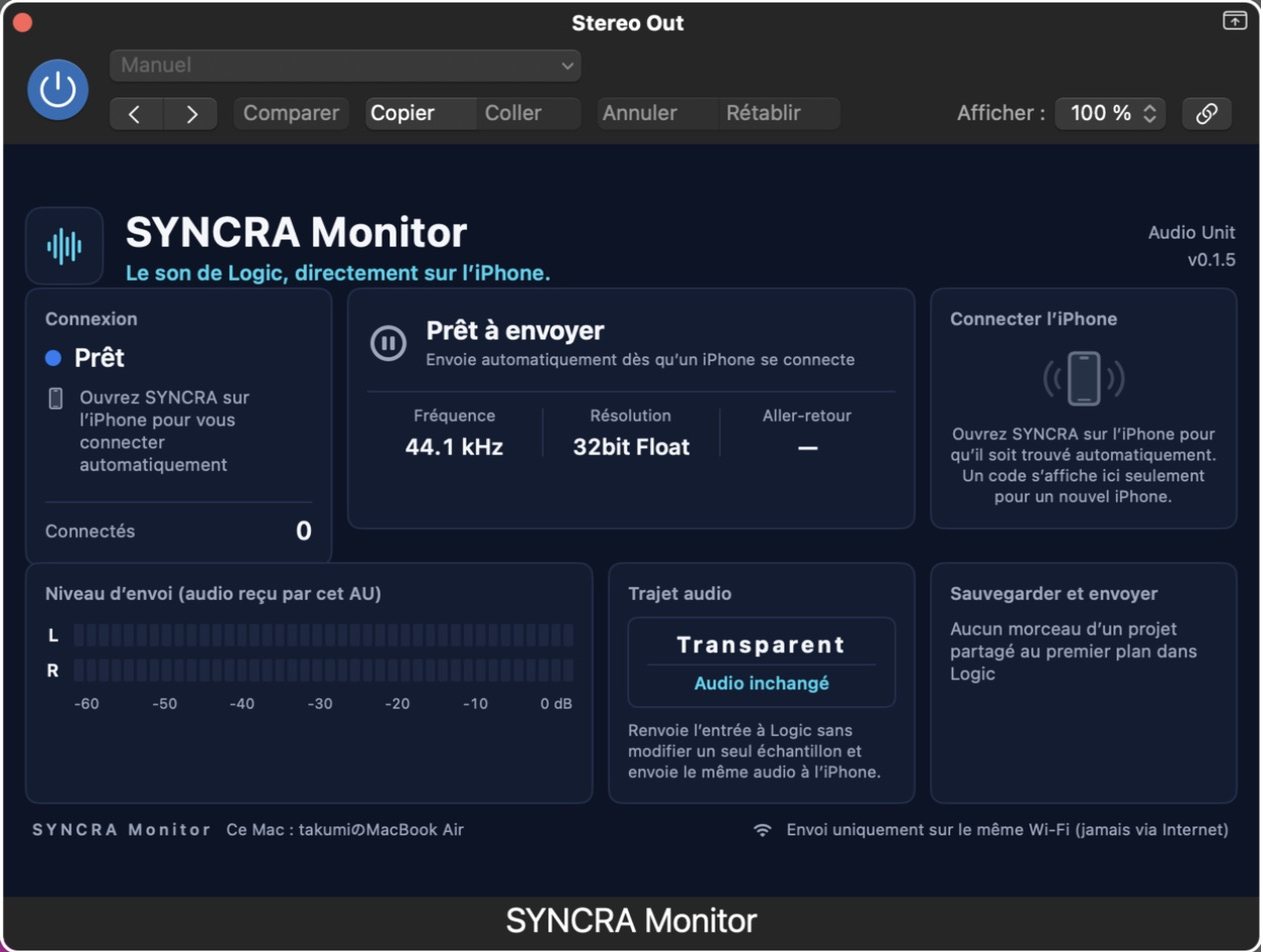
  1. Insérez SYNCRA Monitor dans les Audio FX de la sortie Stereo Out de Logic Pro.
  2. Quand « En attente » s’affiche, tout est prêt. Ouvrez SYNCRA sur iPhone ou iPad : la connexion se fait automatiquement sur le même Wi-Fi et le son de Logic arrive en temps réel (un numéro s’affiche ici seulement la première fois pour chaque iPhone).
  3. Le trajet audio est « Transparent (son inchangé) » : l’entrée revient à Logic sans aucune modification, échantillon par échantillon, et le même son est envoyé à l’iPhone. La fréquence d’échantillonnage et la résolution (32 bits flottant) sont affichées.

Le son n’est envoyé que sur le même Wi-Fi, jamais sur Internet.

Éléments de l’écran

  1. ConnexionÉtat (Prêt, Connecté…) et nombre d’iPhone et d’iPad connectés.
  2. EnvoiIndique si le son est envoyé à l’iPhone ou l’iPad (Envoi vers l’iPhone / Prêt à envoyer). Démarre automatiquement après la connexion.
  3. Format audioFréquence, Résolution (32bit Float) et Aller-retour réseau.
  4. Connecter l’iPhonePour un nouvel iPhone seulement, le même numéro à 6 chiffres s’affiche ici et sur l’iPhone. S’il correspond, appuyez sur « Identique ».
  5. Niveau d’envoiVumètres gauche et droit du son qui arrive à cet AU.
  6. Trajet audioTransparent : l’entrée revient à Logic sans aucune modification, échantillon par échantillon.
  7. Sauvegarder et envoyerVous pouvez aussi enregistrer et envoyer ici les modifications du morceau de projet partagé au premier plan.
  8. Même Wi-Fi uniquementLe son n’est envoyé que sur le même Wi-Fi, jamais sur Internet.
Plus de détails (guide de l’app)
Préparer le Mac
  1. Laissez SYNCRA ouvert.
  2. Insérez le plug-in « SYNCRA Monitor » sur la tranche de console Stereo Out de Logic (dans un emplacement Audio FX, choisissez « SYNCRA » dans « Audio Units »).
  3. Si macOS vous demande l’autorisation « Réseau local », autorisez-la (rien n’est envoyé sur Internet).

SYNCRA Monitor ne modifie jamais le son. Il renvoie à Logic, tel quel, le son reçu en entrée.

Se connecter depuis l’iPhone
  1. Dans SYNCRA sur l’iPhone, ouvrez l’onglet « Écoute ». Le Mac du même Wi-Fi est trouvé et connecté automatiquement.
  2. Uniquement pour un Mac utilisé pour la première fois, le même numéro à 6 chiffres s’affiche sur l’iPhone et dans l’écran SYNCRA Monitor du Mac. S’ils sont identiques, cliquez sur « Identique » sur l’écran du Mac. Sinon, cliquez sur « Différent ».
  3. À partir de la deuxième fois, la connexion se fait automatiquement, sans numéro.
Ce que l’écran du Mac permet de vérifier
  • « Connexion » : état « Prêt », « Connecté », etc.
  • « Prêt à envoyer » / « Envoi vers l’iPhone » : envoi ou non vers l’iPhone.
  • « Connecter l’iPhone » : l’iPhone connecté et le bouton « Déconnecter ».
  • « Niveau d’envoi » : vumètres gauche et droit du son reçu par cet AU.

La lecture, l’arrêt, le déplacement, la boucle et l’export de la forme d’onde complète depuis l’iPhone exigent que SYNCRA soit lancé sur le Mac et que l’accessibilité soit autorisée. Pendant l’export de la forme d’onde, Logic passe au premier plan et est piloté. Soyez prudent si vous travaillez sur autre chose sur le Mac.
02

Enregistrer un projet Logic

123456789
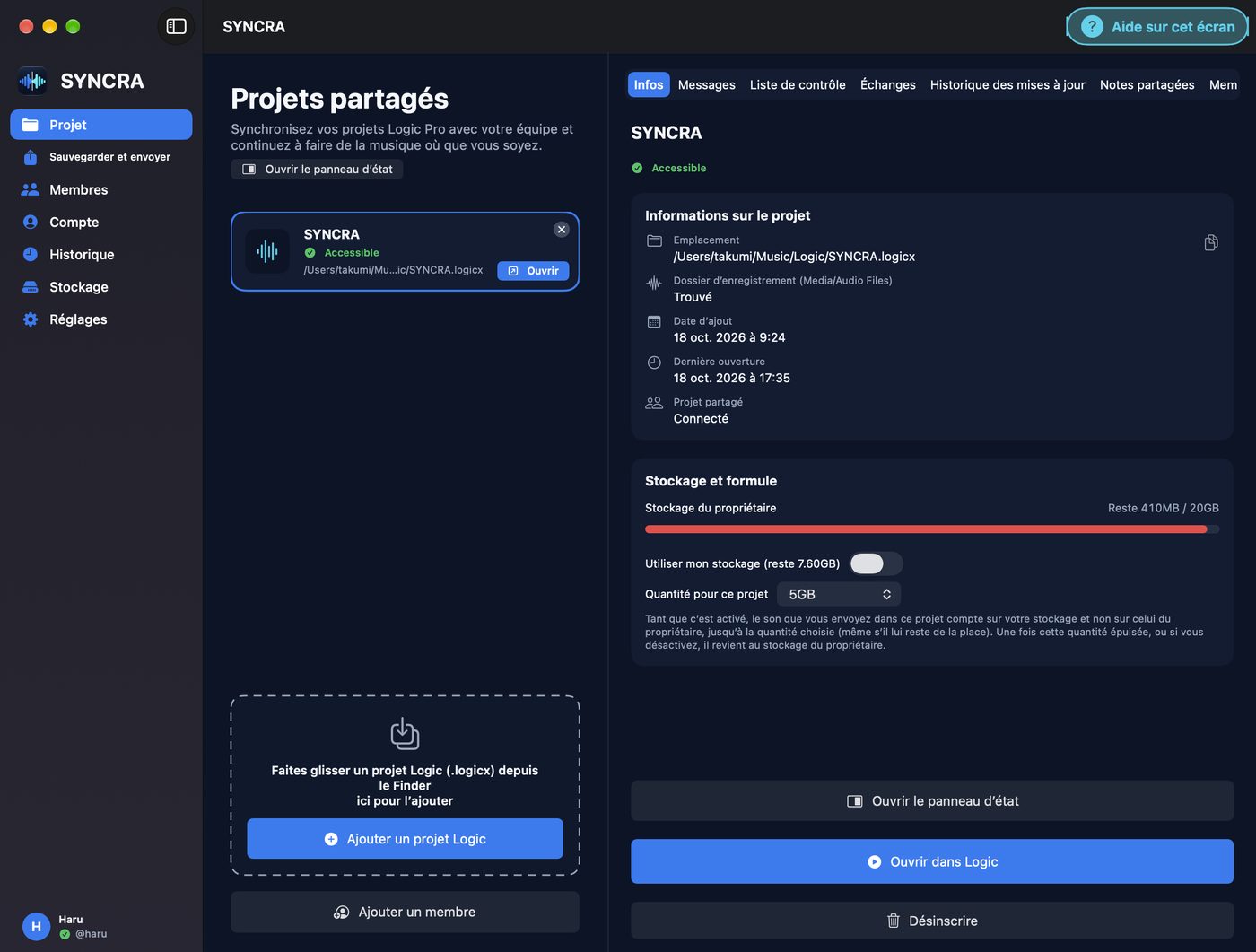
  1. Ouvrez « Projets » et appuyez sur « Ajouter un projet Logic ». Vous pouvez aussi glisser un fichier .logicx depuis le Finder.
  2. Une fois ajouté, vous voyez son emplacement, si le dossier d’enregistrement (Media/Audio Files) a été détecté, la date d’ajout et la dernière ouverture.
  3. « Ouvrir dans Logic » lance Logic. « Ajouter un membre » permet d’inviter quelqu’un tout de suite.

« Désenregistrer » retire seulement le projet de SYNCRA ; votre projet Logic n’est pas supprimé.

Éléments de l’écran

  1. Barre latéralePassez de Projet à Sauvegarder et envoyer, Membres, Compte, Historique, Stockage et Réglages.
  2. Ouvrir le panneau d’étatOuvre le petit panneau d’état (SYNCRA Status) placé à côté de Logic.
  3. Carte du morceauÉtat (Accessible / À mettre à jour / Inaccessible). « Ouvrir » ouvre dans Logic, ✕ retire de la liste (le fichier reste).
  4. Enregistrer un morceauGlissez un .logicx depuis le Finder dans la zone en pointillés, ou choisissez « Ajouter un projet Logic » (⌘N).
  5. Ajouter un membreInvitez des membres sur ce morceau (QR code, code d’invitation ou identifiant SYNCRA).
  6. Sept ongletsInfos, Messages, Liste de contrôle, Échanges, Historique des mises à jour, Notes partagées, Membres. Les nouveautés s’affichent en rouge.
  7. Infos du projetEmplacement, dossier d’enregistrement (Media/Audio Files), date d’ajout, dernière ouverture et connexion du projet partagé.
  8. ActionsOuvrir le panneau d’état, Ouvrir dans Logic, Désenregistrer (votre fichier Logic n’est pas supprimé).
  9. Comment utiliser cet écranSur chaque écran, le bouton en haut à droite montre ses étapes.
Plus de détails (guide de l’app)
Deux façons d’ajouter un projet
  1. Ouvrez « Projet » dans la liste de gauche.
  2. Méthode A : faites glisser un .logicx depuis le Finder vers le cadre en pointillés (vous pouvez en glisser plusieurs à la fois).
  3. Méthode B : cliquez sur « Ajouter un projet Logic » (⌘N), choisissez le fichier, puis cliquez sur « Ajouter ».

Seul l’emplacement du fichier est enregistré. Le fichier Logic lui-même reste en place.

Lecture des cartes et actions
  • Il y a 3 états. « Accessible » : aucun problème. « Mise à jour requise » : l’emplacement a peut-être changé. « Inaccessible » : vous devez choisir à nouveau l’emplacement.
  • « Ouvrir » en bas à droite de la carte ouvre ce morceau dans Logic. Le morceau actuellement ouvert dans Logic est fermé ; si du travail n’est pas enregistré, Logic demande confirmation.
  • Le ✕ en haut à droite de la carte retire le projet de la liste de ce Mac. Le fichier Logic, le projet partagé sur le serveur et les membres sont conservés.
Les 7 onglets à droite
  • « Infos » : vérification de l’emplacement, du dossier d’enregistrement, de la date d’ajout, etc., ainsi que « Ouvrir dans Logic » et « Désinscrire ».
  • « Messages », « Liste de contrôle », « Échanges », « Historique des mises à jour », « Notes partagées » et « Membres » : ils sont expliqués dans les pages suivantes.
  • Les onglets « Messages », « Échanges », « Notes partagées » et « Membres » affichent le nombre de nouveautés dans une pastille rouge.
En cas de problème
  • « Ce projet est déjà ajouté » : un même morceau ne peut pas être ajouté deux fois.
  • « Sélectionnez un projet Logic Pro (.logicx) » : choisissez un fichier .logicx, et non un dossier.
  • « Inaccessible » : choisissez à nouveau l’emplacement avec « Choisir à nouveau l’emplacement » dans l’onglet « Infos ».
03

Panneau d’état : les membres en temps réel

123456
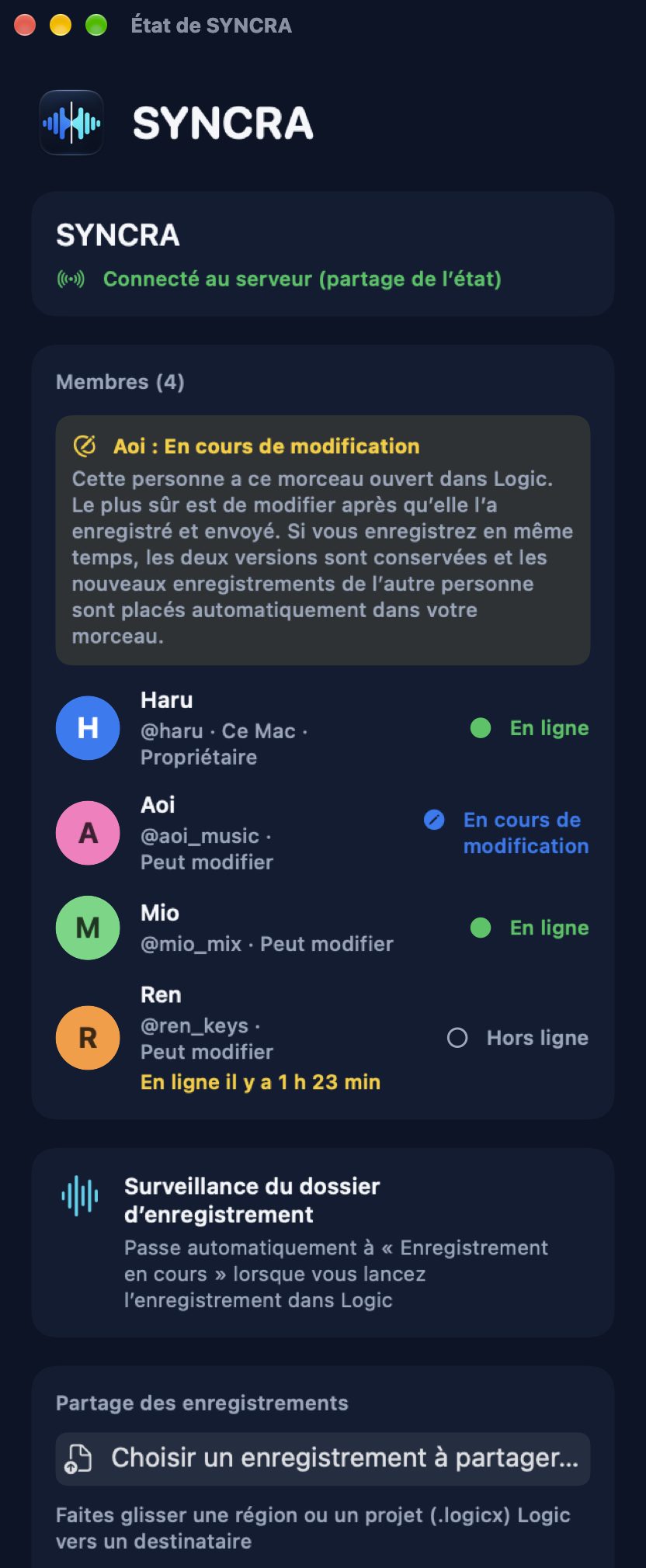
  1. « Ouvrir le panneau d’état » affiche une petite fenêtre d’état.
  2. Il indique la connexion au serveur et quels membres sont en ligne ou hors ligne. Votre propre état est partagé en temps réel avec les membres.
  3. Tant que le dossier d’enregistrement est surveillé, lancer un enregistrement dans Logic passe automatiquement votre état sur « Enregistrement en cours ». « Choisir un enregistrement à partager… » permet aussi d’en envoyer un.

La taille d’affichage du panneau se règle dans les réglages.

Éléments de l’écran

  1. ConnexionIndique si vous êtes connecté au serveur et partagez votre état avec les membres.
  2. MembresNom, @ID, rôle et état (En ligne, Enregistrement en cours, En cours de modification, Synchronisation, Hors ligne).
  3. ÉtatUn avertissement jaune apparaît quand quelqu’un modifie ou enregistre.
  4. Surveillance du dossier d’enregistrementQuand vous lancez un enregistrement dans Logic, votre état passe automatiquement à « Enregistrement en cours ».
  5. Choisir un enregistrement à partagerChoisissez un enregistrement et envoyez-le aux membres. Après une prise, « Partager cette prise » apparaît aussi.
  6. Glisser pour envoyerGlissez une séquence Logic ou un projet (.logicx) sur la zone de destination. Il est envoyé avec sa position d’enregistrement.
Plus de détails (guide de l’app)
Ouvrir
  1. Cliquez sur « Ouvrir le panneau d’état » sur l’écran « Projet ».
  2. Vous pouvez aussi l’ouvrir avec « Ouvrir le panneau d’état » dans l’onglet « Infos », ou avec le même bouton dans « Réglages ».
  3. Le panneau s’affiche devant Logic ; sa position et sa taille sont mémorisées.
Ce que vous pouvez voir
  • « Membres » : nom, @ID, rôle et état (« En ligne », « Enregistrement en cours », « En cours de modification », « Synchronisation », « Hors ligne »). Quand l’autre personne modifie ou enregistre, un avertissement jaune s’affiche.
  • Surveillance du dossier d’enregistrement : états tels que « Surveillance du dossier d’enregistrement » et « Enregistrement détecté ».
  • « Messages » : les 5 derniers messages et un champ de saisie.
  • « Audio reçu » : l’audio envoyé par les membres et sa progression. Lorsque le morceau est au premier plan dans Logic, il est placé automatiquement à sa position d’enregistrement.
Partager un enregistrement
  1. À la fin d’un enregistrement, « Partager cette prise » apparaît. Cliquez dessus pour partager.
  2. Avec « Choisir un enregistrement à partager… », vous pouvez aussi choisir un autre enregistrement à partager.
  3. Vous pouvez aussi faire glisser une région Logic vers la zone de destination du panneau (elle est envoyée avec son information de position d’enregistrement).
  4. Un envoi interrompu peut être poursuivi avec « Reprendre ».
Commutateurs de synchronisation automatique (projet entier)
  • « Envoyer automatiquement lors de l’enregistrement (⌘S) dans Logic »
  • « Recevoir automatiquement les versions plus récentes des membres »
  • « Sauvegarder et envoyer à la fin de l’enregistrement »
  • « Demander après chaque modification ou enregistrement s’il faut sauvegarder et envoyer »
  • « Rouvrir aussi le morceau ouvert dans la version plus récente » (en attente s’il y a du travail non sauvegardé)

Tous les commutateurs sont activés par défaut.

04

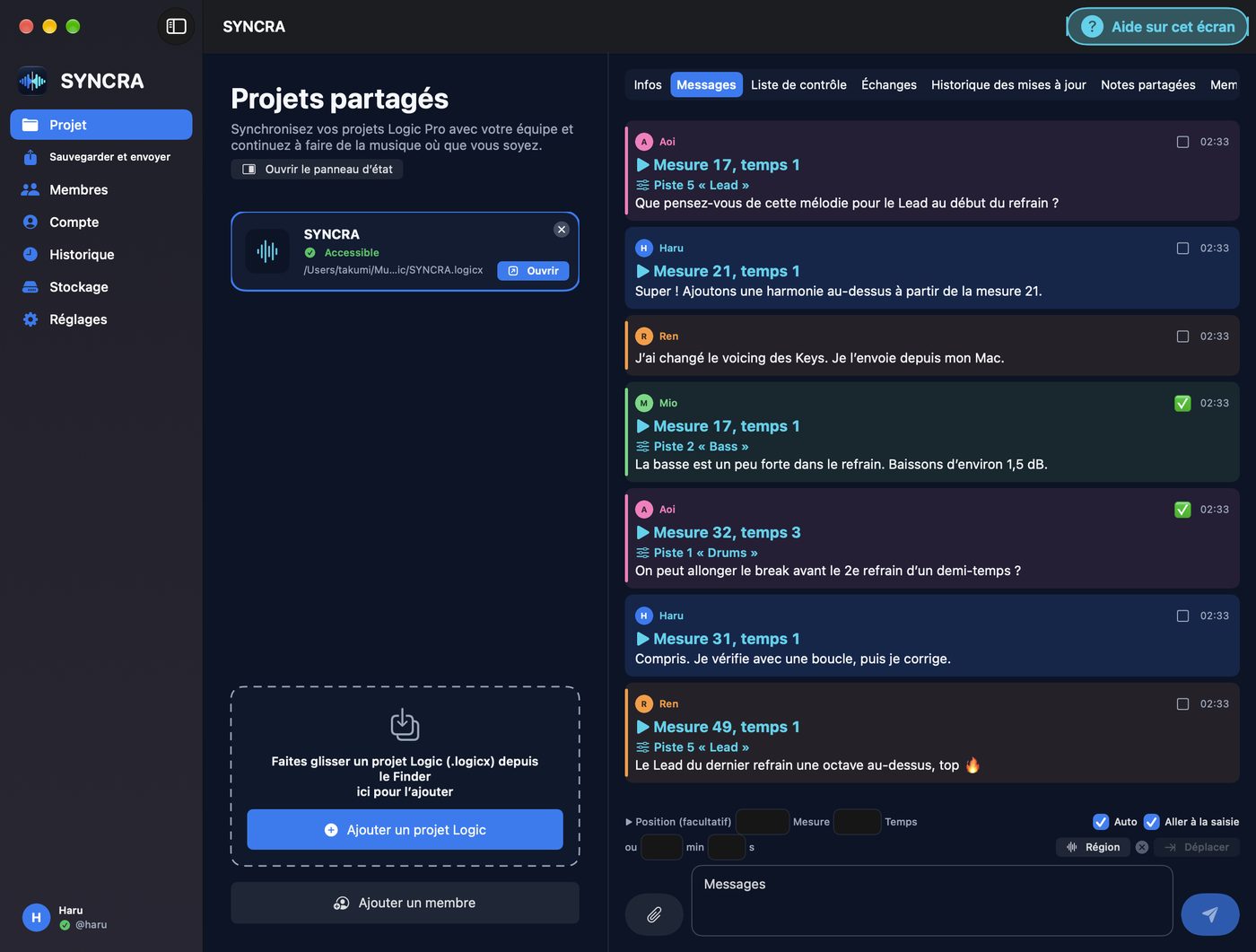
Messages avec une position

12345678
  1. Ouvrez l’onglet « Messages », écrivez en bas et envoyez.
  2. Indiquez dans « Position (facultatif) » une mesure et un temps, ou des minutes et secondes : le message arrive avec sa position.
  3. Appuyez sur ▶ mesure / temps dans un message et la tête de lecture de Logic s’y place. Joignez photos et vidéos avec le trombone.

Le nom de la piste est affiché aussi : on voit tout de suite de quel son il s’agit.

Éléments de l’écran

  1. Message positionnéAppuyez sur ▶ mesure / temps et la tête de lecture de votre Logic s’y place.
  2. PisteIndique de quelle piste il s’agit.
  3. Case □Ajoute ✅ et place le message dans l’onglet « Liste de contrôle » (gardé sur ce Mac seulement).
  4. PositionSaisissez mesure et temps, ou minutes et secondes, avant l’envoi.
  5. Auto · Aller à la saisie« Auto » reprend l’endroit où vous arrêtez la tête de lecture dans Logic. « Aller à la saisie » déplace la tête de lecture à la position saisie.
  6. Région · Déplacer« Région » joint une piste et une séquence Logic. « Déplacer » déplace la tête de lecture avant l’envoi.
  7. Joindre photos et vidéosJusqu’à 10 par message (photos 50 Mo, vidéos 1 Go). Vous pouvez aussi les glisser dans le champ.
  8. EnvoyerRetour envoie (⌥Retour pour un saut de ligne). Jusqu’à 2 000 caractères.
Plus de détails (guide de l’app)
Envoyer un message
  1. Ouvrez l’onglet « Messages » du projet.
  2. Saisissez le message dans le champ du bas et envoyez-le avec Return (saut de ligne : ⌥Return). Vous pouvez envoyer jusqu’à 2000 caractères.
  3. Pour les photos et vidéos, choisissez-les avec le bouton 📎 ou faites-les glisser dans le champ de saisie. Maximum de 10 éléments par message, 50 Mo par photo et 1 Go par vidéo. Avec une pièce jointe, le texte peut rester vide.

Les membres en « Lecture seule » ne peuvent pas envoyer de photos ni de vidéos (ils peuvent envoyer du texte).

Joindre une position
  1. Saisissez la position dans « Mesure » et « Temps » (ou « min » et « s ») au-dessus du champ de saisie. Mesure : 1 à 9999, temps : 1 à 64, minutes : 0 à 1439, secondes : 0 à 59.
  2. Activez « Auto » : quand vous arrêtez la tête de lecture dans Logic, sa position est saisie automatiquement.
  3. Cliquez sur « Région » pour joindre une piste et une région de Logic.
  4. Cliquez sur « Déplacer » : avant l’envoi, la tête de lecture de Logic se déplace à cette position.

Si vous cliquez sur une ligne reçue avec position, la tête de lecture de votre Logic se déplace à cette position (l’autorisation d’accessibilité est requise).

05

Liste de contrôle : ce qu’il reste à corriger

12345
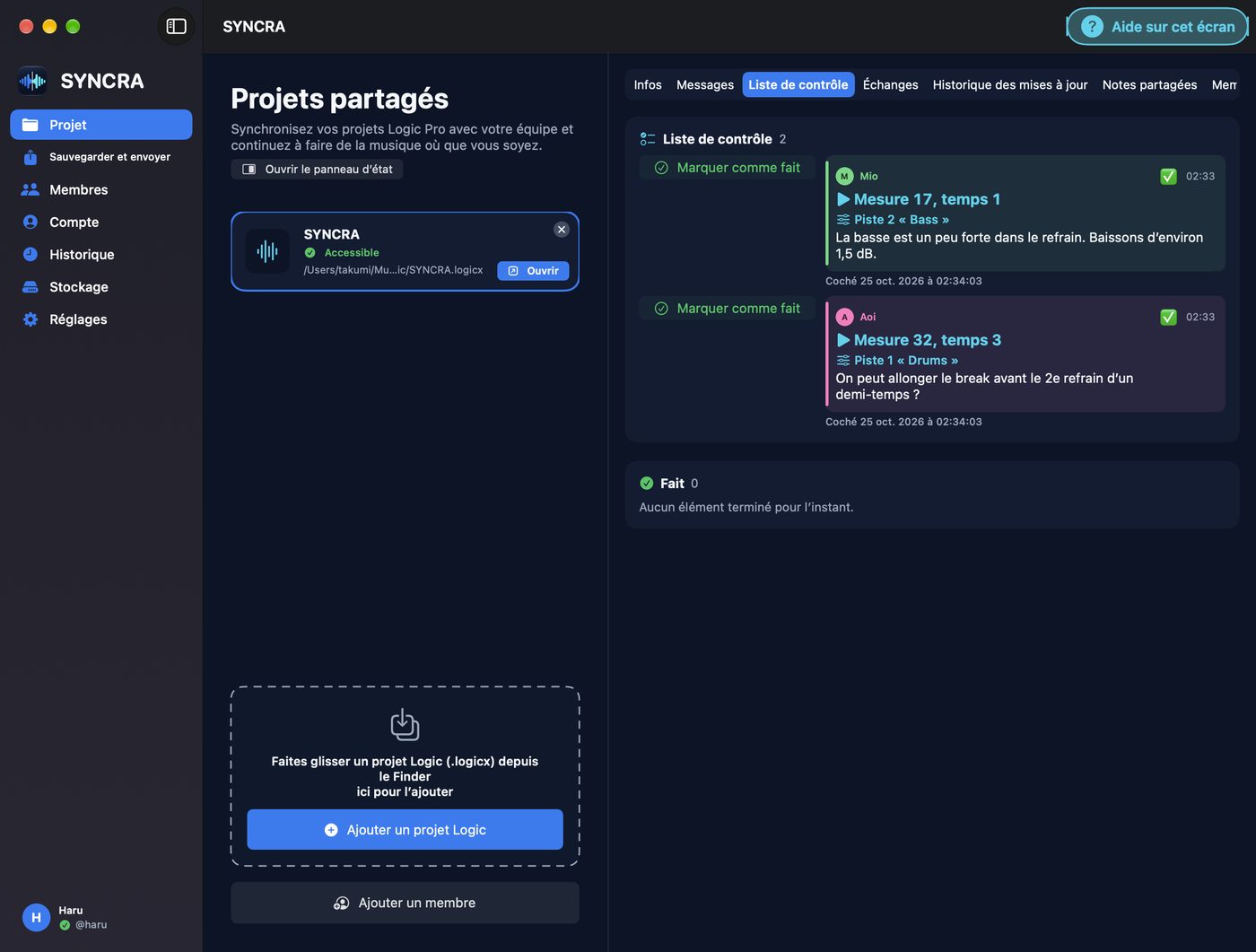
  1. Cochez la case à droite d’un message : il rejoint la « liste de contrôle ».
  2. Une fois corrigé, appuyez sur « Marquer comme fait » : l’élément passe dans « Fait » en dessous.
  3. La date et l’heure de la coche sont conservées, rien n’est oublié.

« Remettre dans la liste » le replace à tout moment.

Éléments de l’écran

  1. Liste de contrôleLes messages cochés ✅ (gardés sur ce Mac seulement, invisibles pour les autres).
  2. Marquer comme faitAppuyez une fois terminé ; l’élément passe dans « Fait ».
  3. Élément cochéLe message d’origine (position, piste, texte). Appuyez sur la position pour y amener Logic.
  4. Coché leQuand vous l’avez coché.
  5. FaitÉléments terminés. « Remettre dans la liste » les rétablit.
Plus de détails (guide de l’app)
Liste de contrôle (votre liste personnelle)
  1. Cliquez sur le □ en haut à droite d’une ligne de message : un ✅ apparaît et elle passe dans l’onglet « Liste de contrôle ». Un nouveau clic le retire.
  2. Dans l’onglet « Liste de contrôle », déplacez ce qui est fait vers « Fait » avec « Marquer comme fait ». « Remettre dans la liste » le remet dans la liste.

La liste de contrôle des messages est un enregistrement propre à ce Mac, invisible pour les autres (les coches des notes partagées sont visibles par tous les membres).

Ce que veulent dire liste de contrôle et fait
  • ✅ (liste de contrôle) : ce que vous ferez plus tard. Cliquez sur le □ en haut à droite du message pour obtenir ✅ : il entre dans l’onglet « Liste de contrôle ». Cliquez à nouveau pour le retirer.
  • « Fait » : quand c’est traité, cliquez sur « Marquer comme fait » dans l’onglet « Liste de contrôle ». Il passe dans la partie « Fait » du même onglet. « Remettre dans la liste » annule.
  • Visible de vous seul : la liste de contrôle des messages n’existe que sur ce Mac, les autres ne la voient pas (les coches des notes partagées sont visibles de tous les membres).
06

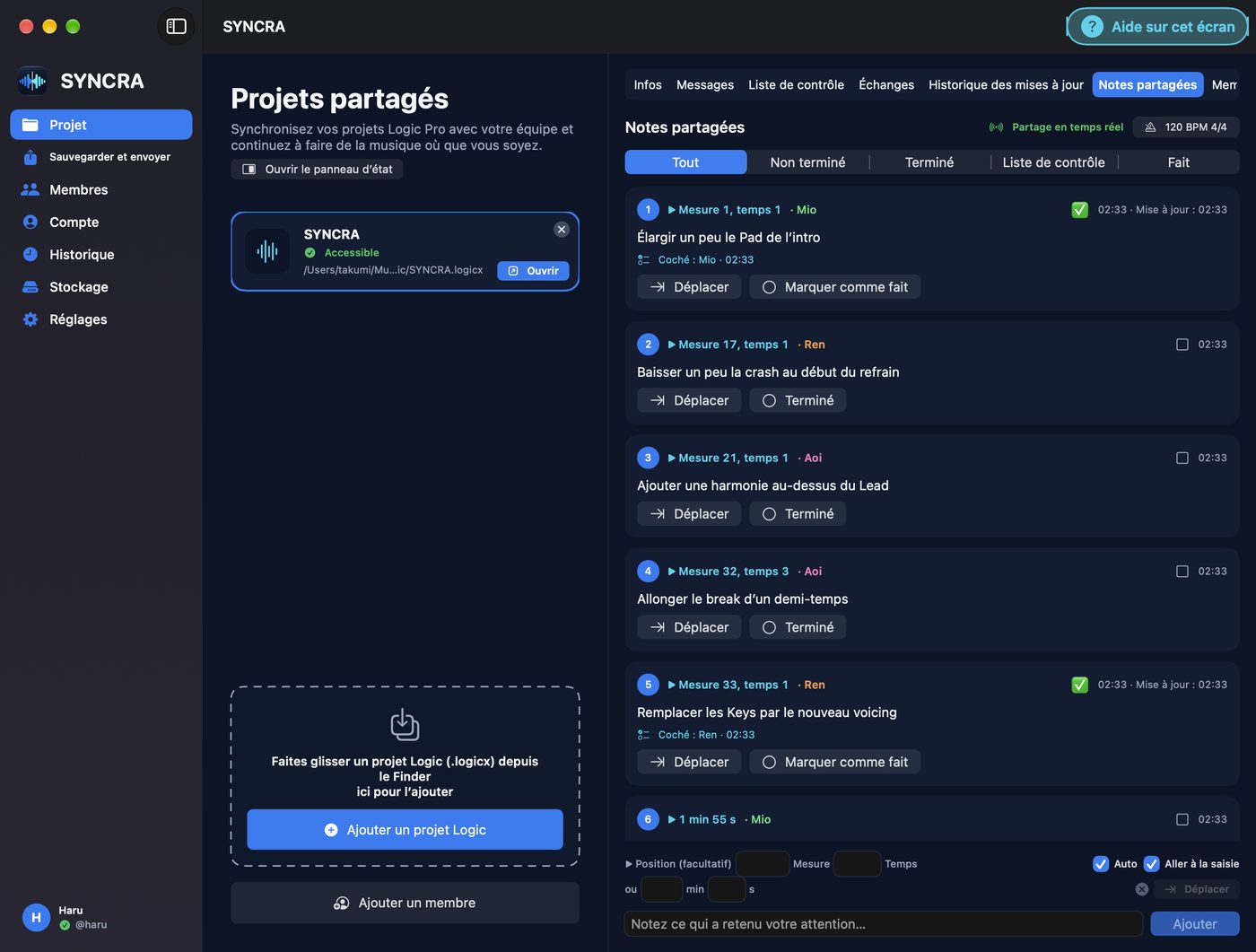
Notes partagées en temps réel

123456789
  1. Dans l’onglet « Notes partagées », les notes positionnées sont partagées en temps réel (« Partage en temps réel » s’affiche en haut à droite).
  2. Saisissez une position et une note en bas, puis « Ajouter ». Le tempo du morceau (BPM et mesure) est affiché aussi.
  3. Filtrez par « Toutes / En cours / Terminées / Liste de contrôle / Faites », « Aller à » place la tête de lecture, puis marquez comme terminé après correction.

La position peut être donnée en mesure et temps ou en minutes et secondes.

Éléments de l’écran

  1. Partage en temps réelLes notes arrivent chez tous les membres en quelques secondes, et vous voyez qui écrit.
  2. TempoTempo et mesure utilisés pour convertir les positions. Appuyez pour les changer.
  3. FiltreToutes, En cours, Terminées, Liste de contrôle, Faites.
  4. Numéro et positionNuméro dans l’ordre des positions, mesure et temps, et auteur.
  5. ✅ et heure✅ place la note dans la liste de contrôle de tous. Heures de création et de mise à jour.
  6. Déplacer · Remettre dans la liste« Déplacer » déplace la tête de lecture de Logic. Les notes cochées affichent « Marquer comme fait » / « Remettre dans la liste ».
  7. TerminéIndique que la tâche est terminée (visible par tous). « Reprendre » l’annule.
  8. PositionMesure et temps, ou minutes et secondes. Vide = mesure 1, temps 1.
  9. Écrire une noteSaisissez-la et appuyez sur « Ajouter » (⌘Retour).
Plus de détails (guide de l’app)
Écrire une note
  1. Ouvrez l’onglet « Notes partagées » du projet.
  2. Saisissez la position (mesure, temps), écrivez le contenu dans « Notez ce qui a retenu votre attention… », puis cliquez sur « Ajouter » (⌘Return). Si la position est vide, la note est placée à la mesure 1, temps 1.
  3. La note s’affiche en quelques secondes chez tous les membres. Le nom des personnes en train d’écrire s’affiche aussi.
Actions sur les notes
  • « Déplacer » déplace la tête de lecture de Logic à cette position.
  • « Terminé » marque la note comme terminée ; « Reprendre » la rétablit. Vous pouvez filtrer avec « Non terminé » et « Terminé ».
  • Le ✅ (en haut à droite de la note) l’ajoute à la liste de contrôle de tous les membres. Filtrez avec « Liste de contrôle » et déplacez vers « Fait » avec « Marquer comme fait ». « Remettre dans la liste » la remet dans la liste.
  • La corbeille ne supprime que les notes que vous avez écrites (elles restent dans l’historique).

Les coches des notes partagées sont partagées avec tous les membres. Elles sont distinctes de la liste de contrôle des messages (personnelle).

Terminé, liste de contrôle et fait : les différences
  • « Terminé » : le sujet de la note est réglé. Tous les membres le voient. « Reprendre » la remet en « Non terminé ».
  • « Liste de contrôle » : ce que vous ferez plus tard. Touchez le □ en haut à droite de la note pour obtenir ✅ : elle entre dans la liste de tous les membres. Touchez à nouveau pour la retirer.
  • « Fait » : quand vous avez traité une note ✅, touchez « Marquer comme fait ». En cas d’erreur, « Remettre dans la liste » annule.
  • Filtres : « Non terminé » = pas encore terminé, « Terminé » = terminé, « Liste de contrôle » = ✅ et pas encore fait, « Fait » = ✅ et fait.

Sur une note ✅, les boutons deviennent « Marquer comme fait » / « Remettre dans la liste » (sans ✅ : « Terminé » / « Reprendre »). Tout cela est partagé avec tous les membres.

Modification simultanée

Quand une même note est modifiée en même temps, « Version de l’autre personne » et « Votre version » s’affichent. Choisissez « Utiliser la version de l’autre personne » ou « Utiliser votre version ».

Réglage du tempo

Le tempo et la métrique utilisés pour convertir les positions se modifient avec le bouton en haut à droite de l’écran, par exemple « 120 BPM 4/4 » (un tempo constant est supposé). Pour un morceau dont le tempo change en cours de route, les positions affichées peuvent être décalées.

07

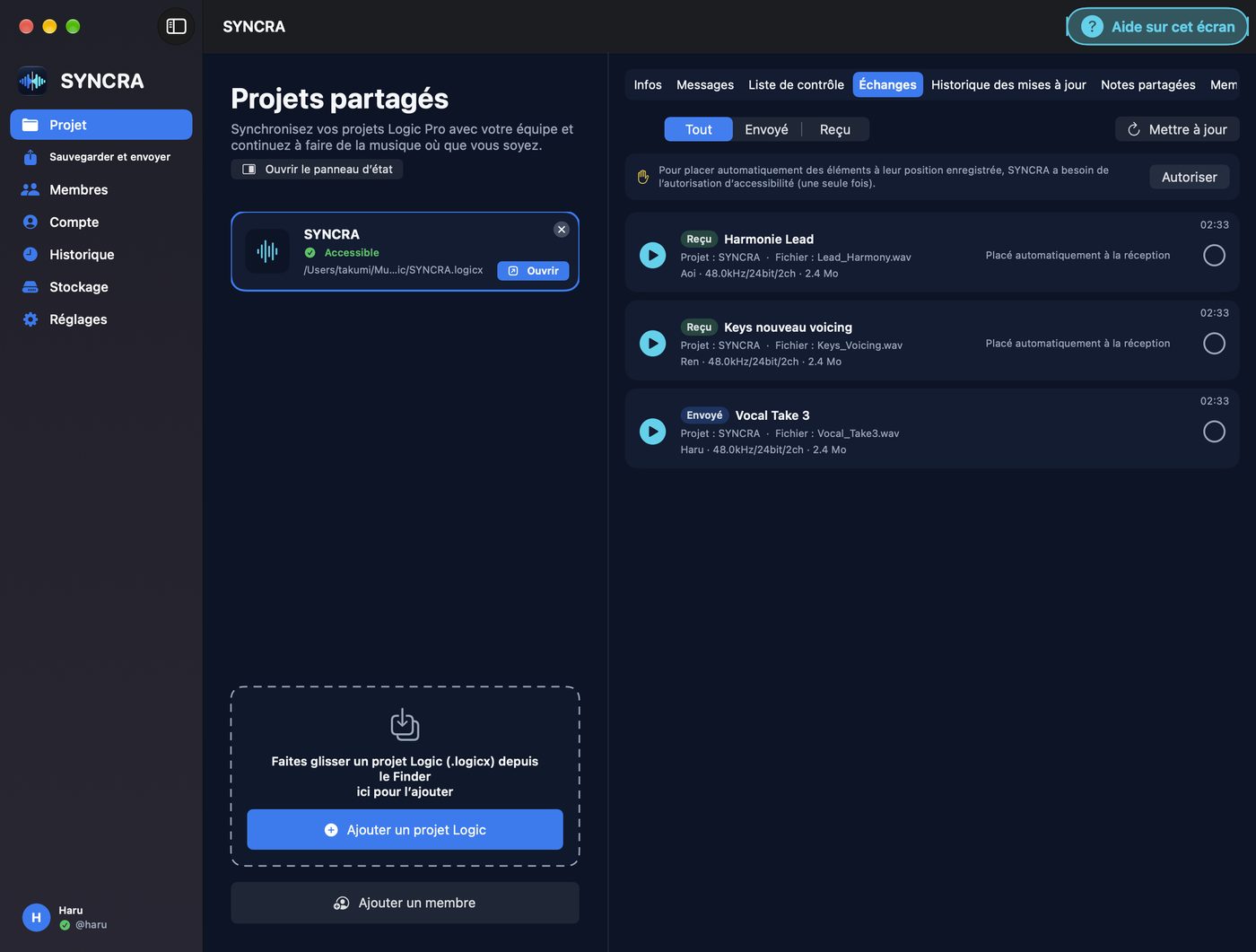
Envoyer et recevoir du son (Échanges)

1234
  1. L’onglet « Échanges » liste le son envoyé et reçu. Filtre : « Tous / Envoyés / Reçus ».
  2. Glissez une séquence de Logic sur le panneau d’état pour l’envoyer aux membres.
  3. Pour placer le son automatiquement à la position d’enregistrement, macOS doit autoriser SYNCRA dans « Accessibilité » (une seule fois : « Autoriser »).

Le son reçu est placé automatiquement à sa position d’enregistrement dès que le morceau est au premier plan dans Logic.

Éléments de l’écran

  1. FiltreTous / Envoyés / Reçus, du plus récent au plus ancien.
  2. ActualiserRecharge la liste.
  3. Autorisation AccessibilitéAutorisez une fois pour que le son reçu soit placé automatiquement à sa position d’enregistrement dans Logic.
  4. Liste des échanges▶ pour écouter. Le son reçu est ajouté automatiquement en nouvelle piste à sa position d’enregistrement dès que le morceau est au premier plan dans Logic.
Plus de détails (guide de l’app)
Onglet « Échanges »
  1. Ouvrez l’onglet « Échanges » du projet. Le son envoyé et reçu y est listé du plus récent au plus ancien (filtres « Tout », « Envoyé », « Reçu »).
  2. Écoutez avec le ▶ à gauche de la ligne. La première fois, il est récupéré depuis le cloud et joué après vérification.
  3. Le son reçu est copié automatiquement dans le dossier d’enregistrement de votre morceau (Audio Files) puis, lorsque le morceau est au premier plan dans Logic sans lecture ni enregistrement, placé en nouvelle piste à sa position d’enregistrement. Une fois placé, le morceau est sauvegardé et envoyé automatiquement.
  4. À droite de la ligne s’affiche la progression, par exemple « Placé automatiquement à la réception » ou « Placé à sa position d’enregistrement dans votre morceau ». Le ○ tout à droite est une coche pour votre propre suivi (invisible pour les autres).
Autorisation d’accessibilité (une seule fois, au début)
  1. Pour piloter Logic, SYNCRA doit être autorisé dans « Accessibilité » de macOS.
  2. Quand le bouton « Autoriser » s’affiche à l’écran, cliquez dessus et suivez les instructions de macOS.
En cas de problème
  • Si « Placer dans mon morceau » n’est pas disponible, vérifiez la version dans « Historique des mises à jour », puis réessayez.
  • Si une nouvelle version est arrivée mais ne s’applique pas automatiquement, cliquez sur « Recevoir et ouvrir dans Logic » dans le panneau d’état.
08

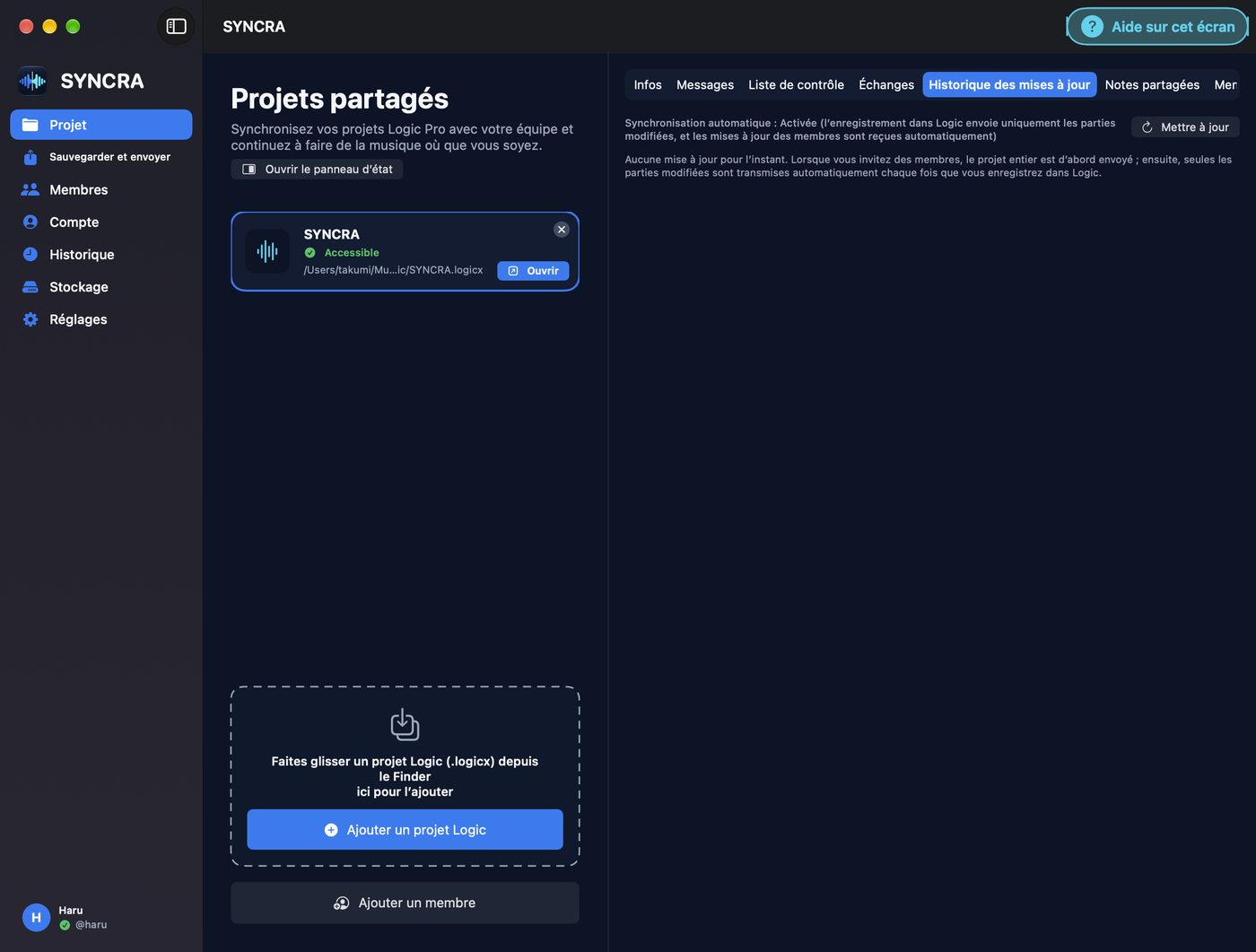
Historique des mises à jour et synchronisation automatique

123
  1. L’onglet « Historique des mises à jour » montre les mises à jour du projet.
  2. Tant que la synchronisation automatique est active, chaque enregistrement dans Logic n’envoie que ce qui a changé ; les mises à jour des membres arrivent automatiquement.
  3. À l’invitation d’un membre, le projet entier est d’abord envoyé. « Actualiser » affiche l’état le plus récent.

Inutile de renvoyer tout le projet à chaque fois.

Éléments de l’écran

  1. Synchronisation automatiqueTant qu’elle est active, chaque enregistrement dans Logic n’envoie que les changements et les mises à jour des membres arrivent automatiquement.
  2. ActualiserCharge les dernières versions (aussi toutes les 20 secondes).
  3. VersionsVersions créées par la synchronisation (r1, r2…). « Vérifier » amène Logic aux changements de cette version.
Plus de détails (guide de l’app)
Onglet « Historique des mises à jour »
  • Les versions créées par la synchronisation automatique (r1, r2…) sont classées du plus récent au plus ancien. L’onglet se met à jour automatiquement toutes les 20 secondes.
  • « Vérifier » ouvre ce morceau dans Logic, sélectionne les régions audio mises à jour dans cette version et déplace la tête de lecture.
  • Quand beaucoup de versions ne sont pas vérifiées, « Tout marquer comme vérifié » les marque toutes d’un coup.
  • « Placer dans mon morceau » sur la ligne d’un audio de membre place cet audio, comme nouvelle piste, à sa position enregistrée dans la dernière version de votre morceau. Une fois l’audio placé, sauvegardez (⌘S) pour l’envoyer.
Différence entre « Historique des mises à jour » et « Historique »

« Historique des mises à jour » sur l’écran du projet est la liste des versions de ce morceau. « Historique » dans la liste de gauche regroupe les actions des membres de tous les projets.

09

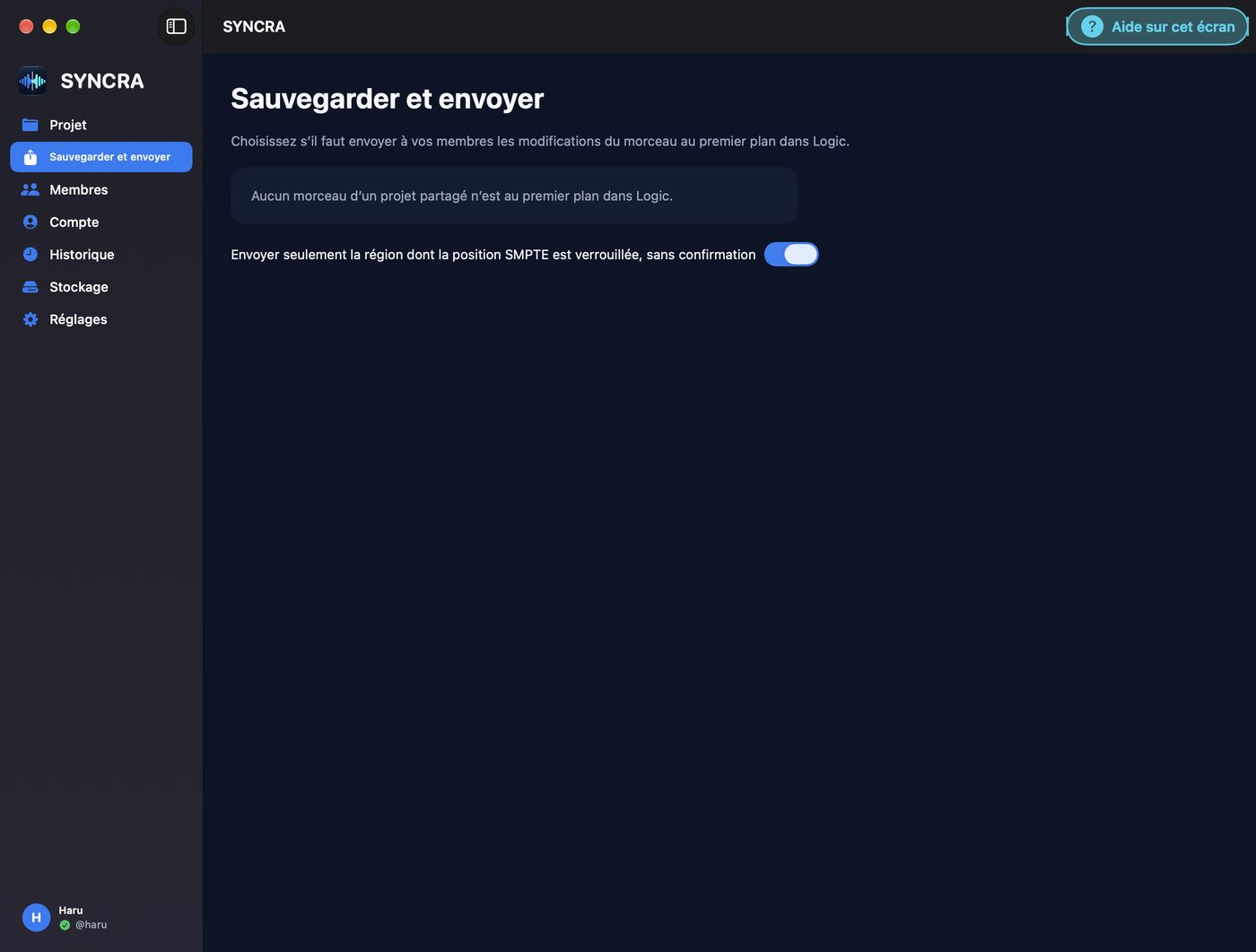
« Sauvegarder et envoyer » : choisir ce qui part

123
  1. Ouvrez « Sauvegarder et envoyer » à gauche pour décider si les modifications du morceau au premier plan dans Logic sont envoyées aux membres.
  2. Si aucun morceau d’un projet partagé n’est au premier plan, un message l’indique.
  3. Interrupteur activé, verrouiller la position SMPTE d’une séquence envoie seulement l’audio de cette séquence, sans confirmation (le projet n’est pas enregistré).

Envoyez toutes les autres modifications du projet avec « Sauvegarder et envoyer ».

Éléments de l’écran

  1. Sauvegarder et envoyerDécidez si les modifications du morceau au premier plan dans Logic sont envoyées aux membres.
  2. Morceau au premier planAffiche « Aucune modification », « Des modifications ne sont pas sauvegardées »… ou qu’aucun morceau de projet partagé n’est au premier plan.
  3. Verrouillage SMPTE : seule la séquence partPour une séquence à position SMPTE verrouillée, seul son audio est envoyé, sans confirmation (le projet n’est pas enregistré). Les autres modifications partent ensemble avec « Sauvegarder et envoyer ».

Verrouiller la position SMPTE dans Logic

Le verrouillage de la position SMPTE est une fonction de Logic qui fixe une région à un temps mesuré depuis le début du morceau (elle reste à ce temps même si vous changez le tempo). Dans SYNCRA, verrouiller une région envoie seulement l’audio de cette région, sans fenêtre de confirmation (le projet n’est pas enregistré ; les membres la reçoivent dans « Échanges » et peuvent la placer à la position d’enregistrement. Activé par défaut ; réglable avec l’interrupteur de l’écran « Sauvegarder et envoyer » ci-dessus). Les autres modifications partent avec « Sauvegarder et envoyer ». Après un enregistrement, vous avez 10 secondes pour la verrouiller.

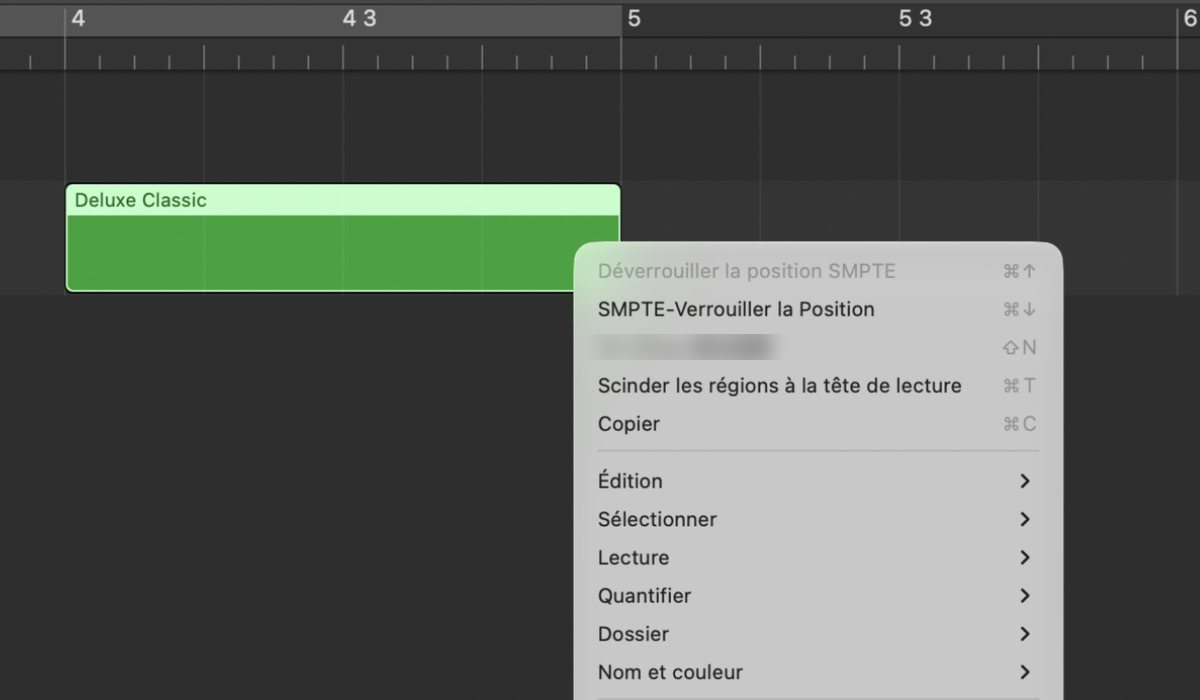
1
Clic droit sur la région, puis Verrouiller

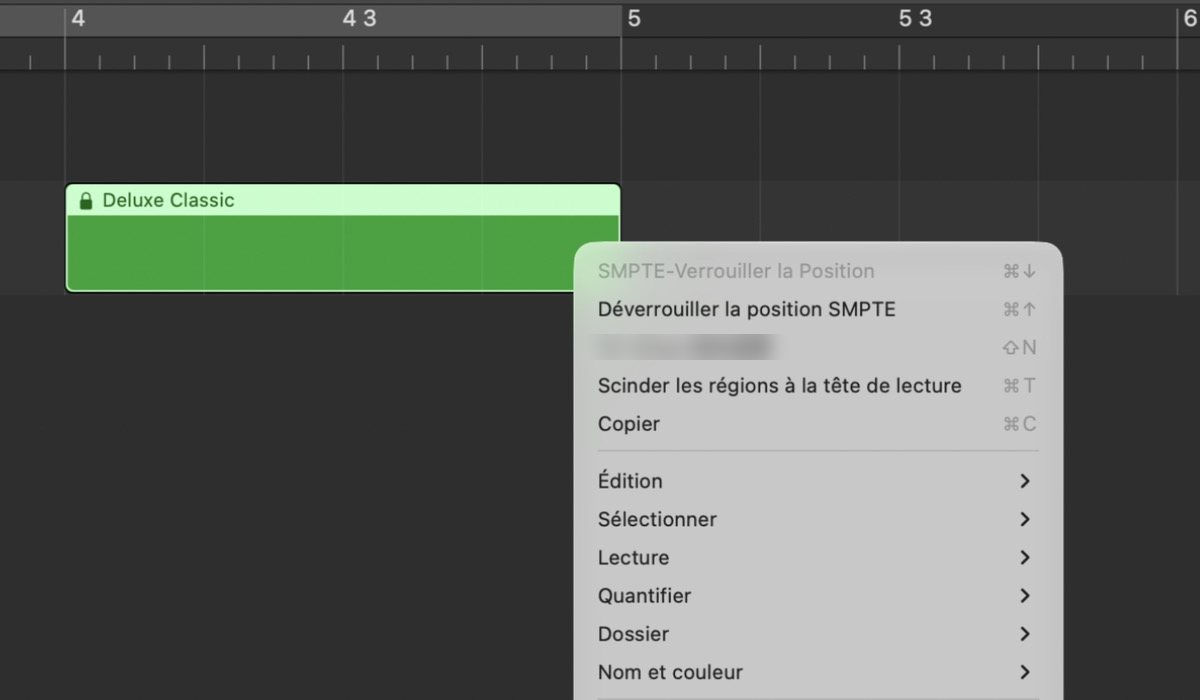
(1) Faites un clic droit sur la région à verrouiller. Dans le menu qui s’affiche, choisissez (2) « SMPTE-Verrouiller la Position », en haut. Vous pouvez aussi sélectionner la région et appuyer sur ⌘↓.

  1. La région à verrouiller (clic droit)
  2. « SMPTE-Verrouiller la Position » (⌘↓)
12
2
Une fois verrouillée, un cadenas apparaît

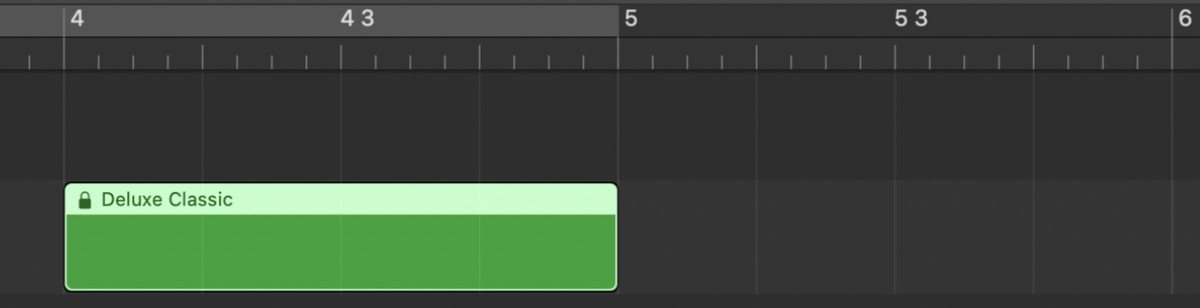
Une région verrouillée affiche un cadenas (1) à gauche de son nom.

  1. Cadenas = verrouillée
1
3
Pour déverrouiller

Faites de nouveau un clic droit sur la région verrouillée et choisissez (1) « Déverrouiller la position SMPTE » (⌘↑). Tant qu’une région est verrouillée, « SMPTE-Verrouiller la Position » est grisé.

  1. « Déverrouiller la position SMPTE » (⌘↑)
1
Plus de détails (guide de l’app)
Fonctionnement de base
  • SYNCRA surveille le morceau du projet partagé toutes les 6 secondes. Lorsque l’état de sauvegarde a changé et reste stable pendant environ 15 secondes, seules les parties modifiées sont envoyées.
  • Les nouvelles versions des membres sont vérifiées toutes les 20 secondes et reçues automatiquement.
  • La version reçue est reconstruite automatiquement à côté de votre morceau. Si le morceau n’est pas ouvert dans Logic, le changement est immédiat ; s’il est ouvert, il a lieu à sa fermeture.
Fenêtre de confirmation
  1. Lorsque vous modifiez un morceau dans Logic, environ 2 secondes après que vous avez arrêté, « Sauvegarder cette modification et l’envoyer aux membres ? » s’affiche en haut au centre de l’écran (pas pendant la lecture ni l’enregistrement). Après l’arrêt d’un enregistrement, c’est « Sauvegarder l’enregistrement et l’envoyer aux membres ? ».
  2. Cliquez sur « Sauvegarder et envoyer (Y) » pour sauvegarder le projet dans Logic et envoyer toutes les modifications pas encore envoyées. Cliquez sur « Ne pas envoyer (N) » pour ne ni sauvegarder ni envoyer (votre travail dans Logic reste tel quel).
  3. Vous pouvez aussi répondre au clavier. Y ou ← signifie « Sauvegarder et envoyer », N ou → signifie « Ne pas envoyer ». Appuyez deux fois sur une touche du même côté pour confirmer. Si vous appuyez sur l’autre côté entre-temps, le choix recommence. esc signifie immédiatement « Ne pas envoyer » ; Entrée et Espace ne sont pas utilisables.

Pour une modification, la confirmation n’est demandée qu’une seule fois, lorsque le morceau passe à l’état non sauvegardé. Après « Ne pas envoyer », elle n’est plus demandée avant la prochaine sauvegarde. Pour un enregistrement, elle est demandée à chaque prise.

Une région dont la position SMPTE est verrouillée est envoyée seule, automatiquement

Lorsque vous verrouillez la position SMPTE d’une région, seul l’audio de cette région est envoyé, sans confirmation. Le projet n’est pas sauvegardé (les autres modifications ne sont pas envoyées). Sur les Mac des membres, elle est placée automatiquement à sa position d’enregistrement (elle apparaît dans « Échanges »). Après un enregistrement, vous disposez de 10 secondes pour verrouiller. Activez ou désactivez ce comportement avec l’interrupteur « Envoyer seulement la région dont la position SMPTE est verrouillée, sans confirmation » de l’écran « Sauvegarder et envoyer » à gauche (activé par défaut).

L’écran « Sauvegarder et envoyer » de la liste de gauche
  • L’état du morceau au premier plan dans Logic s’affiche en grand, un seul à la fois. En attente de confirmation, l’élément de la liste porte un ● bleu clair.
  • Lorsque « Des modifications ne sont pas sauvegardées » ou « Des modifications n’ont pas encore été envoyées » s’affiche, vous pouvez toujours envoyer toutes les modifications du projet avec « Sauvegarder et envoyer ».
  • Si vous ne voulez pas de confirmation, désactivez « Demander après chaque modification ou enregistrement s’il faut sauvegarder et envoyer » dans le « Panneau d’état ». Même désactivé, la sauvegarde dans Logic (⌘S) envoie le morceau.
Envoyer le projet entier manuellement

« Envoyer le projet entier » dans le panneau d’état envoie à tout moment ce que vous avez sauvegardé dans Logic. Un fichier identique à celui déjà envoyé n’est pas renvoyé. Sauvegardez d’abord dans Logic (⌘S). Vous pouvez aussi faire glisser un .logicx depuis le Finder vers la destination d’envoi.

Si une autre personne sauvegarde le même morceau en même temps, les deux versions sont conservées. Ses nouveaux enregistrements sont placés automatiquement dans votre morceau. Ce qui n’a pas pu être placé peut être importé avec « Placer dans mon morceau » dans « Historique des mises à jour ».

10

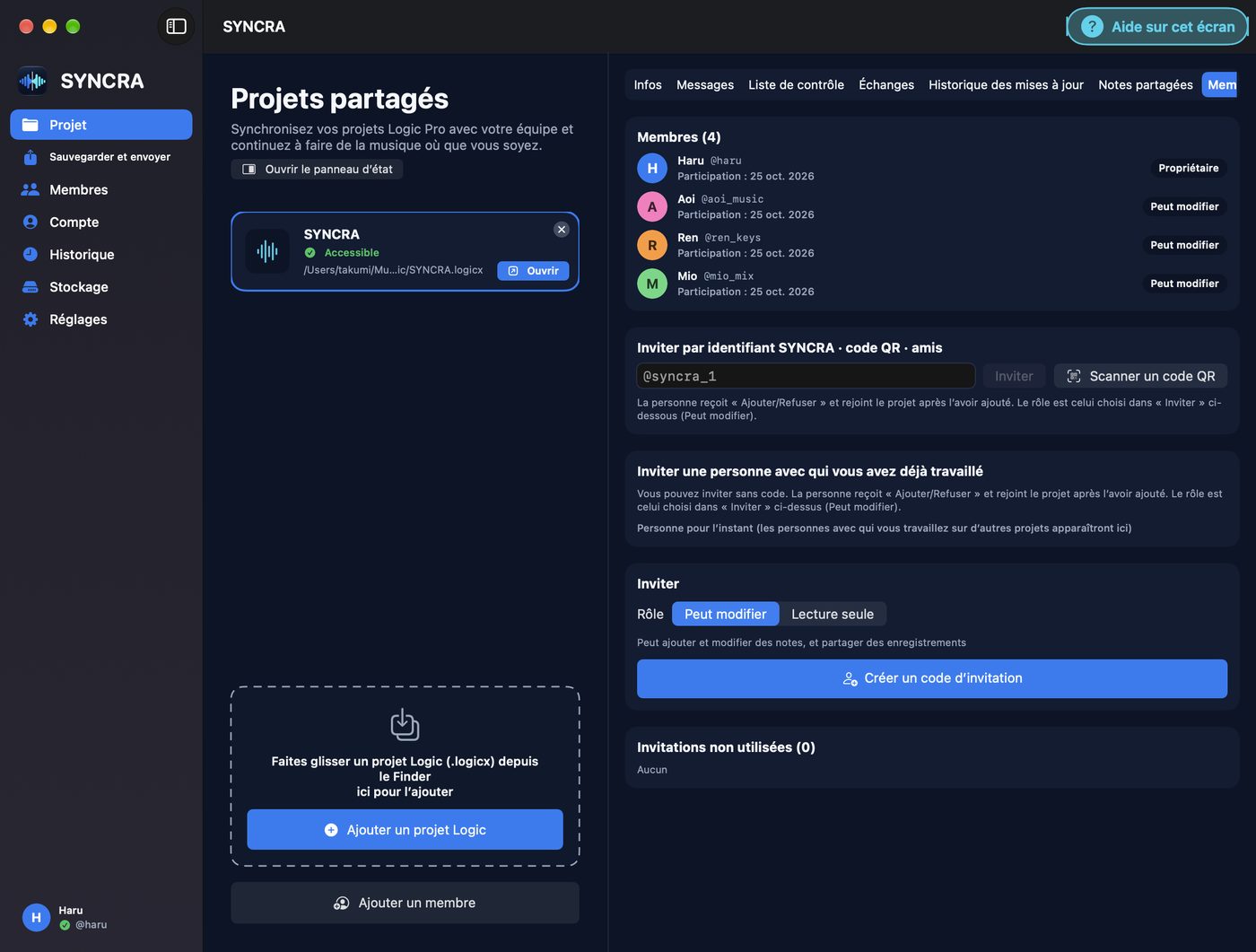
Membres et droits dans le projet

123456
  1. Dans l’onglet « Membres », vérifiez le propriétaire et chaque membre (« Peut modifier » / « Lecture seule »).
  2. Saisissez un identifiant SYNCRA puis « Rechercher », ou « Lire un QR », pour trouver et inviter quelqu’un. Les personnes avec qui vous avez déjà travaillé s’invitent sans code.
  3. Sous « Inviter », choisissez le droit (« Peut modifier » / « Lecture seule ») puis « Créer un code d’invitation ».

« Peut modifier » permet d’ajouter et modifier des notes et de partager des enregistrements.

Éléments de l’écran

  1. Liste des membresNom, @ID et date d’arrivée (4 maximum par projet).
  2. RôlePropriétaire, Peut modifier, Lecture seule.
  3. Inviter par identifiant SYNCRA ou QRSaisissez son identifiant ou lisez son QR ; la personne reçoit « Ajouter / Refuser ».
  4. Personnes déjà rencontréesInvitez-les sans code.
  5. Choisir le droitPeut modifier (ajouter et modifier des notes, partager des enregistrements) / Lecture seule.
  6. Créer un code d’invitationDonnez le code pour qu’on vous rejoigne.
Plus de détails (guide de l’app)
Ajouter des membres (propriétaire)
  1. Sur l’écran « Projet », cliquez sur « Ajouter un membre » en bas.
  2. Choisissez le « Morceau à ajouter » et le « Rôle » (« Peut modifier » ou « Lecture seule »).
  3. Choisissez parmi les 3 méthodes suivantes.
Méthode 1 : ajouter par code QR
  1. Cliquez sur « Ajouter par code QR ».
  2. Lisez avec la caméra du Mac le code QR affiché sur l’écran « Compte » de SYNCRA de l’autre personne. Vous pouvez aussi utiliser « À partir d’un fichier image » ou « À partir de l’image du presse-papiers » (un code QR enregistré sur un téléphone via AirDrop convient aussi).
  3. L’autre personne reçoit « Ajouter / Refuser ». Si elle clique sur « Ajouter », elle rejoint le projet avec le rôle choisi.
Méthode 2 : ajouter par code d’invitation
  1. Cliquez sur « Créer un code d’invitation ».
  2. Envoyez à l’autre personne le code affiché avec « Copier le code ». Le code n’est utilisable qu’une seule fois et reste valable 7 jours.
  3. Lorsque l’autre personne saisit le code, une « Demande d’adhésion » arrive dans l’onglet « Membres ». Cliquez sur « Ajouter » pour confirmer son adhésion (vous pouvez aussi choisir « Refuser »).
Méthode 3 : ajouter par SYNCRA ID
  1. Saisissez le SYNCRA ID de l’autre personne (ex. : @syncra_1) dans le champ, puis cliquez sur « Ajouter » (Return fonctionne aussi).
  2. Pour une personne de la liste « Amis », vous pouvez aussi l’inviter avec « Ajouter » sur sa ligne.
  3. L’autre personne reçoit « Ajouter / Refuser ».
Pour la personne invitée
  1. Sur l’écran « Projet », « Invitation à rejoindre “◯◯” » s’affiche. Cliquez sur « Ajouter » pour rejoindre le projet (vous pouvez aussi choisir « Refuser »). Vous pouvez aussi répondre avec les boutons « Ajouter » et « Refuser » de la notification.
  2. Si vous avez reçu un code d’invitation, ouvrez « Rejoindre avec un code d’invitation reçu… », saisissez le code à 32 caractères, puis cliquez sur « Rejoindre » (les tirets et les espaces sont facultatifs).
  3. Une fois le projet rejoint, le morceau est automatiquement reçu dans « Musique/SYNCRA » et associé au projet. Si SYNCRA ne peut pas le déterminer automatiquement, choisissez-le avec « Choisir un morceau sur ce Mac… ».
Différences entre les rôles
  • « Propriétaire » : peut inviter, gérer les membres et modifier.
  • « Peut modifier » : peut ajouter et modifier des notes et partager des enregistrements.
  • « Lecture seule » : peut seulement consulter les notes et les états.

Seul le propriétaire peut inviter et gérer les membres.

11

Ajouter des amis (identifiant SYNCRA et QR)

123456
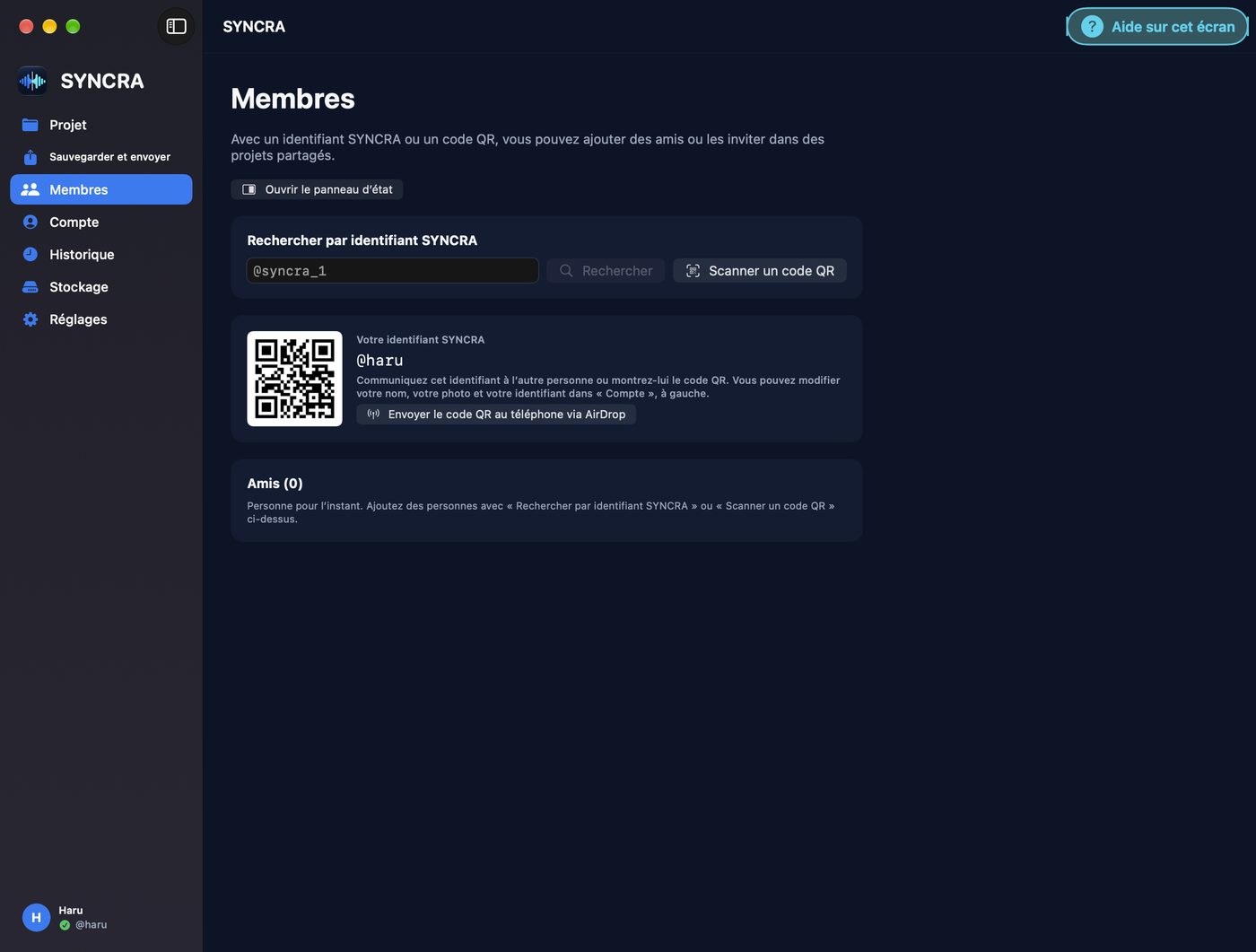
  1. Ouvrez « Membres » à gauche, saisissez l’identifiant SYNCRA puis « Rechercher ». « Lire un QR » fonctionne aussi.
  2. Montrez votre identifiant SYNCRA et votre QR code, ou envoyez le QR à votre téléphone par AirDrop.
  3. La personne reçoit « Ajouter / Refuser » ; une fois ajoutée, elle apparaît dans vos amis.

Être amis facilite l’invitation au prochain projet.

Éléments de l’écran

  1. Ouvrir le panneau d’étatLe panneau d’état peut aussi s’ouvrir d’ici.
  2. Rechercher par identifiant SYNCRASaisissez l’identifiant et appuyez sur « Rechercher ».
  3. Lire un QRTrouvez quelqu’un en lisant son QR code.
  4. Votre identifiant SYNCRAMontrez votre identifiant et votre QR code pour qu’on vous ajoute.
  5. Envoyer le QR au téléphone par AirDropAvec le QR sur votre iPhone, il suffit de le montrer à l’autre Mac.
  6. AmisLes personnes ajoutées. La prochaine invitation est plus rapide.
Plus de détails (guide de l’app)
Ajouter un ami
  1. Ouvrez « Membres » dans la liste de gauche.
  2. Saisissez l’ID de l’autre personne (ex. : @syncra_1) dans « Rechercher par identifiant SYNCRA », puis cliquez sur « Rechercher » (« Scanner un code QR » permet aussi de la trouver).
  3. Cliquez sur « Ajouter aux amis » dans le résultat.
  4. Dans le menu « Inviter dans le projet », choisissez « Inviter comme pouvant modifier » ou « Inviter en lecture seule » pour l’inviter directement.
Communiquer votre ID à l’autre personne
  • Cet écran affiche votre code QR et votre SYNCRA ID. Donnez votre ID à l’autre personne ou montrez-lui le code QR.
  • « Envoyer le code QR au téléphone via AirDrop » envoie le code QR à votre iPhone. Si vous l’enregistrez dans les photos de l’iPhone, l’autre personne peut le faire lire par la caméra de son Mac pour vous ajouter.
Retirer un ami

Dans le menu de la ligne de la liste « Amis », choisissez « Retirer des amis ».

12

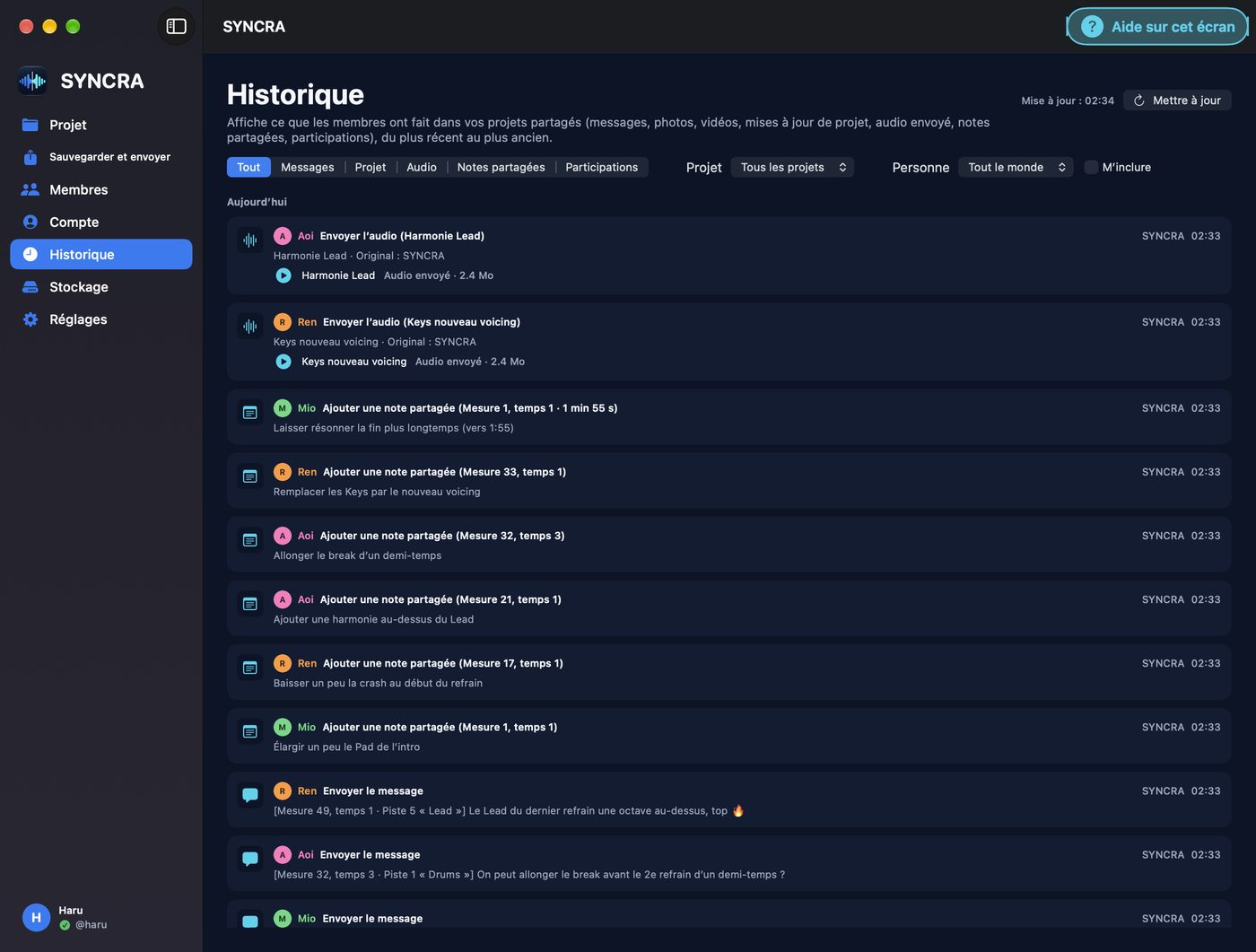
Historique : ce que les membres ont fait

123456
  1. Ouvrez « Historique » à gauche. Ce que les membres ont fait dans vos projets partagés (messages, photos, vidéos, mises à jour, audio envoyé, notes partagées, arrivées) s’affiche du plus récent au plus ancien.
  2. Filtre : « Tout / Messages / Projet / Audio / Notes partagées / Arrivées ».
  3. Filtrez aussi par projet ou par personne, et incluez vos propres actions. « Actualiser » pour le plus récent.

Rattrapez en une fois tout ce qui a changé pendant votre absence.

Éléments de l’écran

  1. Filtrer par typeTout, Messages, Projet, Audio, Notes partagées, Arrivées.
  2. Filtrer par projetTous les projets ou un seul morceau.
  3. Filtrer par personneChoisissez un membre pour ne voir que ses actions.
  4. M’inclureAjoute vos propres actions.
  5. ActivitéQui a fait quoi (position, contenu), dans quel morceau et quand. Du plus récent au plus ancien.
  6. ActualiserRecharge l’état le plus récent.
Plus de détails (guide de l’app)
Lecture
  1. Ouvrez « Historique » dans la liste de gauche. Les messages, photos, vidéos, mises à jour de projet, audios envoyés, notes partagées et adhésions sont classés par date.
  2. Filtrez avec « Type », « Projet » et « Personne ». Si vous activez « M’inclure », vos propres actions s’affichent aussi (par défaut, seules celles des autres s’affichent).
  3. Une ligne d’audio se lit avec ▶. Une ligne de photo ou de vidéo s’ouvre quand vous cliquez dessus.

Mise à jour automatique toutes les 30 secondes. « Mettre à jour » permet aussi de mettre à jour immédiatement.

13

Régler votre compte

123456
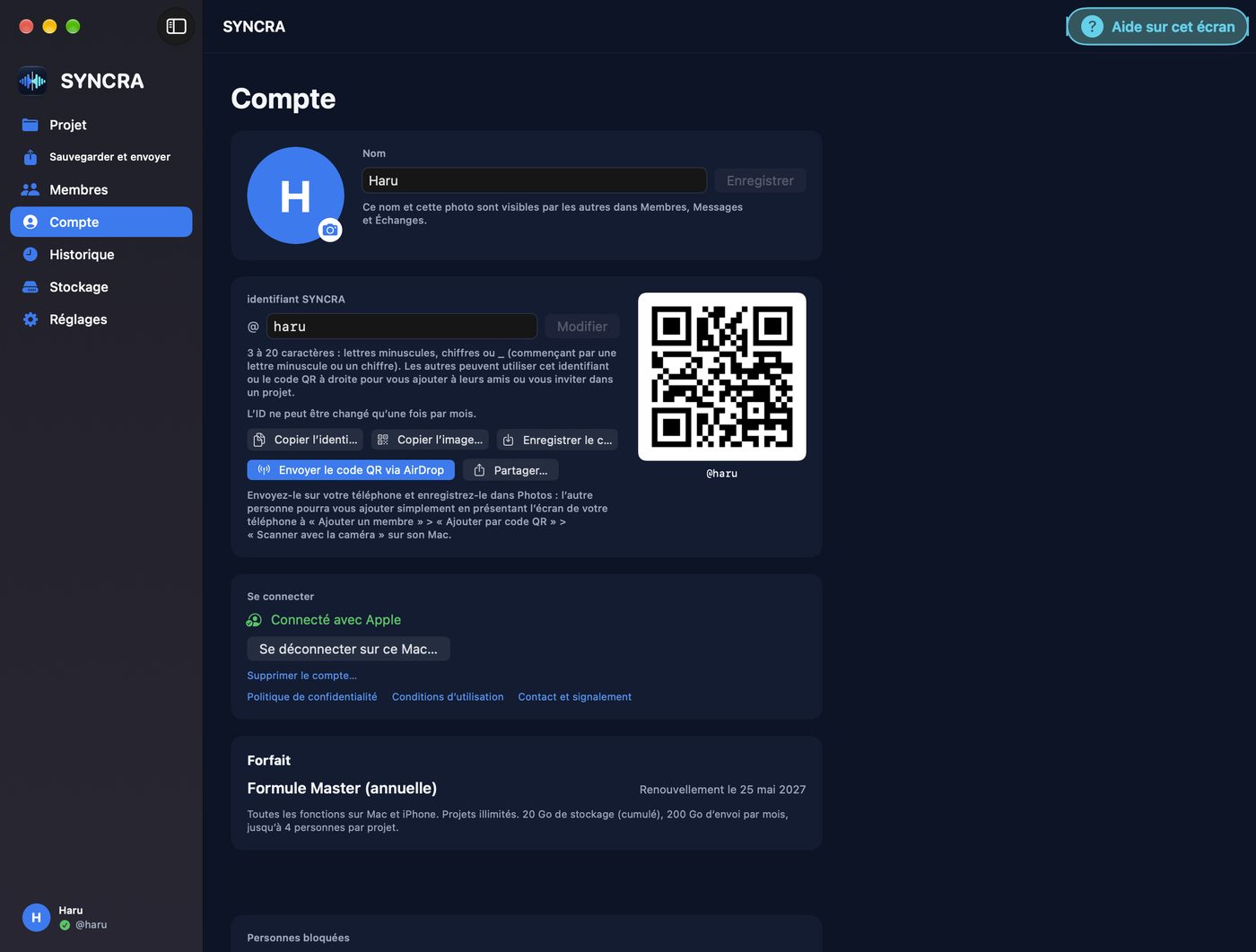
  1. Dans « Compte » à gauche, changez votre nom et votre image. Ils s’affichent chez les autres dans les membres, messages et échanges.
  2. L’identifiant SYNCRA peut être modifié une fois par mois. Copiez l’identifiant ou l’image du QR, enregistrez le QR, envoyez-le par AirDrop ou partagez-le.
  3. L’état de connexion, la déconnexion sur ce Mac et la suppression du compte sont aussi ici.

Envoyez le QR à votre téléphone : un ami peut le lire depuis « Ajouter un membre » sur son Mac.

Éléments de l’écran

  1. PhotoChangez votre photo de profil avec le bouton appareil photo.
  2. NomAffiché aux autres dans Membres, Messages et Échanges.
  3. Identifiant SYNCRA3 à 20 minuscules, chiffres ou _. Modifiable une fois par mois.
  4. Partager l’identifiant et le QRCopier l’identifiant, copier l’image QR, enregistrer le QR, AirDrop, partager.
  5. QR codeLes autres le lisent pour vous ajouter en ami ou vous inviter à un projet.
  6. ConnexionÉtat de connexion, déconnexion sur ce Mac, suppression du compte.
Plus de détails (guide de l’app)
Modifier le nom, l’image et l’ID
  1. Ouvrez « Compte » dans la liste de gauche (vous pouvez aussi l’ouvrir avec votre icône en bas à gauche).
  2. Pour l’image, cliquez dessus pour en choisir une, ou faites-la glisser. Le centre est recadré en carré. « Retirer la photo » la retire.
  3. Pour le nom, saisissez-le dans le champ, puis cliquez sur « Enregistrer ».
  4. Pour le SYNCRA ID, saisissez-le dans le champ : sa disponibilité s’affiche automatiquement. S’il est disponible, cliquez sur « Modifier ».

Le SYNCRA ID comporte 3 à 20 caractères : lettres minuscules, chiffres et _ (le premier caractère est une lettre minuscule ou un chiffre). Il ne peut être modifié qu’une fois par mois, et vous ne pouvez pas choisir un ID déjà utilisé par quelqu’un d’autre.

Utilisations du code QR

« Copier l’identifiant », « Copier l’image QR », « Enregistrer le code QR… », « Envoyer le code QR via AirDrop » et « Partager… » permettent de transmettre votre ID ou votre code QR à d’autres personnes.

Associer l’iPhone
  1. Cliquez sur « Afficher le code QR » dans « Associer à l’iPhone ».
  2. Dans SYNCRA sur l’iPhone, touchez « Scanner le code QR du Mac » et lisez ce code QR. Vous vous connectez au même compte sans mot de passe.
  3. Quand vous avez fait une demande sur l’iPhone en saisissant un SYNCRA ID, le Mac affiche « Un iPhone demande à se connecter à SYNCRA », avec le nom de l’appareil et un numéro. Cliquez sur « Autoriser » uniquement si le même numéro s’affiche sur l’écran de l’iPhone.

Ne montrez ce code QR à personne. L’iPhone qui le lit se connecte avec votre compte. Sa durée de validité est courte et il n’est utilisable qu’une seule fois.

Gestion des appareils et déconnexion
  • « Retirer de la liste » dans « Appareils associés » dissocie cet iPhone.
  • Si vous avez perdu un iPhone, utilisez « Déconnecter tous les autres appareils… ».
  • Même si vous choisissez « Se déconnecter sur ce Mac… », les projets ajoutés et les fichiers locaux ne sont pas supprimés.
14

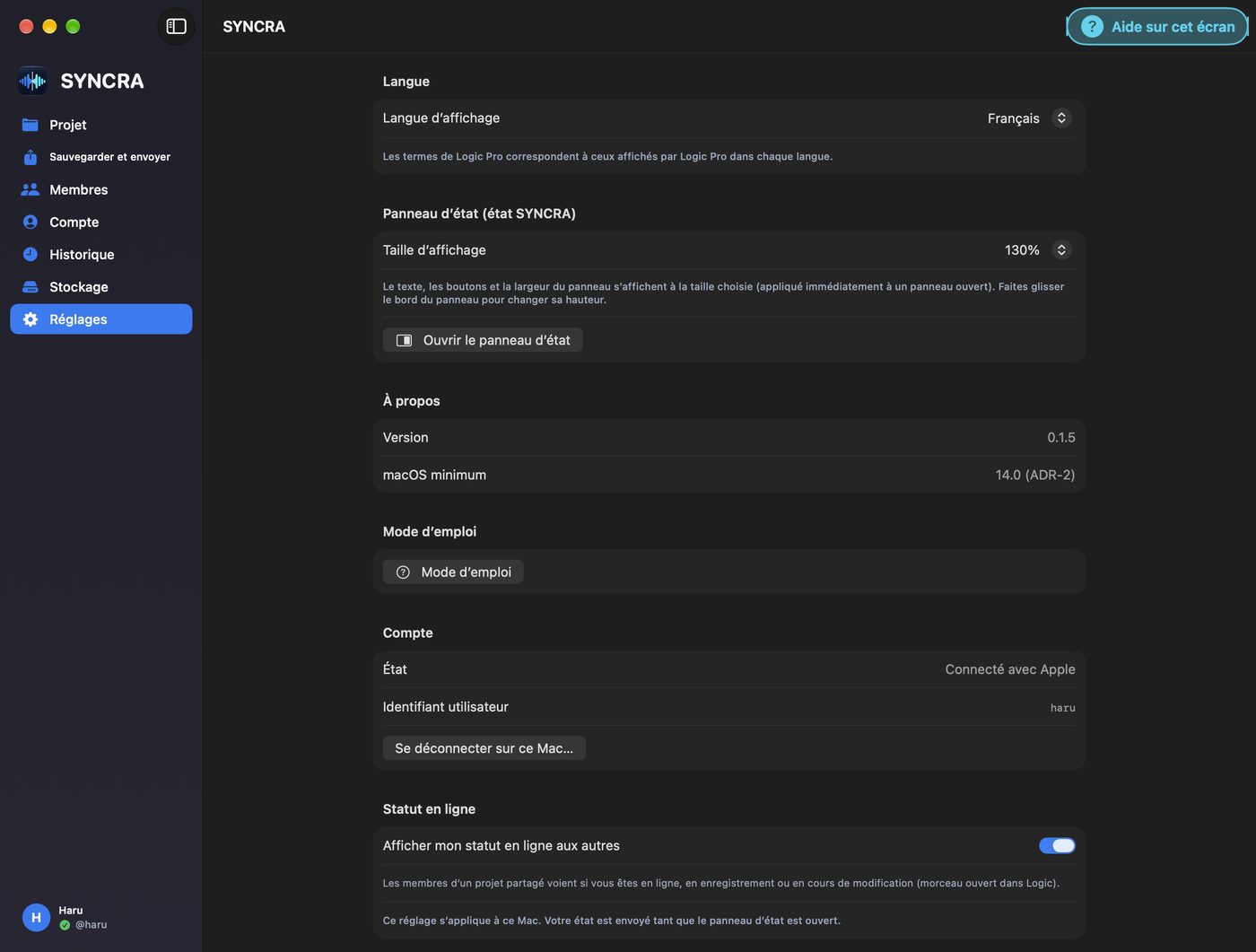
Réglages : langue et taille du panneau

123456
  1. Ouvrez « Réglages » à gauche. « Langue d’affichage » propose 7 langues. Les termes de Logic Pro suivent ceux de Logic Pro dans cette langue.
  2. Réglez la taille d’affichage du panneau d’état (texte, boutons, largeur).
  3. La version de l’app, le macOS minimal, « Mode d’emploi » et l’état du compte s’y trouvent aussi.

Sur chaque écran, « Comment utiliser cet écran » en haut à droite affiche les étapes de cet écran.

Éléments de l’écran

  1. Langue d’affichageChoisissez parmi 7 langues. Les termes de Logic Pro suivent Logic Pro dans cette langue.
  2. Taille du panneau d’étatTaille du texte, des boutons et largeur (s’applique tout de suite au panneau ouvert).
  3. Ouvrir le panneau d’étatIl peut aussi s’ouvrir d’ici.
  4. Infos de l’appVersion et macOS requis.
  5. Mode d’emploiRevoir le tutoriel à tout moment.
  6. CompteÉtat de connexion et identifiant utilisateur.
Plus de détails (guide de l’app)
Éléments des réglages
  • « Langue » : choisissez la langue d’affichage. Le choix est enregistré aussitôt, et « Redémarrer maintenant » applique le changement.
  • « Panneau d’état (état SYNCRA) » : modifie la taille d’affichage du panneau (80 % à 150 %).
  • « Mode d’emploi » : permet de revoir ce tutoriel.
  • « Compte » : vérification de l’état de connexion et déconnexion sur ce Mac.
  • « Statut en ligne » : activation ou désactivation de « Afficher mon statut en ligne aux autres ». Désactivé, les membres vous voient « Hors ligne » et ne savent pas si vous enregistrez ou modifiez (vous continuez à voir l’état des membres comme avant).
  • « Notifications » : choisissez d’activer ou non les notifications pour les messages, les ajouts et mises à jour de projets, les membres qui se mettent en ligne, les notes partagées, et les demandes d’adhésion et invitations.
Autoriser les notifications
  1. Cliquez sur « Autoriser les notifications » dans « Notifications ».
  2. Si « Les notifications de SYNCRA ne sont pas autorisées dans macOS » s’affiche, cliquez sur « Ouvrir Réglages Système » et autorisez les notifications de SYNCRA.

iPhone · iPad

Les écrans iPhone et iPad, élément par élément

Captures numérotées de la vraie app iPhone, dans sa version anglaise (l’app iPad a la même disposition). Les personnes, morceaux et messages affichés sont des exemples.

01

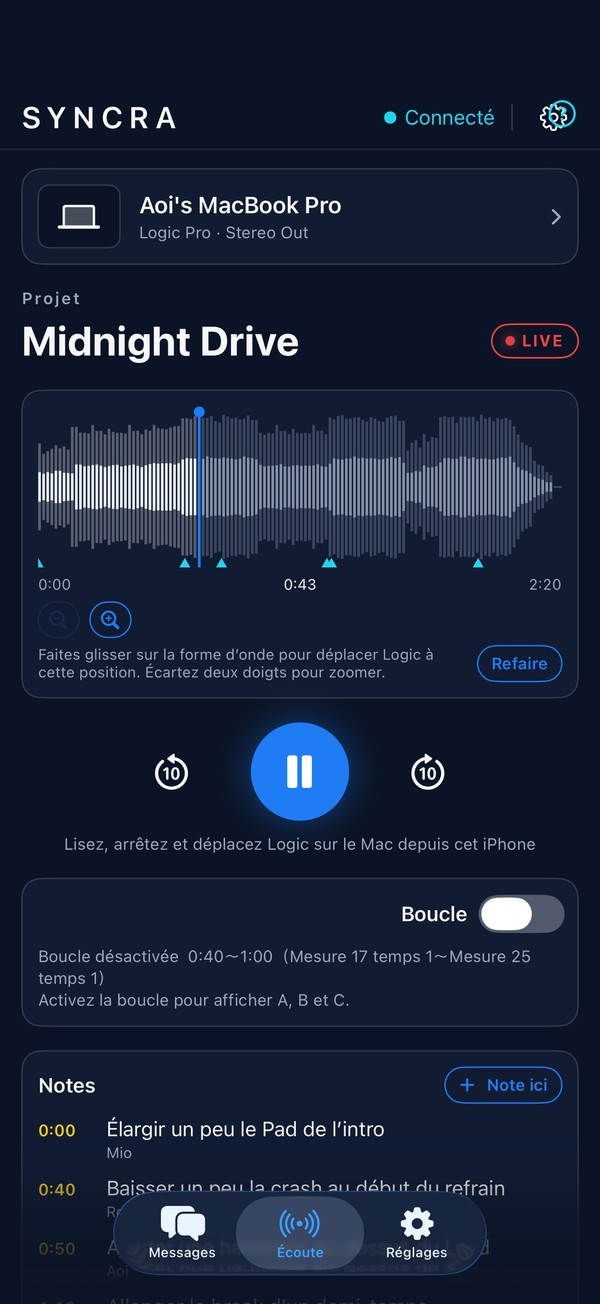
Écoute : entendre Logic sur iPhone et iPad

1234567891011
  1. Ouvrez SYNCRA sur votre Mac et insérez SYNCRA Monitor sur le Stereo Out de Logic.
  2. Ouvrez l’onglet « Écoute » sur votre iPhone ou iPad : il trouve le Mac sur le même Wi-Fi et s’y connecte (pour un nouveau Mac, confirmez une fois le code à 6 chiffres).
  3. Lancez la lecture dans Logic : le son arrive sans compression. Vous pouvez aussi lire, arrêter et déplacer Logic depuis votre iPhone ou iPad.

Pas de son ? Sur votre iPhone, activez SYNCRA dans « Réglages » › « Confidentialité et sécurité » › « Réseau local ».

Éléments de l’écran

  1. ConnectéIndique que le Mac est connecté. La roue dentée à droite ouvre les détails et réglages de connexion.
  2. Mac connectéNom du Mac et source écoutée (Logic Pro · Stereo Out). Touchez-le pour les détails de connexion (fréquence d’échantillonnage, temps aller-retour…).
  3. État du sonAffiche « LIVE » (réception et lecture), « En attente », « Arrêté » ou « MUET ».
  4. Forme d’onde du morceauLe trait bleu est la tête de lecture de Logic. Faites glisser sur la forme d’onde pour y déplacer Logic.
  5. Positions des notes partagéesLes ▲ bleu clair marquent les positions où des notes partagées sont attachées.
  6. Zoom et « Tout »Vous pouvez aussi écarter deux doigts pour zoomer. « Tout » revient au morceau entier.
  7. RefaireRecrée la forme d’onde du morceau entier en l’exportant depuis Logic (après une modification du morceau).
  8. Lecture, arrêt, 10 sLance ou arrête Logic sur votre Mac. Les boutons latéraux reculent ou avancent de 10 secondes.
  9. BoucleActivez-la pour afficher les boucles A, B et C (écran suivant).
  10. Note iciAjoute une note partagée à la position que vous écoutez.
  11. Onglets du basPassez de « Messages » à « Écoute » et « Réglages ».
Plus de détails (guide de l’app)
Préparation avant la connexion (Mac)
  1. Lancez SYNCRA sur le Mac.
  2. Insérez le plug-in « SYNCRA Monitor » sur Stereo Out de Logic.
  3. Connectez le Mac et l’iPhone au même Wi-Fi.
Se connecter
  1. Ouvrez l’onglet « Écoute » en bas. Les Mac du même Wi-Fi sont recherchés automatiquement.
  2. Si plusieurs Mac sont trouvés, choisissez celui auquel vous connecter.
  3. Uniquement pour un Mac utilisé pour la première fois, un numéro à 6 chiffres s’affiche. Vérifiez que le même numéro s’affiche dans l’écran SYNCRA Monitor du Mac et, s’il est identique, cliquez sur « Correspond » sur le Mac.
  4. Une fois connecté, « Connecté à 〇〇 » s’affiche. À partir de la deuxième fois, la connexion se fait sans numéro.
En cas de problème
  • « L’accès au réseau local est requis » : dans « Réglages » de l’iPhone > « Confidentialité et sécurité » > « Réseau local », activez SYNCRA (vous pouvez y accéder avec « Ouvrir Réglages »).
  • « Rechercher à nouveau » relance la recherche des Mac.
  • Si le son n’arrive pas, vérifiez que la lecture est lancée dans Logic et que vous êtes sur le même Wi-Fi.
Lecture, arrêt, déplacement
  • « Lire dans Logic » et « Arrêter Logic » commandent Logic sur le Mac. « Reculer de 10 secondes » et « Avancer de 10 secondes » sont aussi disponibles.
  • Si vous faites glisser le doigt sur la forme d’onde, la tête de lecture de Logic se déplace à cet endroit. Écartez deux doigts pour zoomer. « Tout » rétablit l’affichage du morceau entier.

SYNCRA doit être lancé sur le Mac et l’accessibilité doit être autorisée. Pendant la création de la forme d’onde du morceau entier, Logic passe au premier plan sur le Mac et est piloté ; ne faites donc rien d’autre sur le Mac.

02

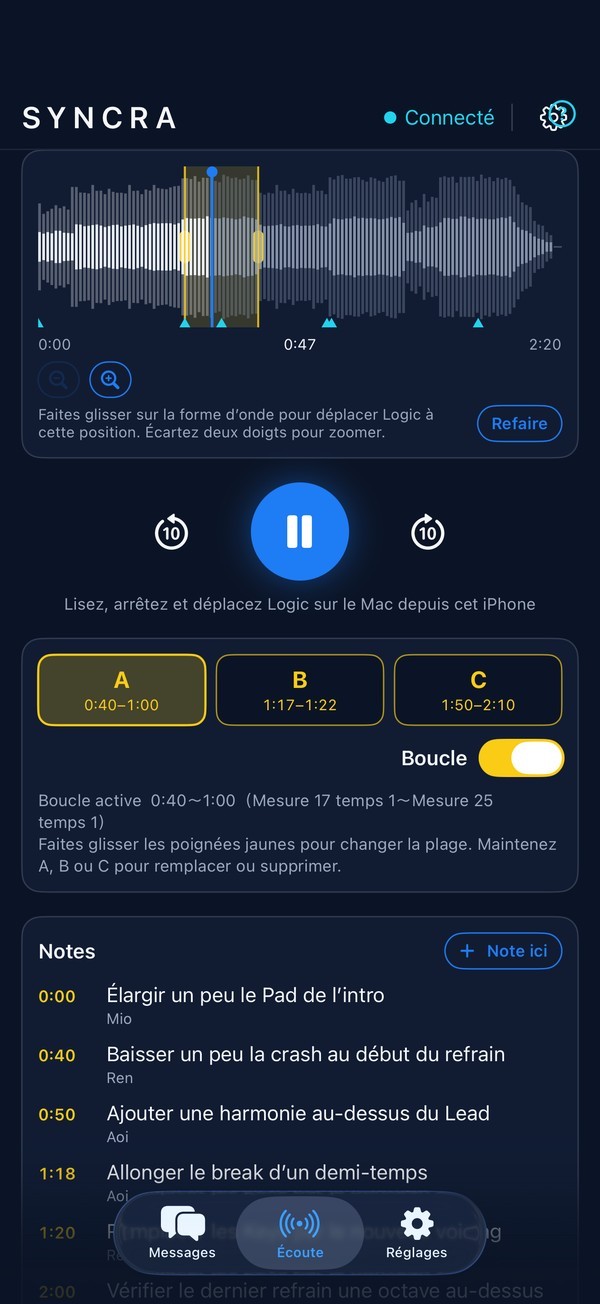
Boucle : réécouter le passage qui vous intéresse

12345
  1. Activez « Boucle ».
  2. Faites glisser sur la forme d’onde pour choisir une plage. Ajustez-la avec les poignées jaunes.
  3. Mémorisez des boucles dans A, B et C, puis touchez-en une pour y passer.

La boucle change le cycle de Logic sur votre Mac : vous réécoutez un passage sans toucher au Mac.

Éléments de l’écran

  1. Plage de boucleLa bande jaune est la boucle. Ajustez-la avec les poignées jaunes de chaque côté.
  2. Lecture, arrêt, 10 sRéécoutez la boucle sans toucher au Mac.
  3. A, B, CBoucles mémorisées. Touchez pour y passer ; maintenez pour la remplacer ou la supprimer.
  4. Boucle activée ou désactivéeActive ou désactive le cycle de Logic.
  5. Boucle actuelleAffiche la plage en minutage, ainsi qu’en mesures et temps.
Plus de détails (guide de l’app)
Boucle
  1. Activez « Boucle ».
  2. Faites glisser le doigt de gauche à droite sur la forme d’onde pour choisir une plage (vous pouvez aussi toucher deux points).
  3. « Mémoriser la boucle actuelle » permet de l’enregistrer en A, B ou C. Un appui long permet de choisir une plage à mémoriser, de la mémoriser à nouveau ou de l’effacer.
  4. Touchez A, B ou C pour passer à cette boucle.

Pour définir la plage de la boucle, il faut faire apparaître les locators dans l’affichage de position de Logic.

03

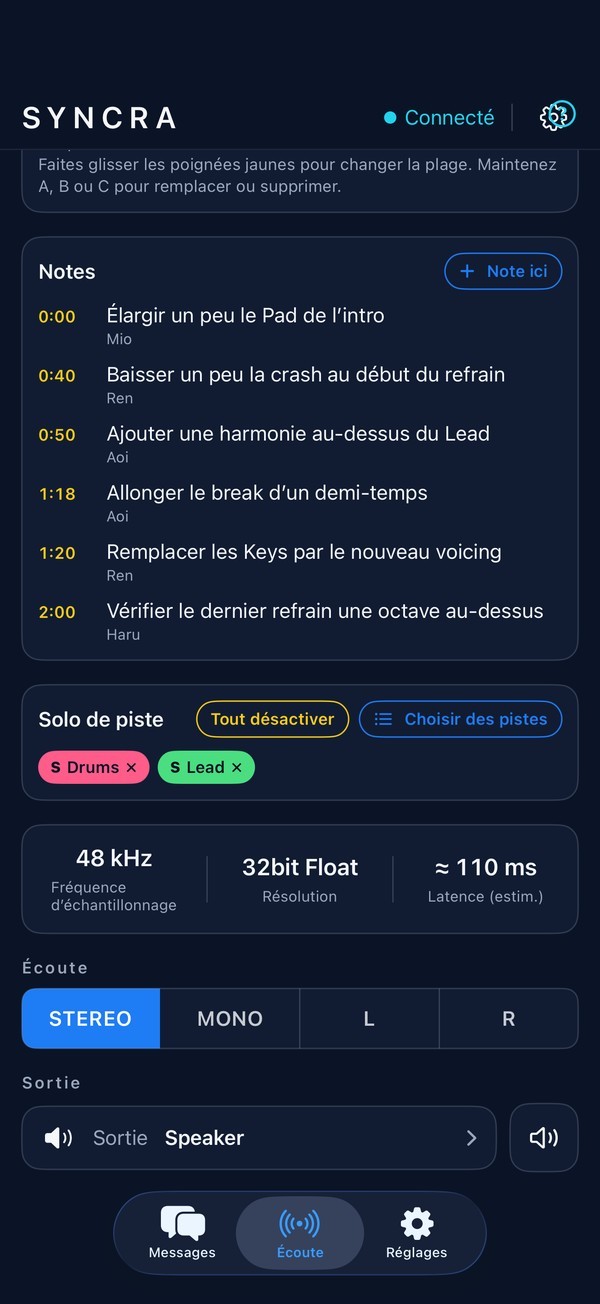
Solo, mode d’écoute et sortie

1234567
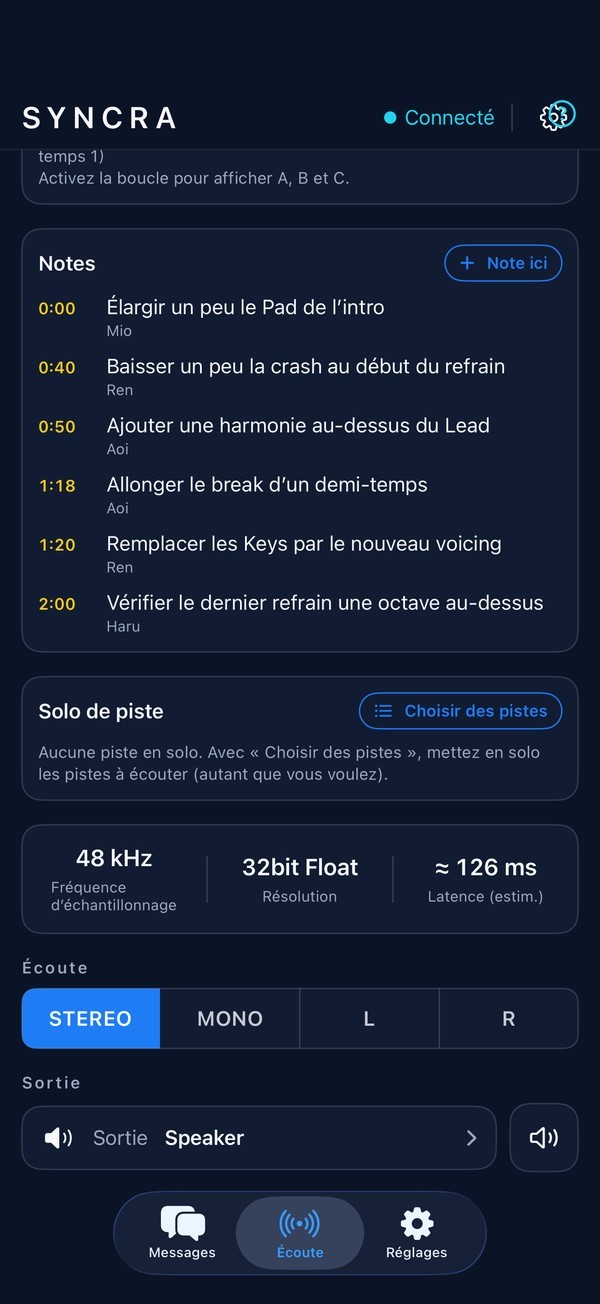
  1. Touchez « Choisir des pistes » pour mettre en solo les pistes à écouter (autant que vous voulez).
  2. Les pistes en solo se superposent, chacune avec une forme d’onde de sa couleur.
  3. Choisissez l’« Écoute » (stéréo, mono, gauche ou droite) et la « Sortie ».

Bluetooth et AirPlay ajoutent de la latence. Réservez-les à la vérification.

Éléments de l’écran

  1. Pistes en soloLes pistes que vous avez mises en solo. Touchez × pour en retirer une. Chaque forme d’onde a sa propre couleur.
  2. Tout désactiverRetire tous les solos.
  3. Choisir des pistesChoisissez les pistes à mettre en solo dans la liste des pistes de Logic (autant que vous voulez).
  4. Infos audioFréquence d’échantillonnage, résolution et latence estimée.
  5. ÉcoutePassez de stéréo à mono, gauche uniquement ou droite uniquement.
  6. SortieChoisissez le haut-parleur, les écouteurs, AirPlay, etc.
  7. Couper le son de l’iPhoneCoupe uniquement le son de l’iPhone. Logic continue de jouer.
Plus de détails (guide de l’app)
Forme d’onde des pistes en solo

Avec « Choisir des pistes », vous pouvez mettre en solo les pistes que vous voulez écouter (autant que vous le souhaitez). Une fois en solo, la forme d’onde de ces seules pistes est créée. Le gris clair correspond à la forme d’onde du morceau entier.

Sortie et coupure du son
  • Avec « Sortie », choisissez le haut-parleur de l’iPhone, des écouteurs, AirPlay, etc. Bluetooth et AirPlay ont un décalage sonore ; utilisez-les pour de simples vérifications.
  • « Couper le son de l’iPhone » coupe uniquement le son de l’iPhone. La lecture dans Logic ne s’arrête pas.
04

Une note partagée sur-le-champ, depuis l’écoute

1234
  1. Pendant la lecture, ou après avoir choisi une position sur la forme d’onde, touchez « Note ici ».
  2. Saisissez la note et touchez « Ajouter ».
  3. Elle devient une note partagée, reçue par tous les membres et par SYNCRA sur le Mac.

Touchez le minutage d’une note pour placer la tête de lecture de Logic sur votre Mac à cette position.

Éléments de l’écran

  1. Note iciAjoute une note à la position que vous écoutez (ou à celle choisie sur la forme d’onde).
  2. Position de la noteTouchez-la pour y placer la tête de lecture de Logic sur votre Mac.
  3. Texte de la noteTous les membres et SYNCRA sur le Mac reçoivent le même texte.
  4. AuteurLe membre qui a ajouté la note.
Plus de détails (guide de l’app)
Marche à suivre
  1. Pendant la lecture, ou après avoir choisi une position sur la forme d’onde, touchez « Note ici ».
  2. Saisissez le contenu et touchez « Ajouter ».
  3. La note est envoyée comme note partagée à tous les membres et au Mac.

Si ce morceau n’est pas lié à un projet partagé SYNCRA, vous ne pouvez pas ajouter de note. Ajoutez le morceau dans SYNCRA sur Mac. Les personnes en « Lecture seule » ne peuvent pas en ajouter.

05

Vos projets partagés

1234
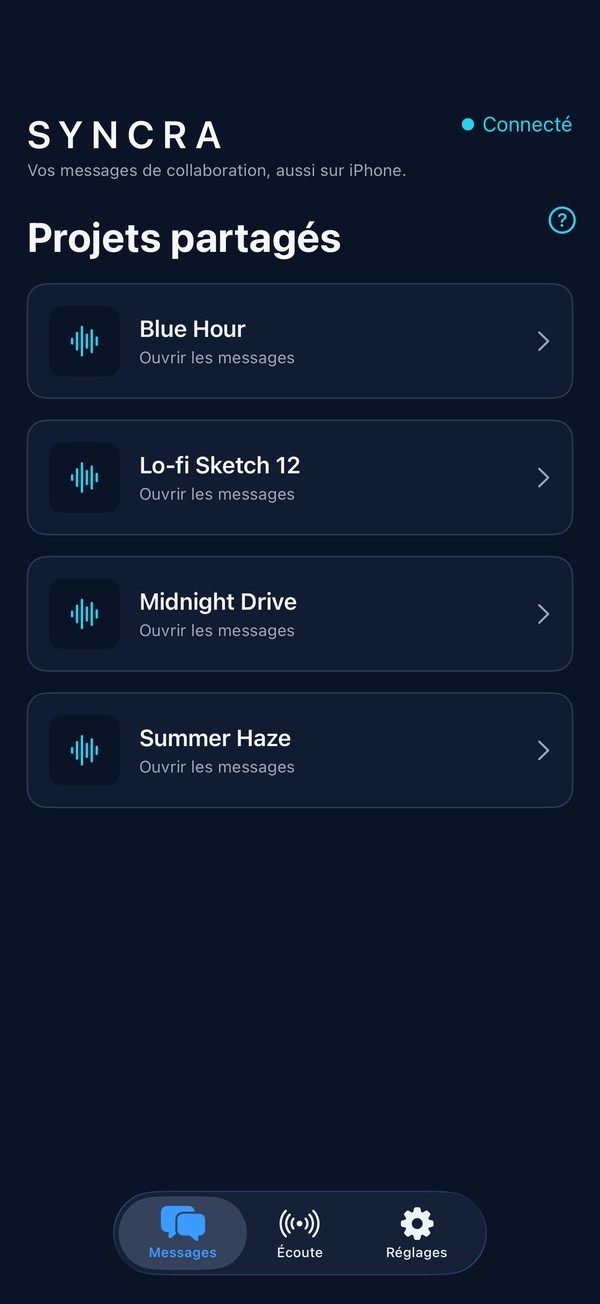
  1. Ouvrez l’onglet « Messages » en bas.
  2. Touchez un projet pour l’ouvrir.
  3. À l’intérieur, passez d’un onglet à l’autre : « Messages », « Notes partagées », « Historique des mises à jour » et « Membres ».

Les projets se créent dans SYNCRA sur le Mac. Votre iPhone et votre iPad listent les projets auxquels vous participez.

Éléments de l’écran

  1. ConnectéVous recevez messages et notes partagées sur le compte avec lequel vous êtes connecté.
  2. Aide sur cet écranOuvre l’aide de cet écran.
  3. Projets partagésLes projets auxquels vous participez. Touchez-en un pour ouvrir ses onglets.
  4. Onglets du basPassez de « Messages » à « Écoute » et « Réglages ».
Plus de détails (guide de l’app)
Utilisation
  1. Ouvrez l’onglet « Messages » en bas.
  2. Touchez un projet pour voir ses messages, ses notes partagées, son historique des mises à jour et ses membres.

La création de projets et les invitations se font dans SYNCRA sur Mac. Si rien ne s’affiche, créez un projet sur le Mac ou acceptez une invitation.

Les 4 onglets d’un projet
  • « Messages » : lire et envoyer.
  • « Notes partagées » : notes attachées à des positions du morceau.
  • « Historique des mises à jour » : liste des versions du projet.
  • « Membres » : membres, rôles et présence en ligne.
06

Messages : échanger avec une position

123456789101112
  1. Ouvrez l’onglet « Messages » d’un projet.
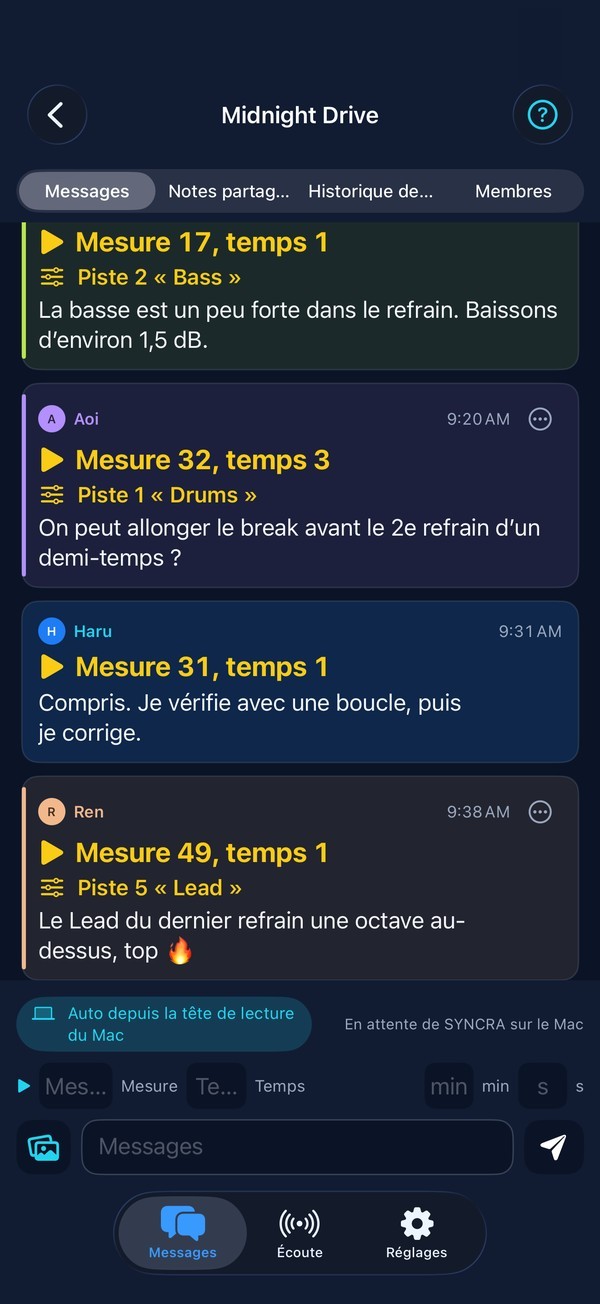
  2. Saisissez une mesure et un temps (ou minutes et secondes), ou utilisez « Auto depuis la tête de lecture du Mac ».
  3. Saisissez le texte et envoyez. Vous pouvez aussi joindre photos et vidéos.

Touchez un message reçu avec une position : la tête de lecture de Logic sur votre Mac s’y place.

Éléments de l’écran

  1. Aide sur cet écranOuvre l’aide de cet écran.
  2. Quatre onglets« Messages », « Notes partagées », « Historique des mises à jour » et « Membres ».
  3. Expéditeur et heureChaque membre a sa propre couleur.
  4. Position dans le morceauTouchez-la pour placer la tête de lecture de Logic sur votre Mac à cette position.
  5. PisteIndique de quelle piste parle le message.
  6. Vos messagesLes messages que vous avez envoyés s’affichent dans une autre couleur.
  7. Auto depuis la tête de lecture du MacActivé, il reprend la position de la tête de lecture de Logic sur votre Mac.
  8. Mesure et tempsSaisissez la position en mesures et temps.
  9. Minutes et secondesOu saisissez la position en minutes et secondes.
  10. Photos et vidéosJoignez des photos ou des vidéos.
  11. EnvoyerEnvoie le message.
  12. Signaler ou bloquerTouchez « … » sur le message d’une autre personne (ou maintenez-le appuyé) pour choisir « Signaler ce message… » ou « Bloquer [nom]… ». Seul l’opérateur voit les signalements ; l’autre personne n’est pas prévenue.
Plus de détails (guide de l’app)
Envoyer
  1. Ouvrez l’onglet « Messages » du projet.
  2. Saisissez votre message dans le champ du bas, puis touchez le bouton d’envoi.
  3. À l’approche de la limite de caractères, « Encore 〇 caractères » s’affiche.
Joindre une position
  1. Dans le champ de position, saisissez « Mesure » et « Temps » (ou « min » et « s »).
  2. « Auto depuis la tête de lecture du Mac » saisit la position de la tête de lecture de Logic sur votre Mac.
  3. Si vous touchez un message reçu avec position, la tête de lecture de Logic sur votre Mac se déplace à cette position.

Plages : mesure 1 à 9999, temps 1 à 64, minutes 0 à 1439, secondes 0 à 59. Si la position est vide, le message est écrit à la mesure 1, temps 1.

Joindre des photos ou des vidéos
  1. Touchez « Joindre des photos ou des vidéos » et faites votre choix.
  2. Le nombre d’éléments par message est limité. Ce qui dépasse n’est pas joint et une notification s’affiche.
  3. Pendant l’envoi, la progression s’affiche.

Les membres en « Lecture seule » ne peuvent pas envoyer de photos ni de vidéos (ils peuvent envoyer du texte).

07

Notes partagées : gérer ensemble les corrections

12345678910
  1. Ouvrez l’onglet « Notes partagées » d’un projet.
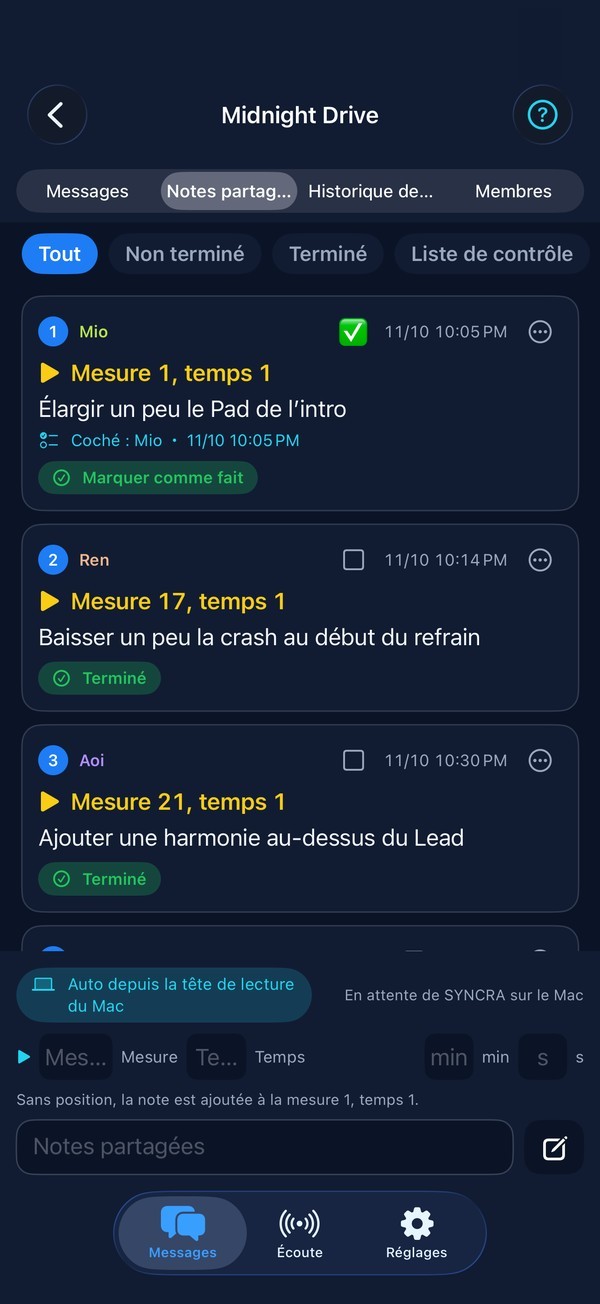
  2. Avec les filtres du haut, basculez entre « Non terminé », « Terminé », « Liste de contrôle » et « Fait ».
  3. Touchez □ pour mettre la note dans la liste de contrôle, puis touchez « Marquer comme fait » une fois la tâche accomplie.

« Terminé » indique que la tâche d’une note est réglée ; « Fait », qu’un élément de la liste de contrôle est accompli. Les deux sont visibles par tous les membres.

Éléments de l’écran

  1. Onglet Notes partagéesLes notes attachées à des positions du morceau.
  2. Filtres« Tout », « Non terminé », « Terminé » (notes réglées), « Liste de contrôle » et « Fait » (éléments accomplis).
  3. Liste de contrôleTouchez □ pour ajouter ✅ : la note entre dans la liste de contrôle de tous les membres.
  4. Position de la noteTouchez-la pour y placer la tête de lecture de Logic sur votre Mac.
  5. Coché parQui l’a ajoutée à la liste de contrôle, et quand.
  6. Marquer comme faitTouchez-le quand un élément de la liste de contrôle est accompli. Il passe dans le filtre « Fait ».
  7. TerminéIndique que la tâche de la note est réglée. Touchez-le pour la rouvrir (« Reprendre »).
  8. Saisir une position« Auto depuis la tête de lecture du Mac », ou mesures et temps / minutes et secondes. Vide = mesure 1, temps 1.
  9. Écrire et envoyerEnvoyez la note : elle arrive chez tous les membres et sur le Mac.
  10. Signaler ou bloquerTouchez « … » sur la note partagée d’une autre personne (ou maintenez-la appuyée) pour choisir « Signaler cette note partagée… » ou « Bloquer [nom]… ». Les messages et notes partagées des personnes bloquées sont masqués (vous pouvez les débloquer à tout moment dans les réglages).
Plus de détails (guide de l’app)
Écrire une note
  1. Ouvrez l’onglet « Notes partagées » du projet.
  2. Saisissez la position, écrivez le contenu, puis envoyez. Si la position est vide, la note est placée à la mesure 1, temps 1.
  3. La note est envoyée à tous les membres et au Mac.
Actions sur les notes
  • « Terminé » et « Reprendre » changent l’état. Si vous touchez le bouton de position de la note, la tête de lecture de Logic sur votre Mac se déplace à cette position.
  • Si vous touchez le □ en haut à droite d’une note, un ✅ apparaît et elle entre dans la liste de contrôle de tous les membres. Un nouveau contact la retire. « Marquer comme fait » et « Remettre dans la liste » la déplacent.
  • Les boutons du haut permettent de filtrer par « Tout », « Non terminé », « Terminé », « Liste de contrôle » et « Fait ».
  • Vous pouvez supprimer les notes que vous avez écrites (elles restent dans l’historique).

Seuls les membres ayant le rôle « Peut modifier » ou supérieur peuvent écrire une note partagée ou la marquer comme terminée. Les personnes en « Lecture seule » peuvent uniquement la lire.

Terminé, liste de contrôle et fait : les différences
  • « Terminé » : le sujet de la note est réglé. Tous les membres le voient. « Reprendre » la remet en « Non terminé ».
  • « Liste de contrôle » : ce que vous ferez plus tard. Touchez le □ en haut à droite de la note pour obtenir ✅ : elle entre dans la liste de tous les membres. Touchez à nouveau pour la retirer.
  • « Fait » : quand vous avez traité une note ✅, touchez « Marquer comme fait ». En cas d’erreur, « Remettre dans la liste » annule.
  • Filtres : « Non terminé » = pas encore terminé, « Terminé » = terminé, « Liste de contrôle » = ✅ et pas encore fait, « Fait » = ✅ et fait.

Sur une note ✅, les boutons deviennent « Marquer comme fait » / « Remettre dans la liste » (sans ✅ : « Terminé » / « Reprendre »). Tout cela est partagé avec tous les membres.

Modification simultanée

Si un autre membre a modifié la note avant vous, la dernière version s’affiche. Vérifiez, puis recommencez votre action.

08

Les membres et ce qu’ils font en ce moment

123456
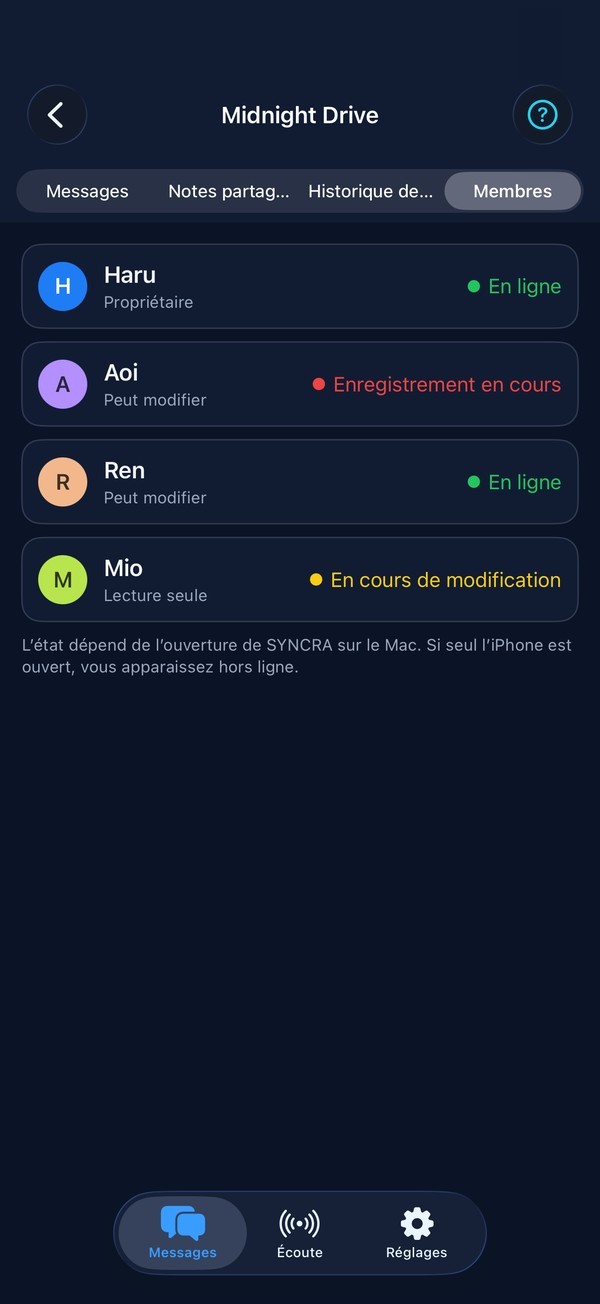
  1. Ouvrez l’onglet « Membres » d’un projet.
  2. Vérifiez les noms et les rôles (« Propriétaire », « Peut modifier », « Lecture seule »).
  3. L’état actuel de chacun (« En ligne », « Enregistrement en cours », « En cours de modification », etc.) s’affiche à droite.

L’état dépend de l’ouverture de SYNCRA sur le Mac du membre. Avec seulement l’iPhone ouvert, il apparaît « Hors ligne ».

Éléments de l’écran

  1. Onglet MembresLa liste des membres du projet.
  2. Rôle« Propriétaire », « Peut modifier » ou « Lecture seule ».
  3. En ligneSYNCRA est ouvert sur le Mac du membre.
  4. Enregistrement en coursLe membre enregistre sur son Mac.
  5. En cours de modificationLe membre modifie le projet dans Logic sur son Mac.
  6. Fonctionnement de l’étatIl dépend de l’ouverture de SYNCRA sur le Mac du membre.
Plus de détails (guide de l’app)
Historique des mises à jour
  • Les nouvelles versions sont classées de la plus récente à la plus ancienne.
  • La lecture de l’audio et l’ouverture dans Logic se font dans SYNCRA sur Mac.
Membres
  • Le nom, l’@ID et le rôle (« Propriétaire », « Peut modifier », « Lecture seule ») s’affichent.
  • L’état dépend de l’ouverture ou non de SYNCRA sur le Mac. Si seul l’iPhone est ouvert, vous apparaissez « Hors ligne ».
09

Réglages : profil, notifications et langue

12345
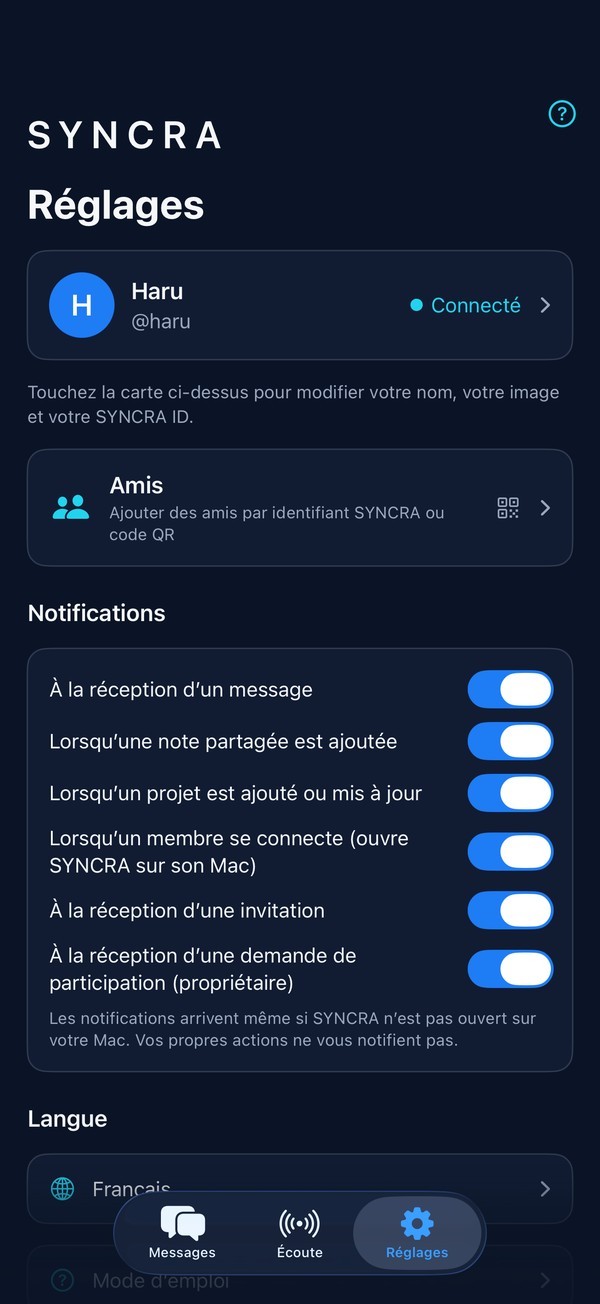
  1. Ouvrez l’onglet « Réglages » en bas.
  2. Avec la carte du haut, modifiez votre nom, votre photo et votre identifiant SYNCRA.
  3. Activez ou désactivez chaque type de notification, choisissez la langue d’affichage ou ouvrez « Mode d’emploi ».

Les notifications arrivent même si SYNCRA n’est pas ouvert sur votre Mac. Vos propres actions ne vous sont pas notifiées.

Éléments de l’écran

  1. Aide sur cet écranOuvre l’aide de cette app.
  2. ProfilTouchez pour modifier votre nom, votre photo et votre identifiant SYNCRA.
  3. AmisAjoutez des amis par identifiant SYNCRA ou code QR.
  4. NotificationsActivez ou désactivez chaque type : messages, notes partagées, mises à jour de projet, membres en ligne, invitations et demandes de participation.
  5. LangueChange aussitôt la langue d’affichage (7 langues).
Plus de détails (guide de l’app)
Profil
  1. Touchez la carte du haut dans l’onglet « Réglages ».
  2. Touchez l’image pour en choisir une dans vos photos. « Retirer la photo » la retire.
  3. Saisissez votre nom et touchez « Enregistrer ».
  4. Pour le SYNCRA ID, sa disponibilité s’affiche. S’il est disponible, touchez « Modifier ».

Un nom ou une image modifiés sur le Mac apparaissent aussi sur l’iPhone en quelques secondes.

Le SYNCRA ID comporte 3 à 20 caractères : lettres minuscules, chiffres et _ (le premier caractère est une lettre minuscule ou un chiffre). Il ne peut être modifié qu’une fois par mois, et vous ne pouvez pas choisir un ID déjà utilisé par quelqu’un d’autre.

Amis
  1. Dans l’onglet « Réglages », touchez « Amis ».
  2. Saisissez l’identifiant de l’autre personne dans « Rechercher par identifiant SYNCRA » et touchez « Rechercher », ou scannez son code QR avec « Scanner avec la caméra ». Si vous avez reçu le code QR sous forme d’image (dans une messagerie, par exemple), choisissez-le avec « Depuis Photos ».
  3. Une fois la personne trouvée, touchez « Ajouter aux amis ».

Vous pouvez aussi scanner un code QR SYNCRA avec l’app Appareil photo de l’iPhone : SYNCRA s’ouvre et recherche la personne. Votre identifiant et votre code QR figurent aussi sur cet écran ; envoyez l’image avec « Envoyer le code QR ».

Invitez vos amis à des projets partagés dans SYNCRA sur votre Mac.

Notifications

Vous pouvez activer ou désactiver chaque type de notification. Elles arrivent même si SYNCRA n’est pas ouvert sur le Mac. Vos propres actions ne déclenchent pas de notification. Si elles ne sont pas autorisées, autorisez-les dans « Réglages » de l’iPhone > « Notifications » > « SYNCRA ».

Stockage et achats
  • Dans « Stockage », un anneau montre ce que vous avez utilisé et ce qui reste. Pendant l’essai gratuit, il indique la fin et le temps restant ; pour un Single Pass, l’échéance et le temps restant de chaque projet.
  • Dans « Achat et paiement », vous pouvez acheter une formule, restaurer les achats ou résilier. Les prix et les règles sont sur la page « Formules et bonus d’invitation ».
Langue et déconnexion
  • Touchez « Langue » pour changer immédiatement la langue d’affichage.
  • Touchez « Se déconnecter sur cet iPhone » : après confirmation, vous êtes déconnecté.
  • Avec « Mode d’emploi », vous pouvez revoir ce tutoriel.

Premiers pas

Installez sur le Mac, insérez dans Logic, jumelez l’iPhone ou l’iPad.

Aucune configuration compliquée.

1
Installer SYNCRA pour Mac

Ouvrez le ZIP et déplacez SYNCRA dans Applications. Notarié par Apple, il s’ouvre directement.

2
Créer un compte

Sur Mac, iPhone ou iPad, touchez « Se connecter avec Apple » : votre compte est créé immédiatement. Avec le même compte Apple, Mac et iPhone partagent le même compte. La formule Master inclut un essai gratuit de 7 jours (un moyen de paiement est requis à l’achat ; si vous résiliez pendant l’essai, vous ne payez rien).

3
Insérer SYNCRA Monitor dans Logic

Placez le plug-in sur le Stereo Out de Logic Pro : le son de Logic est envoyé à l’iPhone et à l’iPad.

4
Jumeler l’iPhone ou l’iPad

Dans SYNCRA sur l’iPhone ou l’iPad, scannez le code QR affiché sur le Mac ou saisissez le code à 6 chiffres. Utilisez le même Wi-Fi.

5
Écouter, vérifier, discuter

Déplacez-vous dans la forme d’onde, vérifiez avec les boucles et le solo, posez des Notes partagées et terminez le morceau avec vos membres.

Tarifs

Tarifs

SYNCRA

Formule Master (toutes les fonctions)

15,99 USD / mois
159,99 USD / an (hors taxes). Au Japon : 2 500 JPY / mois, 25 000 JPY / an (TTC). Hors Japon et États-Unis, les achats intégrés sur iPhone/iPad sont facturés en devise locale au prix fixé par Apple.
  • Essai gratuit de 7 jours (gratuit si vous résiliez pendant l’essai)
  • Monitor, boucles, solo, Notes partagées
  • Messages, photos et vidéos, partage audio
  • Création de projets partagés
Mac · iPhone · 1 project

Single Pass

7,99 USD / 20 jours
Un projet par achat · sans renouvellement automatique · app Mac et app iPhone/iPad. Au Japon : 1 200 JPY (TTC).
  • Toutes les fonctions pour un projet (app Mac ; sur iPhone et iPad, écoute, Notes partagées et tête de lecture pour le morceau de ce projet)
  • 5 Go de stockage
  • Un autre pass sur le même projet prolonge de 20 jours
iPhone · iPad

Formule Monitor

1,99 USD / mois
19,99 USD / an (hors taxes). Au Japon : 300 JPY / mois, 3 000 JPY / an (TTC). Achat intégré sur iPhone et iPad uniquement ; hors Japon et États-Unis, le prix en devise locale fixé par Apple s’applique.
  • Écoute sur iPhone/iPad uniquement
  • Écouter son propre Mac sur iPhone et iPad, avec n’importe quel morceau

Seule, cette formule ne permet pas de rejoindre un projet partagé.

Les formules payantes de l’app Mac s’achètent dans l’app (paiement via Paddle). La résiliation arrête les prochains renouvellements. Remboursements · Informations vendeur

Commencer

Votre prochain morceau, terminé ensemble.

L’app Mac est disponible dès maintenant.
Configuration : macOS 14 ou ultérieur avec Logic Pro · iOS / iPadOS 17 ou ultérieur

Télécharger pour Mac ↓App Store — bientôt

FAQ

Questions fréquentes

Qu’est-ce que SYNCRA ?

Une app de création collaborative : écoutez le projet Logic Pro de votre Mac sur iPhone ou iPad et relisez-le et corrigez-le avec vos membres.

Comment créer un compte ?

Sur le premier écran de l’app Mac ou iPhone, touchez « Se connecter avec Apple » : le compte est créé aussitôt (Mac version 0.1.5 ou ultérieure). Si vous avez un compte avec e-mail et mot de passe, utilisez « Se connecter avec e-mail et mot de passe » sur le Mac.

Peut-on l’utiliser avec seulement un iPhone ou un iPad ?

Pour entendre le son, il faut SYNCRA pour Mac (macOS 14 ou ultérieur) et Logic Pro.

Je n’entends rien

Vérifiez que SYNCRA Monitor est sur le Stereo Out de Logic, que les deux appareils sont sur le même Wi-Fi et que SYNCRA est autorisé dans Réglages › Confidentialité et sécurité › Réseau local sur l’iPhone ou l’iPad.

L’essai gratuit devient-il payant ?

Oui. Les 7 premiers jours du premier achat de la formule Master sont gratuits (une fois par personne, jusqu’à 1 Go). Si vous résiliez pendant l’essai, vous ne payez rien (sur l’App Store, au moins 24 heures avant la fin). Sinon, la formule payante démarre automatiquement à la fin de l’essai. Si vous résiliez après le seul essai, les projets partagés de l’essai sont supprimés du cloud 30 jours après la fin.

Résiliation et remboursement

La résiliation arrête les prochains renouvellements. Sur iPhone et iPad : Réglages › votre nom › Abonnements. Voir la politique de remboursement.

Supprimer mon compte

Dans l’app : Réglages › Supprimer le compte.