 SYNCRA
SYNCRA Monitor in Logic einsetzen
So setzt du es ein (3 Schritte)
Stereo Out im Mixer öffnen
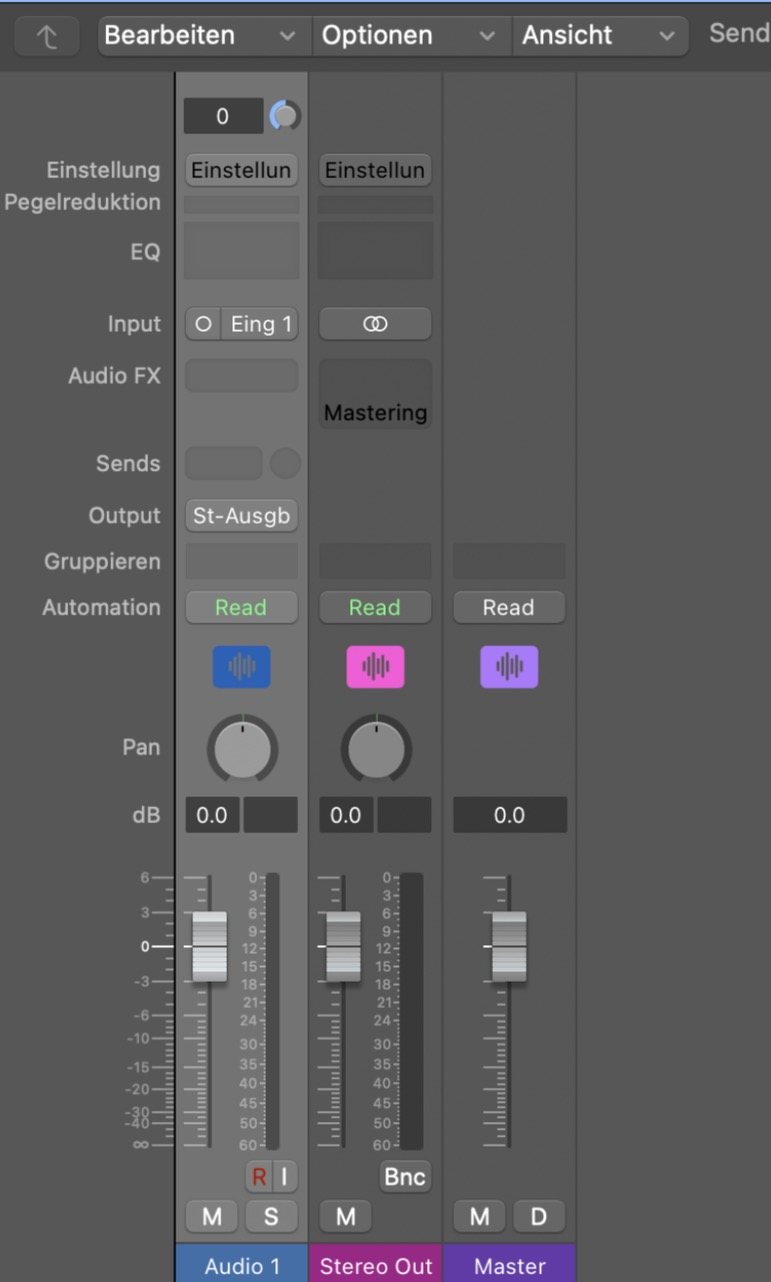
Drücke in Logic die Taste X, um den Mixer zu öffnen. (1) Suche den Kanalzug „Stereo Out“ und (2) den leeren Audio-FX-Slot.
- Der Kanalzug Stereo Out
- Der Audio-FX-Slot (hier klicken)
 12
Slot anklicken und im Menü wählen
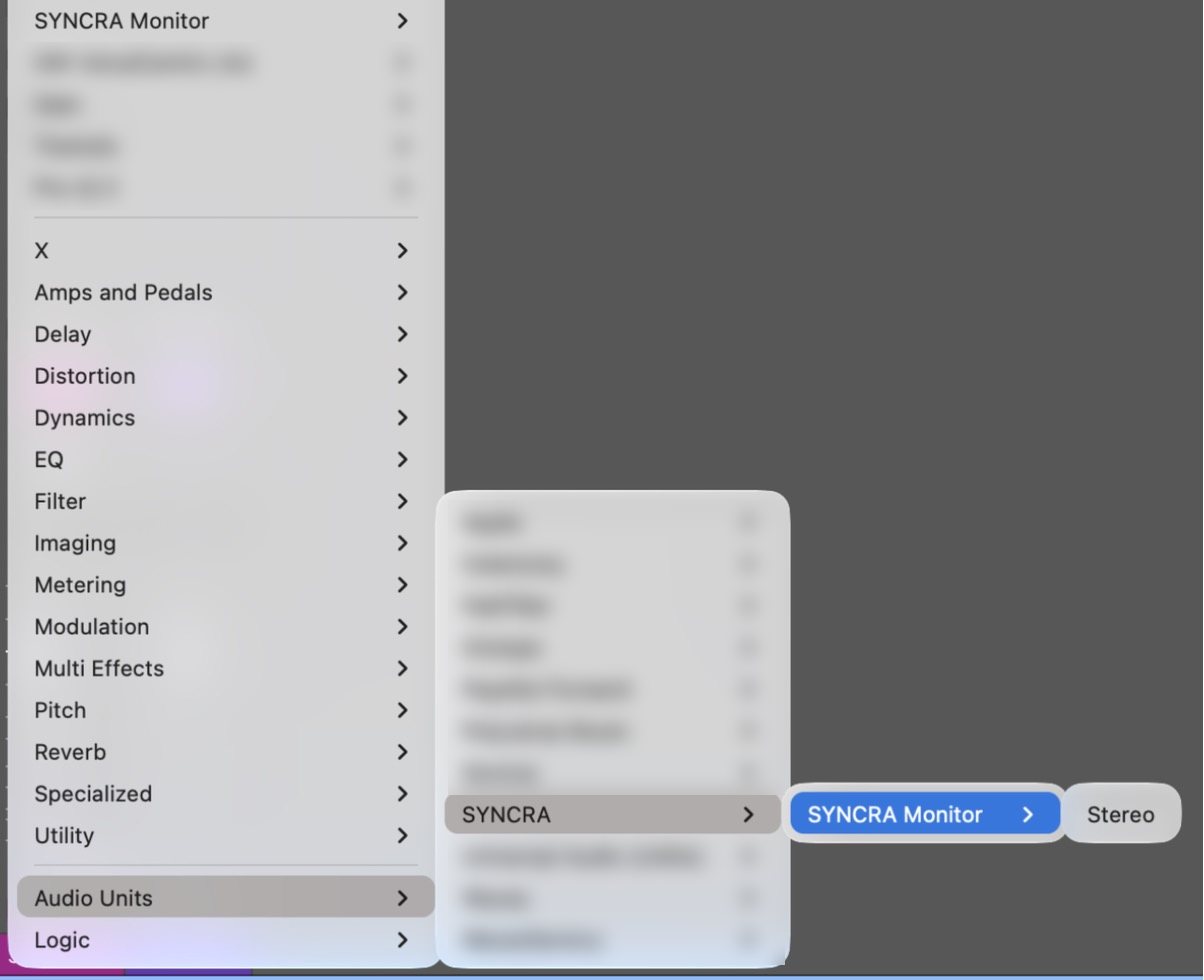
Klicke den Audio-FX-Slot an und wähle (1) Audio Units → (2) SYNCRA → (3) SYNCRA Monitor → (4) Stereo. Ab dem zweiten Mal findest du SYNCRA Monitor oben im Menü unter „Zuletzt verwendet“.
- Audio Units
- SYNCRA
- SYNCRA Monitor
- Stereo
 1234
Danach öffnet sich das Fenster von SYNCRA Monitor
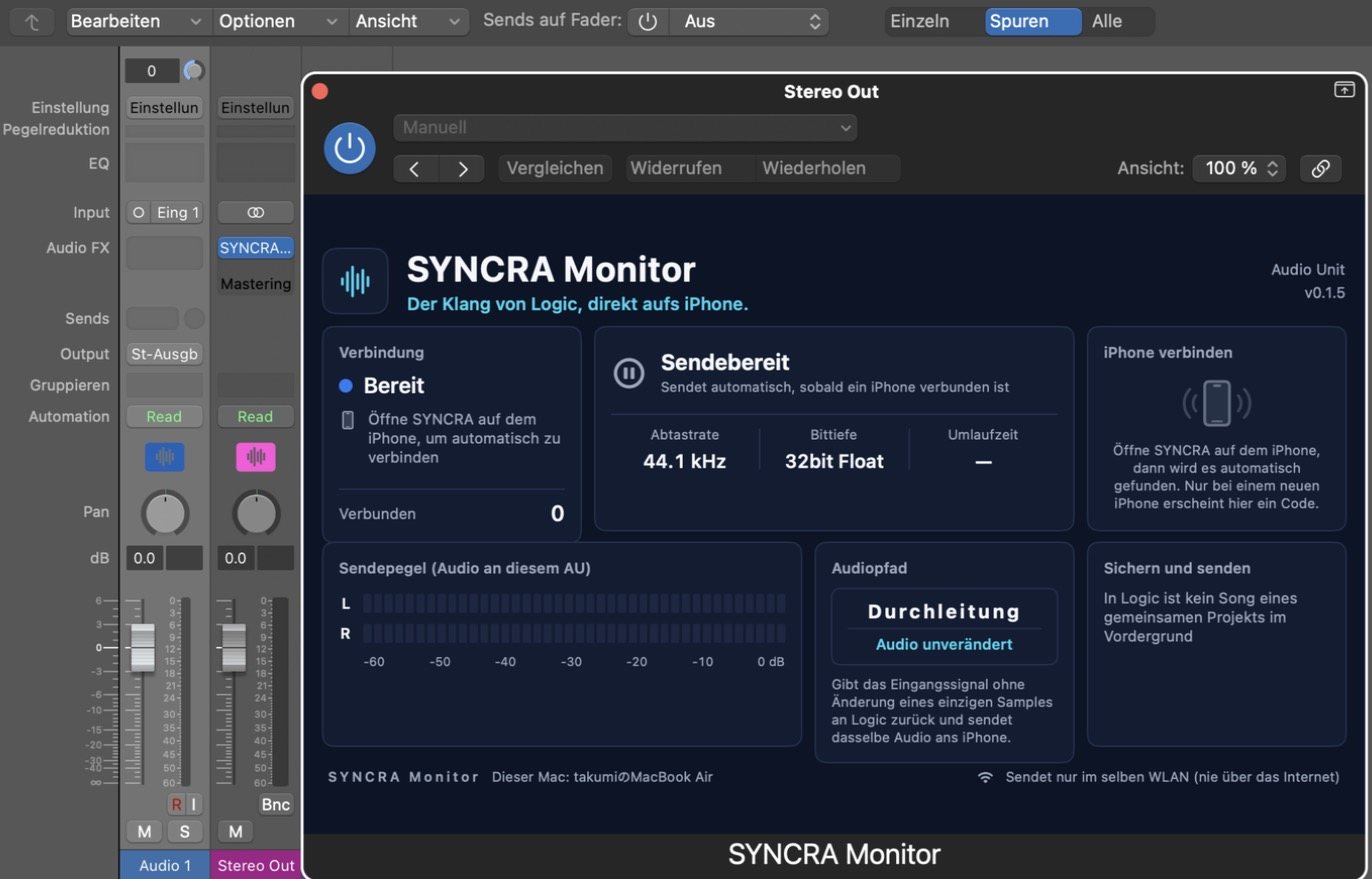
(1) In den Audio FX von Stereo Out erscheint „SYNCRA…“, (2) das Fenster „SYNCRA Monitor“ öffnet sich. (3) Steht dort „Bereit“, ist alles startklar.
- SYNCRA steckt in den Audio FX
- Das Fenster von SYNCRA Monitor (Stereo Out)
- „Bereit“ = startklar
 123
 12345678
- Setze SYNCRA Monitor in die Audio FX von Stereo Out in Logic Pro ein.
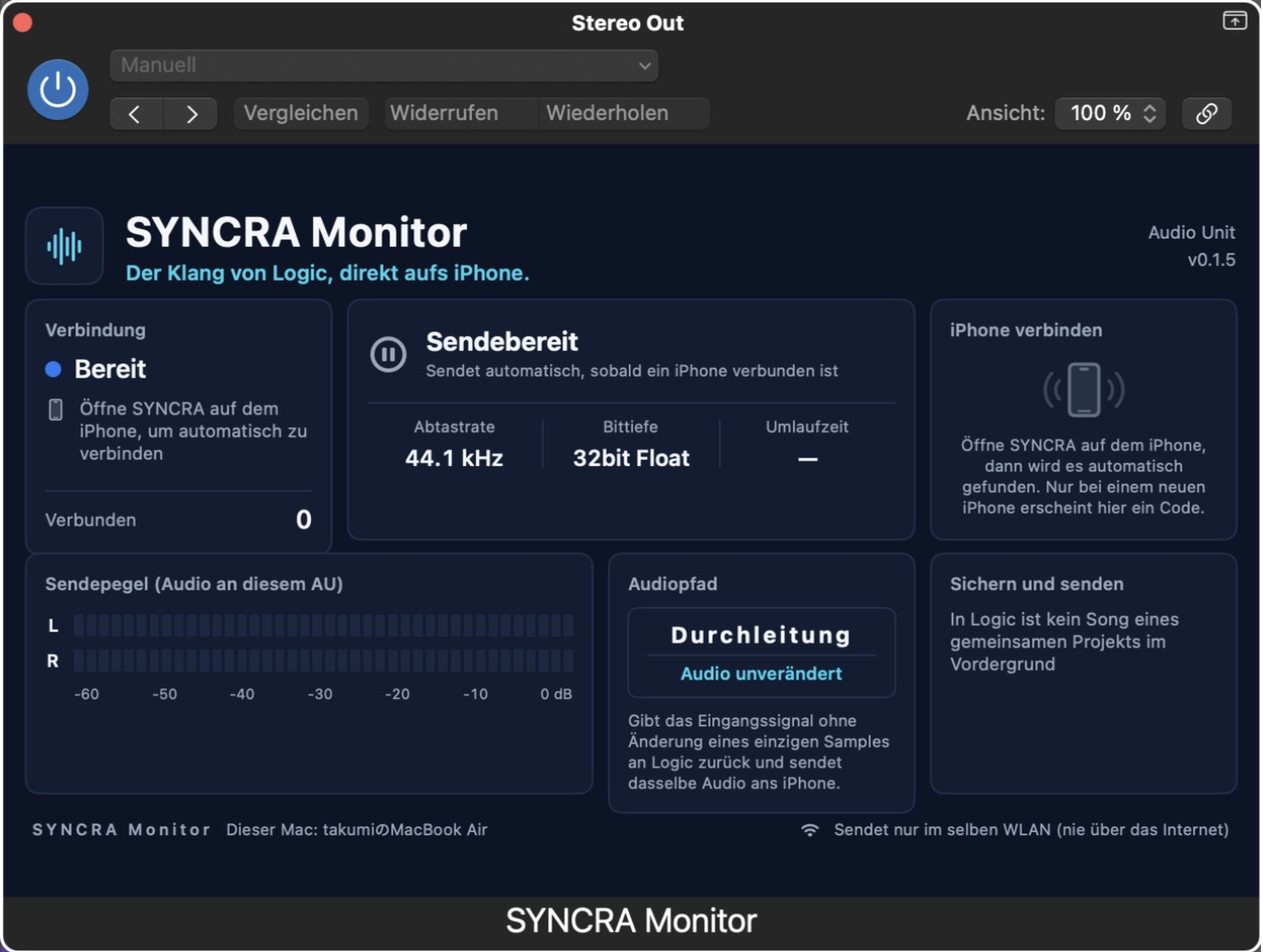
- Steht dort „Wartet“, ist alles startklar. Öffne SYNCRA auf iPhone oder iPad – im selben WLAN verbindet es sich automatisch, und der Logic-Sound kommt in Echtzeit an (nur beim ersten iPhone erscheint hier eine Nummer).
- Der Audiopfad ist „Durchgeleitet (klanglich unverändert)“: Das Eingangssignal geht Sample für Sample unverändert an Logic zurück, und dasselbe Audio wird ans iPhone gesendet. Samplerate und Bittiefe (32-Bit Float) werden angezeigt.
Audio wird nur im selben WLAN gesendet, nie über das Internet.
Bildschirmelemente
- VerbindungStatus wie Bereit oder Verbunden und wie viele iPhones und iPads verbunden sind.
- SendenOb Audio an iPhone oder iPad gesendet wird (Sendet ans iPhone / Sendebereit). Startet automatisch nach dem Verbinden.
- AudioformatAbtastrate, Bittiefe (32bit Float) und Umlaufzeit im Netzwerk.
- iPhone verbindenNur bei einem neuen iPhone erscheint hier und auf dem iPhone dieselbe 6-stellige Nummer. Stimmt sie, drücke „Stimmt“.
- SendepegelLinke und rechte Anzeige des Audios, das dieses AU erreicht.
- AudiopfadDurchleitung: Das Eingangssignal geht Sample für Sample unverändert an Logic zurück.
- Sichern und sendenÄnderungen am vorderen Song eines Gemeinsamen Projekts kannst du auch hier sichern und senden.
- Nur im selben WLANAudio wird nur im selben WLAN gesendet, nie über das Internet.
Mehr Details (Anleitung in der App)
Mac vorbereiten
- Lass SYNCRA gestartet.
- Füge das Plug-in „SYNCRA Monitor“ in den Kanalzug von Stereo Out in Logic ein (wähle im Audio-FX-Slot unter „Audio Units“ den Eintrag „SYNCRA“).
- Wenn macOS um die Berechtigung für „Lokales Netzwerk“ bittet, erlaube sie (es wird nichts ins Internet gesendet).
SYNCRA Monitor verändert das Audio in keiner Weise. Es gibt das eingehende Audio unverändert an Logic zurück.
Mit dem iPhone verbinden
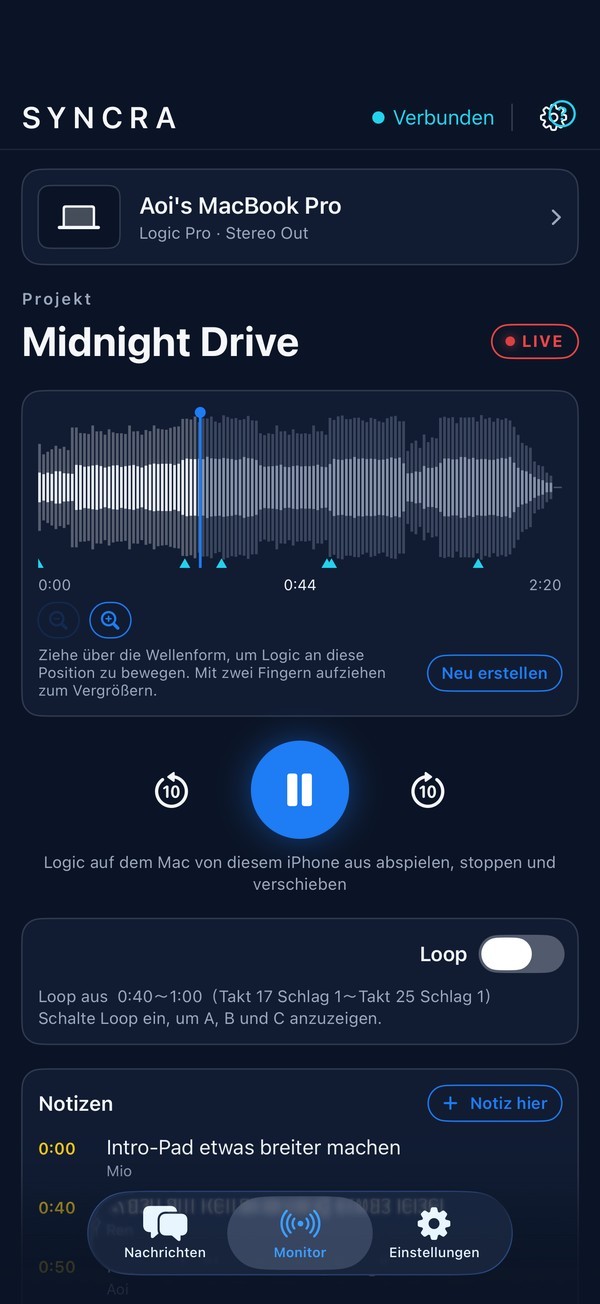
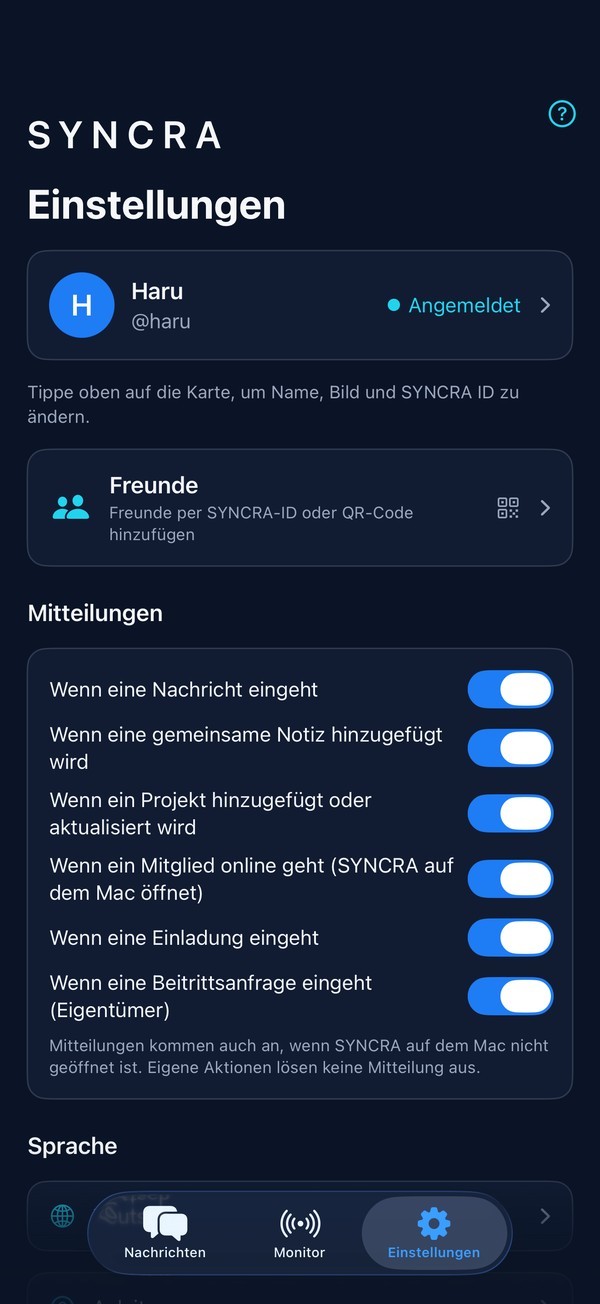
- Öffne in SYNCRA auf dem iPhone den Tab „Monitor“. Ein Mac im selben Wi-Fi wird automatisch gefunden und verbunden.
- Nur bei einem Mac, mit dem du zum ersten Mal verbindest, erscheint dieselbe 6-stellige Nummer auf dem iPhone und im Fenster von SYNCRA Monitor auf dem Mac. Sind sie gleich, klicke am Mac auf „Stimmt überein“. Sind sie verschieden, klicke auf „Stimmt nicht überein“.
- Ab dem zweiten Mal wird automatisch ohne Nummer verbunden.
Was du am Mac-Bildschirm prüfen kannst
- „Verbindung“: Zustand wie „Bereit“ oder „Verbunden“.
- „Sendebereit“ / „Sendet ans iPhone“: ob gerade an das iPhone gesendet wird.
- „iPhone verbinden“: das verbundene iPhone und die Taste „Trennen“.
- „Sendepegel“: Pegelanzeigen links und rechts für das Audio, das dieses AU erreicht.
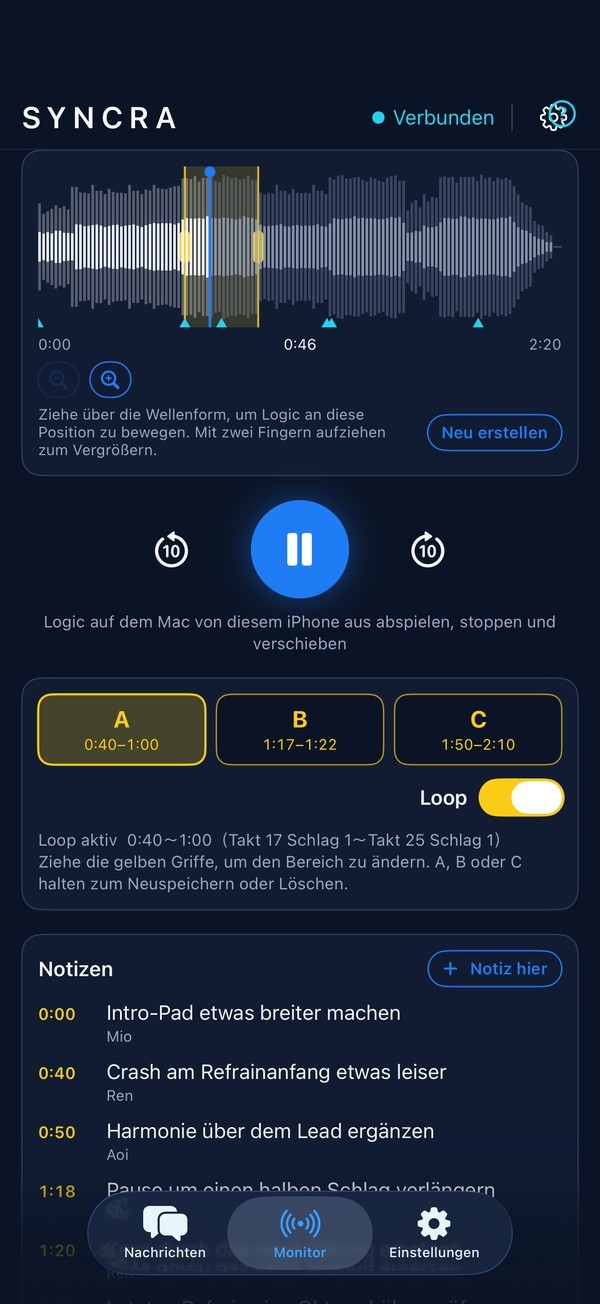
Wiedergabe, Stopp, Sprung, Loop und das Exportieren der Gesamtwellenform vom iPhone aus setzen voraus, dass SYNCRA auf dem Mac läuft und „Bedienungshilfen“ erlaubt sind. Während die Wellenform exportiert wird, kommt Logic in den Vordergrund und wird gesteuert. Sei vorsichtig, wenn du am Mac gerade etwas anderes tust.